课件视频导出怎么保存清晰?课件帮高质量导出设置指南
你辛辛苦苦做了大半天的课件,导出发给学生,结果对方说“字都看不清”——这种崩溃,我太懂了。
导出模糊、格式不兼容,几乎是每个课件制作者的噩梦。 明明在电脑上看着挺专业的,一到打印或分享环节就翻车。问题出在哪儿?是软件不行,还是你没找对设置?
今天咱们就掰开揉碎聊聊“课件导出清晰度”这件事。以课件帮(kejian365.com)为例,手把手教你配置高质量导出参数,让PDF、图片、视频都保持原始质感,打印、投屏、分享都不掉链子。
01 为什么你的课件导出总是模糊?先找病因
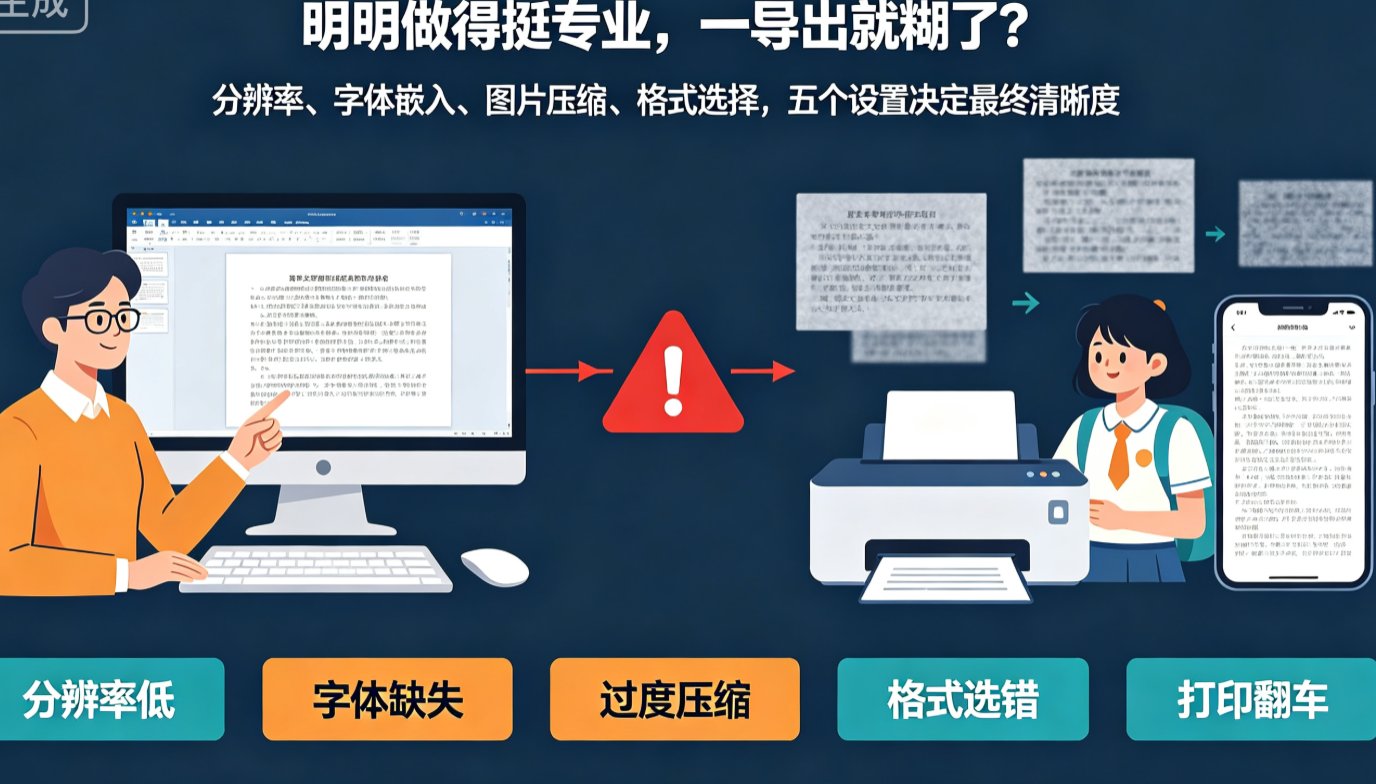
在动手调设置之前,咱们先搞清楚几个“元凶”:
- 分辨率太低:默认导出可能只有72 DPI(屏幕分辨率),打印需要至少300 DPI。
- 字体未嵌入:你用的特殊字体,对方电脑里没有,系统自动替换成宋体,版面全乱。
- 图片压缩过度:为了减小文件体积,软件自动压缩图片质量,导致模糊。
- 格式选错:PPT直接发过去,别人编辑后保存可能变形;PDF最稳妥,但也要选对预设。
- 导出时忽略“打印”场景:屏幕看着清晰,打印出来细节全无。
说白了,大多数模糊问题不是工具不行,而是你选错了输出参数。
课件帮在导出环节做了很多智能化处理,但如果你完全不管默认值,也可能踩坑。下面咱们按场景来看怎么设置。
02 课件帮高质量导出设置:三步走,告别模糊
第一步:导出PDF——打印与存档的首选
PDF是课件分享的“黄金格式”,跨平台、防编辑、保留原始版面。但PDF的清晰度完全取决于导出设置。
在课件帮编辑器中,点击右上角「导出」→「PDF」,你会看到三个选项:
| 选项 | 清晰度 | 文件大小 | 适用场景 |
|---|---|---|---|
| 标准 | 72 DPI | 小 | 屏幕预览、微信发送 |
| 高清 | 150 DPI | 中等 | 投屏演示、内部分享 |
| 高质量 | 300 DPI | 较大 | 打印、存档、正式提交 |
直接选「高质量」,并勾选「嵌入字体」。 这样导出后,字体不会因为接收方没有安装而变形。
小贴士:如果课件里包含大量高清图片,可以在「高级设置」中把图片压缩改为“不压缩”,保证图片细节。当然,文件会大一些,但打印效果绝对值得。
第二步:导出图片——适合插入报告或做封面
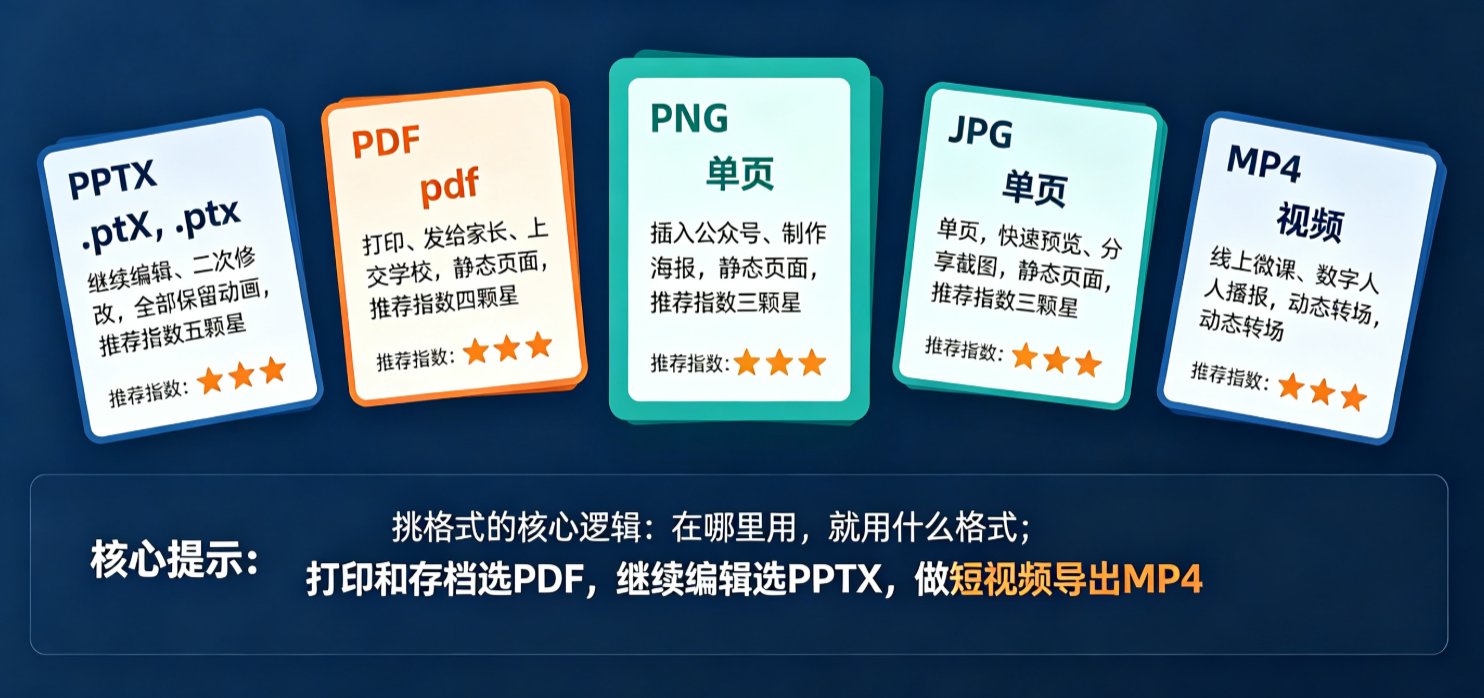
有时候你需要把某一页课件单独保存为图片,比如做课程封面、插入公众号文章。课件帮支持导出为PNG和JPG。
PNG更清晰,支持透明背景,适合有图标和文字的页面;JPG文件小,但压缩后可能损失边缘清晰度。
导出图片时,重点看分辨率设置:
- 屏幕使用:1920×1080 足够
- 打印使用:建议 300 DPI,对应像素约 2480×3508(A4纸)
课件帮的「自定义分辨率」功能可以让你精确输入宽高,比如导出A4原大的图片,直接设宽2480px,高3508px。
第三步:导出视频——微课清晰度的关键
很多老师现在用课件帮的PPT转视频功能制作微课。视频清晰度主要取决于分辨率、码率和数字人形象的分辨率。
课件帮视频导出支持1080P和4K。如果用于在线学习平台,1080P足够了;如果用于大屏展播或高清录制,选4K。
别踩这个坑: 很多人为了省时间,选“快速导出”模式,分辨率只有720P,视频里文字会糊。一定要用「高质量导出」模式。
另外,数字人形象在制作时建议选择“高清”模式,导出时才能匹配高分辨率视频。
03 打印与分享场景的最佳实践
场景一:教师打印课件发给学生
- 最佳方案:导出高质量PDF(300 DPI)+ 嵌入字体。
- 替代方案:如果学生需要编辑,可同时导出PPT(保证兼容性)和PDF(保证打印清晰)。
- 避免:直接发PPTX,学生电脑上可能显示错乱。
场景二:职场汇报分享到微信群/钉钉
- 最佳方案:导出PDF“高清”模式(150 DPI),文件不大,手机端打开速度快。
- 替代方案:导出图片(PNG)打包成压缩包,每页一个文件,方便别人快速翻阅。
- 避免:发超大高清PDF,对方下载慢还可能打不开。
场景三:课件存档用于下次修订
- 最佳方案:保存课件帮源文件(.kcj格式),保留所有编辑信息。同时导出PDF存档。
- 建议:定期清理旧版本,课件帮的版本管理功能可以帮你保留多个历史版本,不怕误改。
04 常见问题与避坑指南
Q:用课件帮导出PDF,为什么有些符号变成了乱码? A:大概率是字体没嵌入。课件帮在导出PDF时默认嵌入常用字体,但如果你用了非常规字体(比如手写体),建议先统一替换成系统字体,再导出。课件帮的“智能排版”功能可以一键统一全篇字体,从根源解决。
Q:导出图片时,背景色和电脑上显示不一样? A:可能是色彩空间问题。在导出设置中,颜色配置文件选“sRGB”,这是最通用的标准,在大多数屏幕和打印机上都能正确显示。
Q:视频导出后,数字人嘴巴和声音对不上? A:检查网络是否稳定,以及数字人形象是否已完整加载。课件帮的PPT转视频功能需要较长时间渲染,建议在制作时保持网络通畅,并选择“稳定优先”模式。
Q:课件帮导出的PDF能直接拿去印刷吗? A:可以。选择高质量预设(300 DPI),并确保颜色模式为CMYK(印刷色),印刷厂通常需要CMYK格式。课件帮目前PDF导出默认是sRGB,但你可以通过后期软件转换,或直接输出高分辨率图片再去印刷。
总结:记住三个关键词
分辨率、字体嵌入、格式选择——这三点决定了导出课件的最终质量。
课件帮的智能排版和导出功能已经帮你简化了大部分流程,但掌握这些进阶设置,能让你在关键时刻不掉链子。
如果你还在为课件排版丑、导出模糊发愁,不妨回头看看我们之前聊过的《课件排版丑影响学生注意力?课件帮智能排版+素材库5分钟拯救颜值》,里面详细讲了如何用AI一键美化。
最后说句实在话: 导出清晰度这事儿,花5分钟设置好,能省后续无数个“学生/领导说看不清”的麻烦。真有那么难吗?试试课件帮,从导出开始,就让你的课件“体面”起来。
常见问题
Q1: 课件帮导出PDF时,怎么设置才能保证打印清晰? 在导出PDF时,选择“高质量”预设,分辨率选300 DPI,并勾选“嵌入字体”避免字体替换。课件帮默认已优化这些参数,你只需在导出面板确认即可。
Q2: 导出图片时,为什么文字边缘有锯齿? 通常是图片分辨率太低或字体未嵌入。建议导出PNG格式,分辨率选1920×1080以上,并确保课件中使用的字体已嵌入或使用通用字体。课件帮的智能排版功能会自动统一字体,减少兼容问题。
Q3: 课件帮支持导出哪些格式? 课件帮支持导出为PPT、PDF、PNG/JPG图片、MP4视频。每种格式都有不同的清晰度设置,PDF和图片最高支持4096×2160分辨率,视频支持4K。
Q4: 导出后的文件太大,怎么控制大小? 可以在导出选项中调整图片压缩质量(如PDF中的图片压缩率),或选择JPG格式(比PNG小)。课件帮也提供“智能压缩”按钮,在保证清晰度的前提下减至原文件大小的30%-50%。
Q5: 导出视频时,数字人讲课画面不清晰怎么办? 视频导出时选择1080P或4K分辨率,并确保数字人形象已加载完整。课件帮的PPT转视频功能默认输出1080P,若需要更高清晰度可在设置中调至4K,但文件会更大。