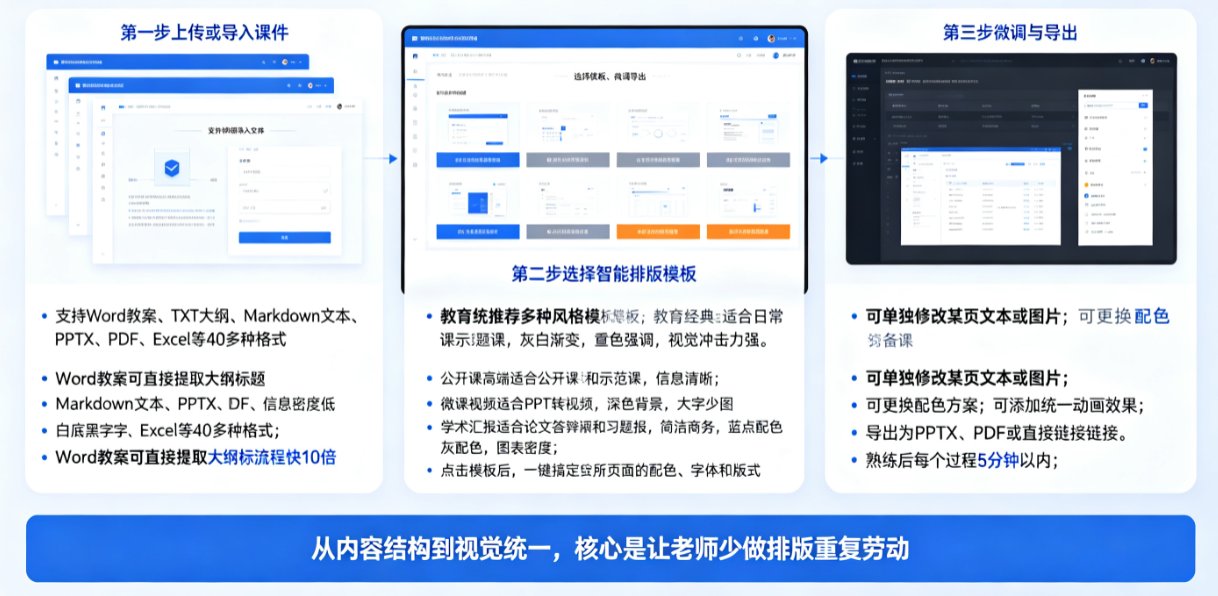
如何用课件帮AI智能排版拯救PPT丑?5步一键统一字体、配色、版式
你是不是也遇到过这种尴尬:辛辛苦苦做了一版PPT,内容逻辑自认为很清晰,结果一放出来,台下的学生或是领导眉头一皱——“这字体怎么一下子宋体一下子黑体?”“配色辣眼睛,像打翻的调色盘。”甚至有人直接吐槽:“这PPT是实习生做的吧?”
说句实在话,PPT丑不是你的错,设计本来就不是老师的核心技能。但问题在于,大多数老师每天要花2-3小时在排版调整上,换字体、调色、对齐……这些重复劳动,挤占了本该用来备课、磨课的时间。
今天咱们聊一个真正能救命的方案:课件帮AI智能排版。不用学设计,不用手动调,5步操作,30秒内让你的PPT从“乡村婚庆风”变成“央视演播厅风”。
一、你的PPT为什么“丑”?三个核心痛点
先别急着怪自己审美不行。绝大多数教师PPT的“丑”,其实集中在三个可量化的问题上:
- 字体不统一:标题用黑体,正文用宋体,备注里又冒出来个楷体——一页PPT字体超过三种,视觉直接崩塌。
- 配色混乱:蓝色背景配红色文字,黄色图标配绿色边框,随便拉个色板就往上怼,毫无主色调。
- 版式失控:图片歪歪扭扭,文本框大小不一,文字堆叠成豆腐块,没有留白也没有节奏。
说白了,PPT丑的核心不是内容差,而是设计元素没有“统一”。而课件帮AI智能排版,恰恰就是解决“统一”这个问题的。
二、5步搞定:课件帮AI智能排版全流程
先说结论:从上传导出,全程不需要打开任何设计软件,全部在浏览器里完成。
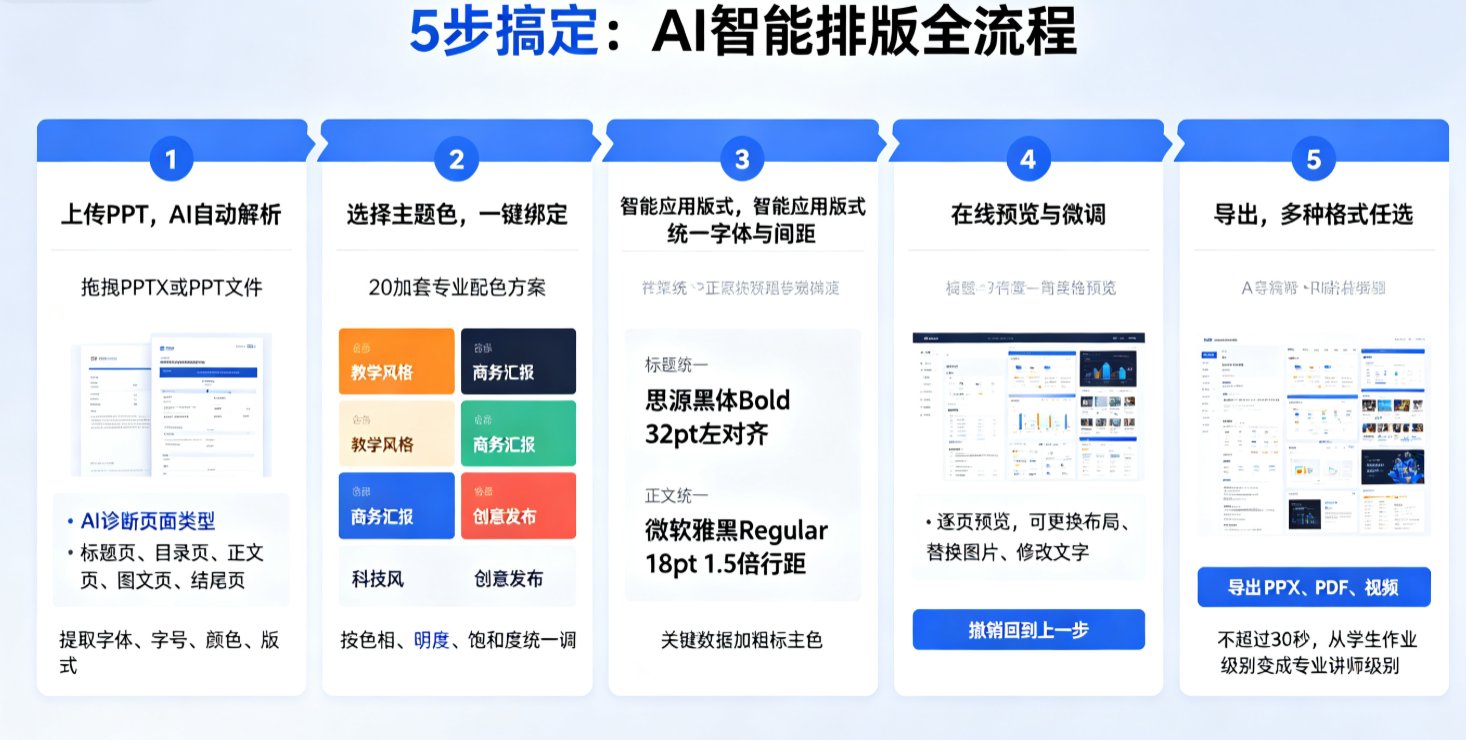
第一步:上传PPT,AI自动解析
打开课件帮官网(kejian365.com),选择“AI智能排版”功能。把你之前做好的PPT文件直接拖进去——注意,支持PPTX格式,也支持PPT格式。
AI会先对你的PPT做一次“诊断”:识别每一页的用途(标题页、目录页、正文页、图文页、结尾页),提取字体、字号、颜色、版式等所有视觉元素。
第二步:选择主题色,一键绑定
课件帮内置了20+套专业配色方案,分为四大类: - 教学风格(柔和、护眼、适合投影) - 商务汇报(稳重、简洁、正式) - 科技风(蓝紫渐变、冷色调) - 创意发布(色彩鲜明、活跃)
你只需要点一下喜欢的方案,AI就会自动把全PPT的所有文字、形状、图表、图标都换成匹配的颜色。注意:不是简单的替换,而是按照色相、明度、饱和度统一调整,保证视觉舒适。
第三步:智能应用版式,统一字体与间距
课件帮的AI会根据你选的模板,自动调整每一页的字体族、字号层级、行距、段间距。比如: - 标题统一用“思源黑体 Bold”,字号32pt,左对齐 - 正文统一用“微软雅黑 Regular”,字号18pt,1.5倍行距 - 关键数据加粗并标出主色
整个操作只是点一下“应用”按钮,不需要手动逐页调整。
第四步:在线预览与微调
排版完成后,你可以直接在浏览器里逐页预览。如果对某页不满意,可以单独修改: - 更换该页的布局(比如从“图文左”换成“图文右”) - 替换图片或图标 - 修改文字内容
小贴士:别纠结“微调太多”,课件帮允许你随时撤销,回到上一步。 说白了,就是给你一个“后悔药”按钮。
第五步:导出,多种格式任选
点击“导出”,可以选择: - PPTX:保留所有排版,方便本地继续编辑 - PDF:用于打印或归档 - 视频:一键转成带语音讲解的微课(需要配合课件帮“PPT转视频”功能)
整个过程不超过30秒,就能把一份“学生作业”级别的PPT,变成“专业讲师”级别的课件。
三、对比:课件帮AI智能排版 vs 墨刀AIPPT vs 传统手工
为了让你更直观地看到差距,我做了一个对比表:
| 维度 | 课件帮AI智能排版 | 墨刀AIPPT | 传统手工调整 |
|---|---|---|---|
| 操作步骤 | 上传→选主题→应用→微调→导出(5步) | 上传→选模板→美化→预览→导出(资料显示4步) | 打开PPT→逐页改字体/配色/对齐→保存(至少10步以上) |
| 字体统一 | 自动识别字体族,一键替换,支持中文适配 | 支持模板字体替换,但需手动检查 | 手动逐页修改,极易遗漏 |
| 配色方案 | 20+套专业配色,按教学/商务/科技分类 | 海量模板,但需自行判断风格 | 从零设计,耗时长且易出错 |
| 教育场景适配 | 内置教案、微课、公开课模板,支持全链路 | 偏通用商务,教育模板较少 | 无,完全依赖个人设计 |
| 微调灵活性 | 在线逐页修改,可撤销 | 在线编辑,支持修改 | 本地修改,无版本回退 |
| 导出格式 | PPTX/PDF/视频 | PPTX/PDF/分享链接 | 仅PPTX |
从表格可以看出来,课件帮在教育场景的适配性和全链路能力上更突出。尤其是如果你后续需要把PPT转成微课视频,课件帮可以直接在同一个平台完成,不需要切换工具。
四、高阶技巧:让AI排版后的PPT更“人味”
虽然AI已经帮你省了80%的力气,但想让课件真正打动人,还得注意这几个细节:
1. 主题越聚焦,排版越精准
如果你是从Word大纲生成PPT,记得把主题写具体。比如“初中物理·浮力原理”比“物理课件”更好,AI能更准确地匹配教学风格模板。
2. 数据图表不要偷懒
课件帮会自动生成图表,但默认数据是示意性的。真正讲课时,一定要替换成真实数据。AI排版能保持图表风格统一,但数据真实性得靠自己。
3. 图片要“高清+有留白”
课件帮素材库里有大量图标和插画,但如果你用自己拍的图片,记得先裁剪成统一尺寸(比如16:9),避免排版后图片变形。
4. 最后一步:加动画要克制
很多老师喜欢加各种飞入飞出特效,结果学生注意力全被动画带走。课件帮AI智能排版默认不添加动画,但你可以选择“适度动画”模式,只在重点内容上添加淡入或缩放,既吸引注意力又不扎眼。
想知道更多关于动画设置的技巧?可以看这篇:课件动画太花哨?课件帮AI自动生成适度动画,让课堂刚刚好
五、为什么说“一键统一”是2026年智能排版的核心趋势?
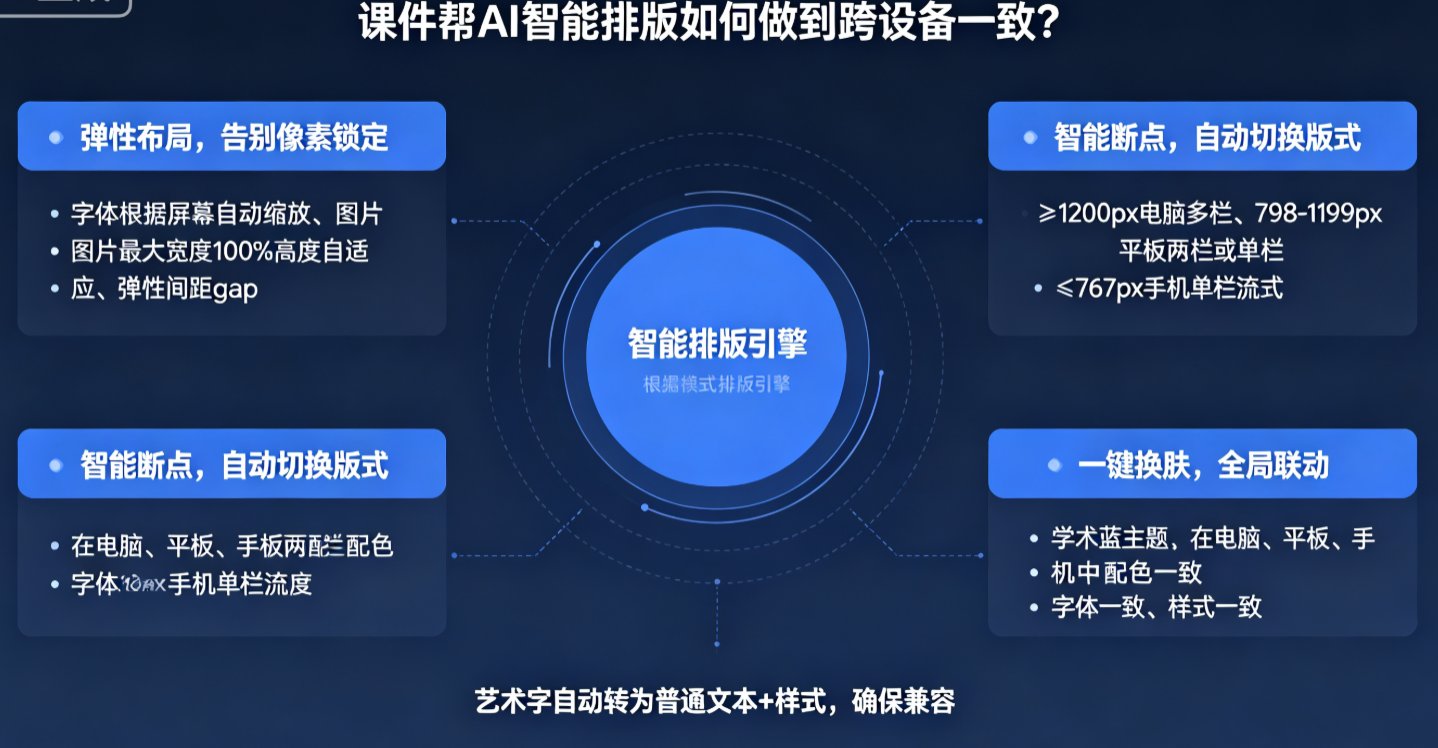
2026年,AI课件工具已经从“能不能做”进化到“做得好不好”。用户不再满足于生成内容,而是要求“视觉统一”和“跨设备一致”。
课件帮的AI智能排版,正是基于这个趋势设计的: - 跨设备一致性:你生成的PPT在电脑上、平板上、手机上打开,视觉风格完全一致,不会因为屏幕尺寸不同而乱掉。 - 一键换肤:如果你需要把同一份课件用于不同场合(比如校内公开课 vs 全国教学大赛),只需要换一个主题色,所有元素自动适配,5秒搞定。
关于跨设备视觉一致性的更多研究,可以看这篇:2026智能排版新趋势:课件帮AI如何实现跨设备课件视觉一致?
常见问题
Q:课件帮AI智能排版适合哪些人使用?
A:主要面向没有设计基础的教师、培训师、行政人员,以及需要快速统一课件风格的职场人。只需上传PPT,AI自动完成字体、配色、版式统一,无需学习设计软件。
Q:智能排版能保留原PPT内容吗?
A:能。课件帮AI智能排版仅调整字体、颜色、版式等视觉元素,不改变原有文本、图片、图表等核心内容,确保信息完整。
Q:如果排版后不满意,能手动调整吗?
A:可以。排版完成后,支持在线预览并逐页微调,包括修改文字、替换图片、调整布局等,直到满意为止。
Q:课件帮智能排版与其他工具(如墨刀AIPPT)有什么区别?
A:课件帮更聚焦教育场景,内置教学模板(如教案、微课、公开课),且支持全链路自动化(从Word大纲到PPT到视频)。墨刀AIPPT偏通用商务,模板风格更偏向设计感。
Q:智能排版支持哪些文件格式?
A:支持上传PPT、PPTX格式,也支持直接粘贴Markdown或Word大纲生成新PPT后再排版。导出支持PPTX、PDF、视频等格式。
总结一句:PPT丑不是你的问题,但如果你还在手动调整字体、配色、版式,那就是你的问题了。课件帮AI智能排版,就是帮你把这部分“脏活累活”全包了,让你把精力花在备课、讲课、磨教案上,而不是跟PPT排版较劲。
如果你也想试试,可以直接访问课件帮官网(kejian365.com),上传你的PPT,30秒感受一下从“丑”到“美”的瞬间。
更多关于教师课件设计的工具对比,可以看这篇:AI课件生成工具横评:课件帮、Gamma、MindShow谁更适合教师? 以及分类页:课件设计