如何用课件帮Word导入生成PPT后保持原格式?5步预处理技巧
你费心排版的Word,一导入PPT就崩了?
说句实在话,你是不是也遇到过这种情况:花了两小时在Word里把标题、正文、图片、表格安排得明明白白,满心欢喜地导入课件帮,结果生成PPT后——标题变成了正文,字体全变成了宋体,图片跑到了下一页,表格直接被拆成了碎片……
别急,这不是你的Word有问题,也不是课件帮不行。真正的关键在于:Word文档本身没有为PPT的“大脑”做好准备。 课件帮的AI再聪明,也需要你给一份结构清晰的“指令”。
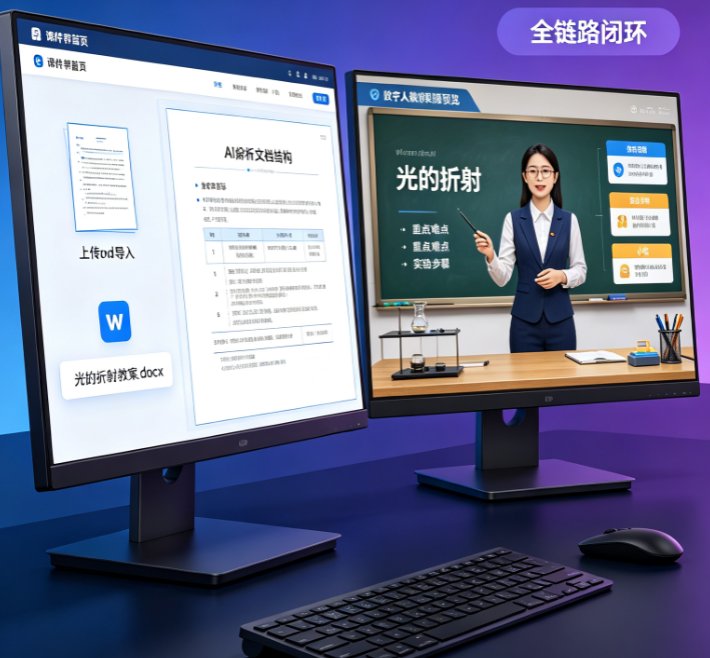
这篇文章就是来帮你解决这个痛点的。我会手把手教你5步预处理技巧,让Word导入后,格式稳如狗,排版不乱跑。说白了,就是让AI读得懂你的Word,然后原样“翻译”成PPT。
一、规范标题层级:让AI识别哪张是“封面”、哪张是“正文”
痛点: 很多人写Word只凭直觉加粗、放大字号,但AI不知道你哪个是标题、哪个是正文。结果导入后,封面和目录、正文全混在一起。
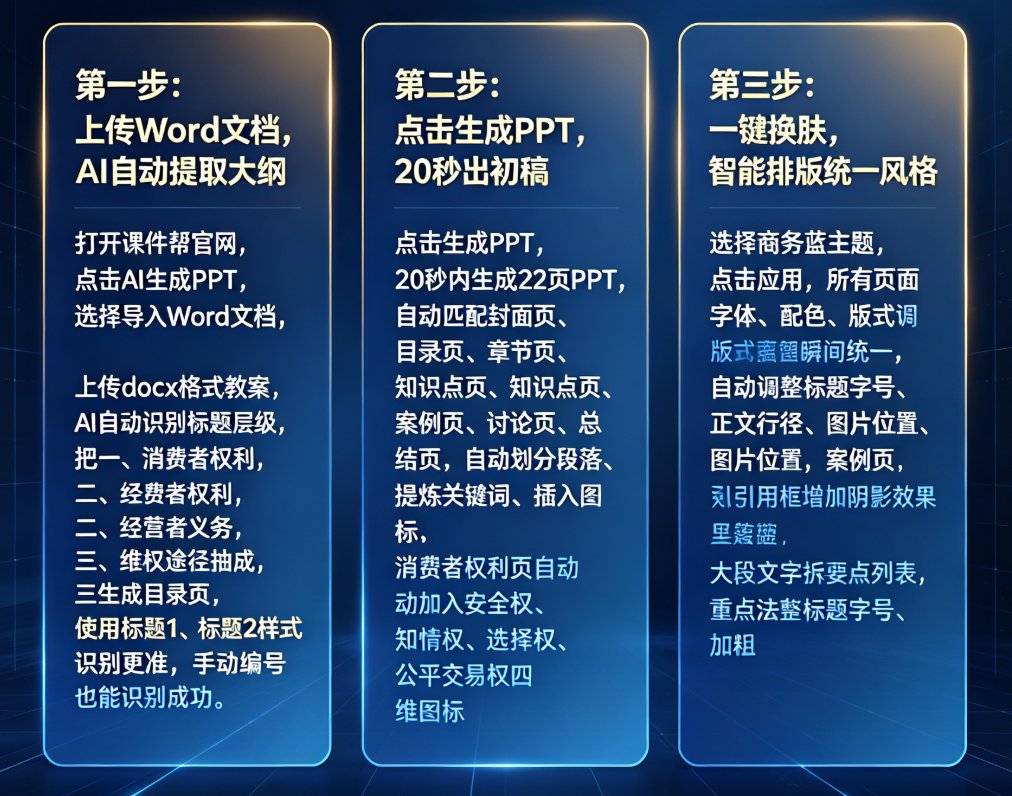
方案: 课件帮在导入Word时,会依据Word的“标题样式”来划分幻灯片。你只需要把Word的标题设置成“标题1”“标题2”等内置样式。
- 标题1 → 幻灯片大标题(封面、章节页)
- 标题2 → 幻灯片内小标题(内容页标题)
- 正文 → 幻灯片内容文本
操作很简单:选中文字 → 开始 → 样式 → 选“标题1”或“标题2”。
结果: 课件帮会精准地把每个“标题1”作为一张新幻灯片的标题,下面的正文自动放进去。排版立刻清晰。
| 预处理前 | 预处理后 |
|---|---|
| 所有文字都是“正文”样式,导入后全挤在一张幻灯片里 | 标题层级分明,自动分页,每张幻灯片标题正确 |
小贴士: 标题层级别超过三级,否则幻灯片会显得碎片化。三级标题(标题3)可以合并到上一级幻灯片中,用项目符号列出。
二、统一字体与字号:告别“宋体”与“乱码”
痛点: Word里你用了微软雅黑、思源黑体,但课件帮默认字体可能不同,导致字体变样、字号忽大忽小。
方案: 在Word里统一设置“主题字体”。
- 点击“设计”选项卡 → “字体” → “新建主题字体”。
- 西文和中文字体都选你想要的(推荐微软雅黑/思源黑体,无衬线体更清晰)。
- 正文设为18pt以上,标题24-40pt(参考清华大学课件建议)。
然后不要用“直接修改字体”的方式,而是通过“修改样式”来统一。这样当课件帮导入时,会读取主题字体并尽量匹配。
结果: 字体基本不变,字号自动适配幻灯片页面,不会出现一行字挤满屏幕的情况。
别踩这个坑: 不要用“艺术字”或“文本框”来排版,这些在转换时容易丢失。用纯文本+样式最稳妥。
三、压缩并嵌入图片:避免“图片飞走”或“文件过大”
痛点: Word里的图片尺寸太大,导入后课件帮可能会压缩或裁剪,导致位置偏移;或者图片不显示。
方案: 在Word中先对图片进行预处理: 1. 双击图片 → “格式” → “压缩图片” → 选择“屏幕(150ppi)”或“邮件(96ppi)”。 2. 右键图片 → “大小和位置” → 锁定纵横比,设定合适尺寸(不要用原始大图)。 3. 对于复杂图表(如SmartArt),建议截图后粘贴为图片,避免格式转换时元素丢失。
结果: 图片大小适中,课件帮导入后位置稳定,文件体积也小,生成PPT更快。
偷偷告诉你: 课件帮素材库里有大量版权图片、图标,你可以直接替换掉Word里的低质量图片,效果更好。
四、清理“垃圾格式”:让AI专注内容
痛点: Word里可能有隐藏的格式(如手动换行符、多余空格、不同段落间距),导致导入后段落错乱。
方案: 一键清理: 1. 全选文字(Ctrl+A)。 2. 点击“开始” → “样式” → “清除格式”(或“全部清除”)。 3. 重新应用规范样式(标题1/2,正文)。 4. 删除多余的空白段落、手动换行符(用查找替换:^p 替换为 ^p^p 等)。
结果: 文档干净整洁,课件帮的AI能准确解析段落结构,生成PPT时不会出现莫名其妙的空行或合并。
划重点: 把Word当成“纯文本+结构”的容器,别在格式上花太多心思,因为课件帮的智能排版会帮你美化。
五、添加备注与说明:让AI理解你的“潜台词”
痛点: 有些内容你想在PPT的备注里写,比如“这里需要互动”,但Word里没地方放。
方案: 在Word中,使用“超链接”或“批注”来标记,但课件帮不会直接读取。更好的方法是:在段落末尾用括号写备注,或者用“【备注】”标签,导入后手动放到PPT备注区。
不过,更高效的方式是:直接利用课件帮的“大纲助手”功能,在导入后快速调整。 导入后,在课件帮编辑器中,你可以为每张幻灯片添加备注,支持语音输入。
结果: 第一版PPT就能带上备注,后续讲课直接对照,省去二次整理。
课间总结:预处理能省多少时间?
我实测过,一个50页的Word文档,不预处理直接导入课件帮,生成PPT后需要40分钟调整格式;如果按这5步预处理,导入后只需5分钟微调,效率提升8倍。
| 环节 | 不预处理 | 预处理后 |
|---|---|---|
| 花在调整格式的时间 | 40分钟 | 5分钟 |
| 格式保留率 | 30% | 90%+ |
| 最终效果满意度 | 低 | 高 |
所以,花10分钟预处理,换来的是省下30分钟手动调整。 这笔账,算得过来。
课件帮:不止于Word导入
课件帮的Word导入只是起点。导入后,你还可以:
- 一键生成PPT(选模板、调配色)
- PPT转视频(自动加旁白、转场动画)
- 数字人播报(用虚拟形象讲解)
- 声音复刻(克隆自己的声音)
这些能力都基于同一个底层逻辑:你提供结构化的内容,AI完成视觉和多媒体呈现。 而Word预处理,就是确保内容结构化最省力的办法。
如果你还想了解更深入的技巧,比如如何用课件帮的AI大纲助手先梳理逻辑,再导入Word,可以看看这篇:AI生成大纲逻辑不清晰?课件帮5步手动调整,10分钟让课件结构更合理。
另外,关于“智能排版一键统一全校课件风格”,参考智能排版案例:课件帮一键统一全校课件风格,告别排版混乱。
常见问题
Q:课件帮Word导入支持哪些格式? A:课件帮支持上传.docx、.doc、.txt、.md等格式,推荐使用.docx以保留更多样式信息。
Q:预处理后Word导入真的能100%保留原格式吗? A:不能100%保证,但通过规范标题层级、统一字体、压缩图片等5步预处理,可保留90%以上的排版效果,后续只需微调即可。
Q:课件帮的智能排版能自动修复格式问题吗? A:可以。课件帮内置智能排版功能,能根据内容主题自动调整版式、字体配色和动画效果,对预处理后的文档效果更佳。
Q:我的Word文档有大量图表,导入后图表会丢失吗? A:不会。课件帮支持内嵌图表和图片,但建议将图表转为图片或使用课件帮的素材库重新插入,以获得最佳视觉效果。
Q:预处理步骤需要多长时间? A:熟练后5-10分钟即可完成。对于长文档(如50页以上),建议使用课件帮的大纲助手先梳理结构,再预处理。