如何用课件帮智能排版一键美化已有PPT?5步实战教程
你是不是也遇到过这种尴尬:花了两个晚上做好的PPT,自认为逻辑清晰,结果一放出来,台下学生或领导眉头一皱——"这字体怎么宋体黑体混着用?""配色辣眼睛,像打翻的调色盘。"甚至有人直接吐槽:"这PPT是实习生做的吧?"
说句实在话,PPT丑不是你的错,设计本来就不是老师的核心技能。但问题在于,大多数老师每天要花2-3小时在排版调整上——换字体、调色、对齐……这些重复劳动,挤占了本该用来备课、磨课的时间。
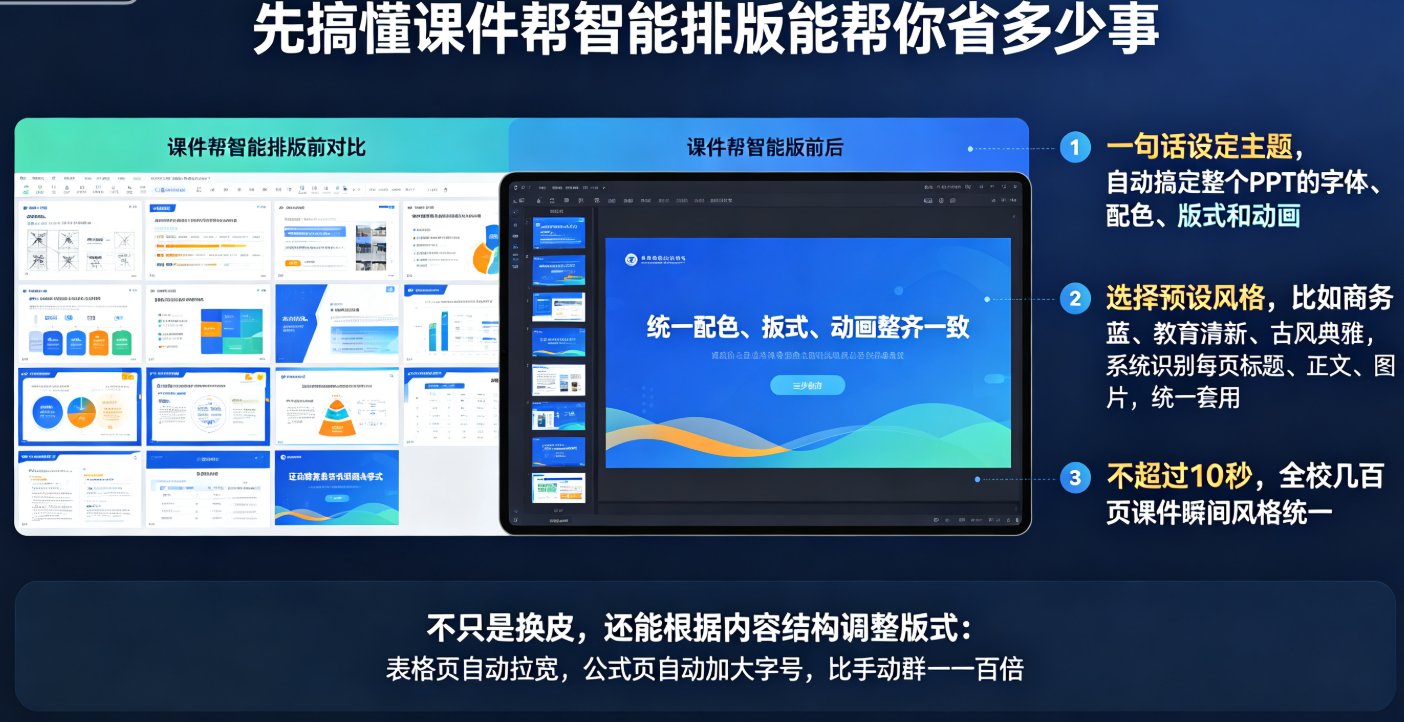
今天咱们聊一个真正能救命的方案:课件帮AI智能排版。不用学设计,不用手动调,5步操作,30秒内让你的PPT从"乡村婚庆风"变成"央视演播厅风"。
一、你的PPT为什么“丑”?三个核心痛点
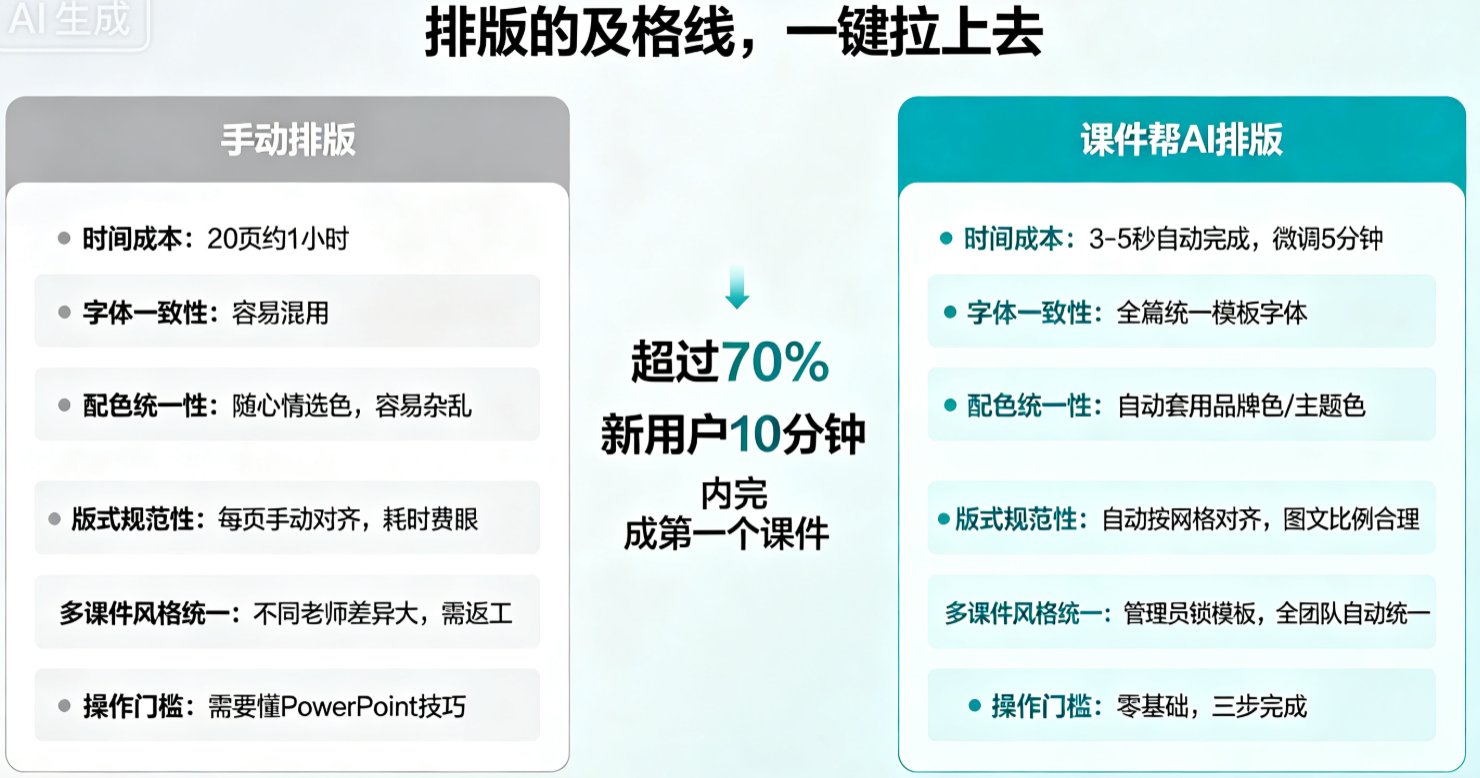
先别急着怪自己审美不行。绝大多数教师PPT的“丑”,其实集中在三个可量化的问题上:
- 字体不统一:标题用黑体,正文用宋体,图表里又冒出来个楷体,视觉上像拼贴画。
- 配色混乱:一页PPT里红黄蓝绿全齐,没有主色调,投影到幕布上字都看不清。
- 版式不一致:有的页面左对齐,有的居中,图片大小不一,留白忽多忽少。
说白了,PPT丑的核心不是内容差,而是设计元素没有“统一”。而课件帮AI智能排版,恰恰就是解决“统一”这个问题的。

二、5步搞定:课件帮AI智能排版全流程
先说结论:从上传到导出,全程不需要打开任何设计软件,全部在浏览器里完成。
第一步:上传PPT,AI自动解析
打开课件帮官网(kejian365.com),选择“AI智能排版”功能。把你之前做好的PPT文件直接拖进去——注意,支持PPTX格式,也支持PPT格式。
AI会先对你的PPT做一次“诊断”:识别每一页的用途(标题页、目录页、正文页、图文页、结尾页),提取字体、字号、颜色、版式等所有视觉元素。
第二步:选择主题色,一键绑定
课件帮内置了20+套专业配色方案,分为四大类: - 教学风格(柔和、护眼、适合投影) - 商务汇报(稳重、简洁、正式) - 科技风(蓝紫渐变、冷色调) - 创意发布(色彩鲜明、活跃)
你只需要点一下喜欢的方案,AI就会自动把全PPT的所有文字、形状、图表、图标都换成匹配的颜色。注意:不是简单的替换,而是按照色相、明度、饱和度统一调整,保证视觉舒适。
第三步:智能应用版式,统一字体与间距
课件帮的AI会根据你选的模板,自动调整每一页的字体族、字号层级、行距、段间距。比如: - 标题统一用“思源黑体 Bold”,字号32pt,左对齐 - 正文统一用“微软雅黑 Regular”,字号18pt,1.5倍行距 - 关键数据加粗并标出主色
整个操作只是点一下“应用”按钮,不需要手动逐页调整。
第四步:在线预览与微调
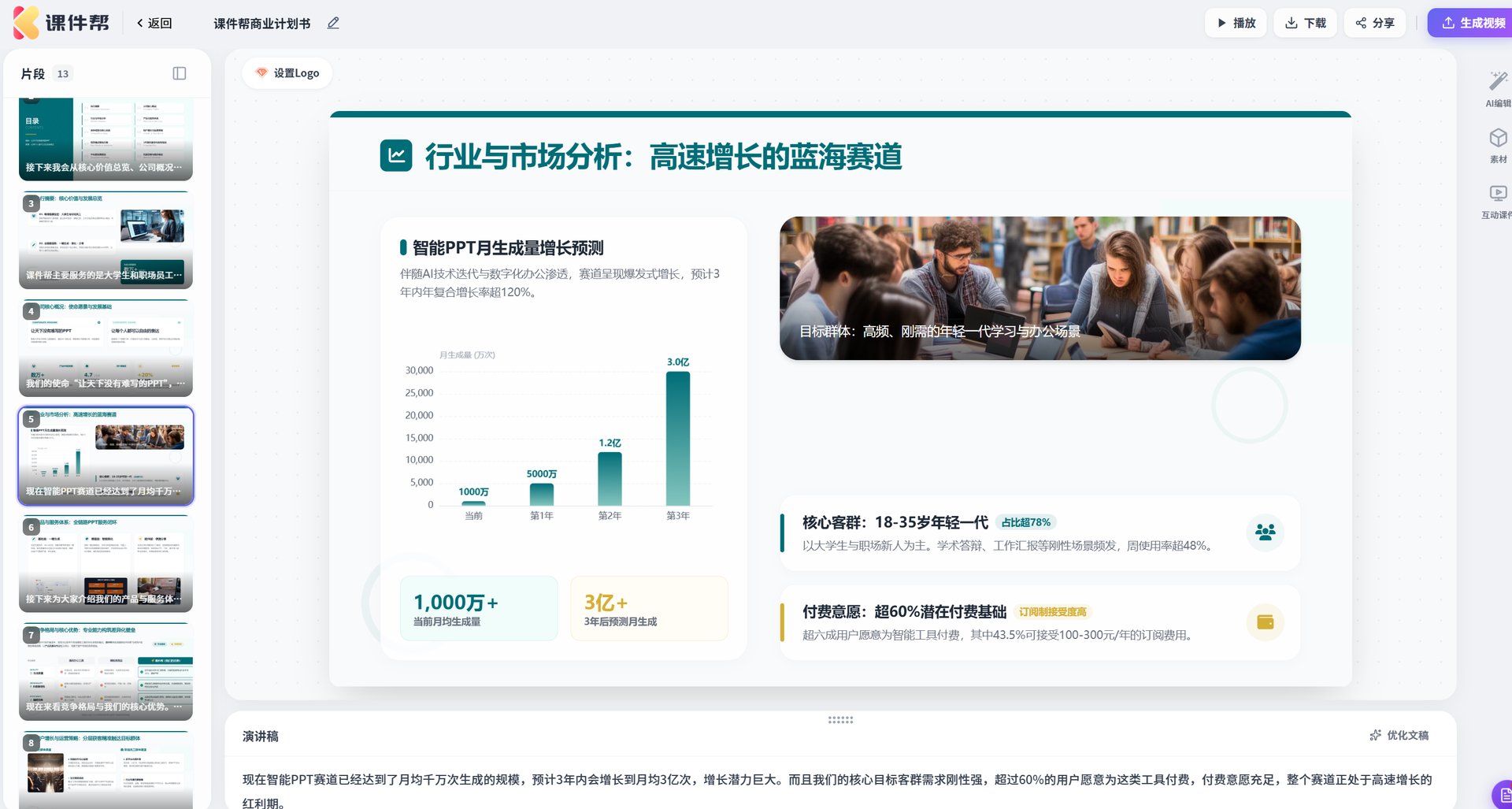
排版完成后,你可以直接在浏览器里逐页预览。如果对某页不满意,可以单独修改: - 更换该页的布局(比如从“图文左”换成“图文右”) - 替换图片或图标 - 修改文字内容
别踩这个坑:别纠结“微调太多”,课件帮允许你随时撤销,回到上一步。说白了,就是给了你一个“后悔药”按钮。
第五步:导出,多种格式任选
点击“导出”,可以选择: - PPTX:保留所有排版,方便本地继续编辑 - PDF:用于打印或归档 - 视频:一键转成带语音讲解的微课(需要配合课件帮“PPT转视频”功能)
整个过程不超过30秒,就能把一份“学生作业”级别的PPT,变成“专业讲师”级别的课件。
三、对比:课件帮AI智能排版 vs 墨刀AIPPT vs 传统手工
为了让你更直观地看到差距,我做了一个对比表:
| 维度 | 课件帮AI智能排版 | 墨刀AIPPT | 传统手工调整 |
|---|---|---|---|
| 操作步骤 | 上传→选主题→应用→微调→导出(5步) | 上传→选模板→美化→预览→导出(4步) | 打开PPT→逐页改字体/配色/对齐→保存(至少10步以上) |
| 字体统一 | 自动识别字体族,一键替换,支持中文适配 | 支持模板字体替换,但需手动检查 | 手动逐页修改,极易遗漏 |
| 配色方案 | 20+套专业配色,按教学/商务/科技分类 | 海量模板,但需自行判断风格 | 从零设计,耗时长且易出错 |
| 教育场景适配 | 内置教案、微课、公开课模板,支持全链路 | 偏通用商务,教育模板较少 | 无,完全依赖个人设计 |
| 微调灵活性 | 在线逐页修改,可撤销 | 在线编辑,支持修改 | 本地修改,无版本回退 |
| 导出格式 | PPTX/PDF/视频 | PPTX/PDF/分享链接 | 仅PPTX |
从表格可以看出来,课件帮在教育场景的适配性和全链路能力上更突出。尤其是如果你后续需要把PPT转成微课视频,课件帮可以直接在同一个平台完成,不需要切换工具。
四、高阶技巧:让AI排版后的PPT更“人味”
虽然AI已经帮你省了80%的力气,但想让课件真正打动人,还得注意这几个细节:
1. 主题越聚焦,排版越精准
如果你是从Word大纲生成PPT,记得把主题写具体。比如“初中物理·浮力原理”比“物理课件”更好,AI能更准确地匹配教学风格模板。
2. 数据图表不要偷懒
课件帮会自动生成图表,但默认数据是示意性的。真正讲课时,一定要替换成真实数据。AI排版能保持图表风格统一,但数据真实性得靠自己。
3. 图片要“高清+有留白”
别用带水印或模糊的图片。课件帮素材库里有大量高清版权图片,可以直接拖拽使用。如果用自己的图,保持背景干净、主题突出。
4. 善用“撤销”功能试错
别怕选错配色或版式。大胆尝试,不满意就点一下撤销,找到最适合这节课的风格。
五、为什么选课件帮?三个无法拒绝的理由
- 节省90%排版时间:从2小时手动调整到30秒自动完成,备课效率翻倍。
- 零设计门槛:不需要懂配色原理、字体搭配,AI替你搞定。
- 全链路闭环:美化后如需转视频、加数字人讲解,都在同一个平台完成。
想了解更多关于AI智能排版的最新趋势,可以看看这篇2026年智能排版趋势分析。
常见问题
Q:课件帮智能排版支持哪些PPT格式? A:支持PPTX和PPT格式,直接拖拽上传即可,无需转换。
Q:从上传到导出需要多久? A:通常30秒内完成美化,加上微调时间,最多5分钟就能拿到专业级课件。
Q:排版后还能手动调整具体页面吗? A:可以。课件帮支持单页级微调,可更换布局、替换图片或修改文字,并支持撤销回退。
Q:课件帮的模板适合教学场景吗? A:非常适合。内置20+套专业配色方案,分为教学风格、商务汇报、科技风、创意发布四大类,还有公开课、微课等专属模板。
Q:智能排版会影响原有内容吗? A:不会。AI只调整字体、配色、版式等视觉元素,不改变文字内容和图表数据,放心使用。