课件帮素材库搜索技巧:3秒找到最适合教学场景的图标与插画
开头:你还在为找一张图翻遍整个素材库吗?
做课件最怕什么?逻辑通了,内容对了,却在找图上卡了半小时。你明明知道课件帮素材库里有几十万图标和插画,但搜出来的总是“差一点”——要么太抽象,要么风格不搭,要么跟知识点无关。
说句实在话,大部分老师用素材库的方式,就跟逛淘宝一样:关键词瞎打,然后一页页翻。但课件帮素材库的设计逻辑根本不一样——它更像一个教学视觉词典,你得按“学科+场景+风格”的方式去查。
今天这篇,我就把用了两年课件帮素材库的实战经验拆给你看。掌握这3个技巧,你也能3秒定位到最适合教学场景的素材,比翻本地文件夹还快。
一、先想清楚“这张图要帮学生理解什么”,再搜
很多老师搜图时,脑子里的念头是“我要找一张好看的图”。但教学配图的第一目标不是好看,是好懂。
你可以参考GPT-Image-2生成教育配图时的一个核心思路:先定义知识类型,再决定图像风格。用在素材库搜索上,就是:
- 如果是概念类(如“重力”“细胞结构”)→ 搜直观的示意图、流程图
- 如果是流程类(如“光合作用”“销售话术”)→ 搜带箭头、步骤的序列图
- 如果是数据类(如“人口增长”“考试成绩”)→ 搜图表、柱状图插画
- 如果是故事类(如“历史事件”“寓言”)→ 搜场景插画、人物对话

别踩这个坑:直接搜“光合作用”出来的大多是植物插画,但你要的是教学流程,所以必须加上“流程”“示意图”这类功能词。
说白了,你搜的时候,脑子里想的是“学生看这张图能不能秒懂知识点”,而不是“这张图好不好看”。 课件帮素材库的搜索算法对这类“知识点+功能词”组合特别敏感,搜出来的匹配度能翻倍。
二、用分类筛选+关键词联想,3秒锁定目标
课件帮素材库的左侧分类栏,很多老师只是扫一眼,但很少认真用。其实分类筛选是最高效的“降维打击”。
| 搜索方式 | 耗时 | 精准度 | 适用场景 |
|---|---|---|---|
| 仅输入关键词(如“教育”) | 15秒以上 | ⭐⭐ | 摸鱼期,随便看看 |
| 关键词+分类(如“教育”+“图标”) | 5秒 | ⭐⭐⭐ | 快速找基础元素 |
| 关键词+场景分类(如“教育”+“教学”+“流程图”) | 3秒 | ⭐⭐⭐⭐⭐ | 精准匹配教学课件 |
具体操作:
- 在搜索框输入核心知识点(如“细胞分裂”)
- 点击左侧分类栏的“教学”场景(或“流程图”“图标”等子类)
- 看搜索结果顶部的联想词推荐,选一个最匹配的(如“有丝分裂”“减数分裂”)
课件帮素材库的联想词功能,是基于真实教学课件数据训练出来的, 它会自动把你输入的词扩展成常用教学场景。比如输入“手机”,它可能联想“手机销售”“手机维修”“手机发展史”——比你自己天马行空乱搜靠谱多了。
偷偷告诉你:如果你搜“细胞分裂”出来的图还是不够好,可以试试搜“细胞分裂 动画 分步”,课件帮素材库里有专门为微课设计的动态图标,配合PPT转视频功能可以直接用。
三、风格统一才是课件专业感的命门
很多老师犯过一个错:一页用扁平插画,下一页变成写实风,再下一页是3D渲染。整堂课下来,学生注意力全被风格跳跃带跑了。
课件帮素材库的一大优势,就是支持按“风格”筛选。 你可以在搜索框右边看到“风格”下拉菜单,选择“扁平”“手绘”“线条”“3D”“写实”等。
- 如果你做小学课件,多用“手绘”或“扁平”,色彩活泼
- 如果你做中学理科,选“线条”或“示意图”,清晰不花哨
- 如果你做企业培训,选“商务扁平”或“极简”,大气专业
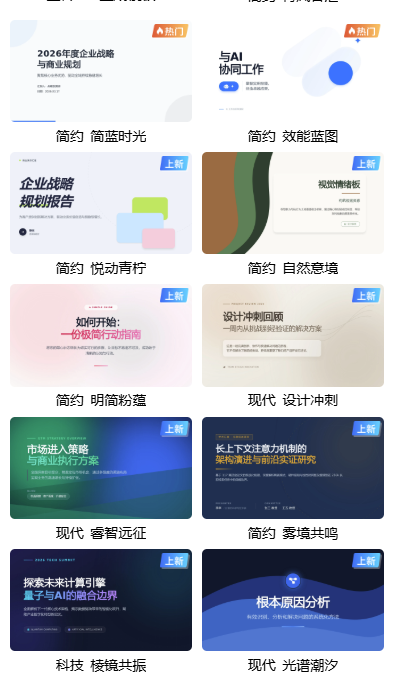
更绝的是,课件帮的“一键换肤”功能:当你把素材插入PPT后,使用“统一样式”按钮,会自动把所有素材的配色、线条、阴影调整成一致。哪怕你混搭了不同风格,也能一键拉回同一视觉语言。
说白了:不要花时间纠结“这张图风格对不对”。先随便选,然后让课件帮帮你统一。你只需要关注“这张图能不能传达知识点”。
四、别忘了“场景化推荐”这个隐藏神器
在课件帮素材库的右上角,藏着一个“场景推荐”入口。点击它,系统会根据你当前编辑的课件内容(比如标题、大纲)自动推荐一组素材。
这是课件帮区别于其他素材库的核心差异: 它不是单纯的关键词匹配,而是基于教学场景的语义理解。比如你正在做“南水北调”的地理课件,它推荐的不只是“水”的图标,还会有“管道”“路线图”“城市分布图”等配套素材。
使用场景:
- 当你不知道用什么图时,直接点“场景推荐”,看它给出了什么
- 然后从中挑2-3个最合适的,再微调位置和大小
- 这一套下来,平均每页配图时间不超过10秒
五、收藏夹+历史记录,让常用素材秒出
如果你经常做同一类课件(比如数学老师常做“函数图像”),别每次都重新搜。课件帮素材库支持“收藏”和“历史记录”,你可以把常用图标加入收藏夹,并打上标签。
操作建议:
- 建一个“我常用”收藏夹,把三角函数、几何图形、统计图表等常用图标放进去
- 每次做课件前,先打开这个收藏夹,拖拽使用
- 这样,真正需要搜图的场景只剩20%,其余80%直接复用
避坑提醒:收藏夹里的素材可以按“最近使用”排序,但建议定期清理,避免积累太多无用素材。每学期末整理一次足矣。
六、总结:3秒找到素材的黄金流程
把上面所有技巧浓缩成一句话:场景化关键词 + 分类筛选 + 风格统一 = 3秒定位。
具体流程:
- 确定知识点类型(概念/流程/数据/故事)
- 在课件帮搜索框输入“知识点+场景词”(如“光合作用 流程图”)
- 左侧点击“教学”分类,再选“示意图”或“图标”
- 右上角选“风格”(扁平/手绘/线条)
- 看联想词,选最匹配的
- 拖入课件,用“一键换肤”统一风格
如果你还觉得不够快,可以试试课件帮的AI大纲助手:先让AI生成结构化大纲,然后根据大纲自动推荐配图,直接省去搜索步骤。(相关文章:课件内容太多如何快速提炼大纲?课件帮AI大纲助手一键生成思维导图)
常见问题
Q1: 如何在课件帮素材库快速找到适合教学场景的图标? 先用一个词描述核心知识点(如“光合作用”),再结合场景词(如“流程图”“示意图”),最后用分类筛选缩小范围。课件帮支持按“教学”“商务”“科技”等场景分类,搭配关键词更精准。
Q2: 搜到的插画风格不统一怎么办? 在课件帮素材库搜索时,可以指定风格关键词,如“扁平”“手绘”“3D”。生成课件后使用“一键换肤”功能,能自动统一所有元素风格,无需手动调整。
Q3: 课件帮素材库支持颜色搜索吗? 目前素材库支持按颜色筛选,但更推荐先确定主色调,然后通过“相似色”标签找同色系素材。课件帮的智能配色功能也能帮你一键匹配。
Q4: 为什么我搜“教育”出来的素材不够精准? 因为“教育”太宽泛。建议细化到具体场景,如“小学科学实验”“高中数学函数图像”“企业培训沟通技巧”。课件帮的“场景推荐”功能会自动联想相关词。
Q5: 课件帮素材库的图标可以商用吗? 课件帮素材库内的图标和插画均为正版授权,可用于教学课件、企业培训等非商业用途。如需商用,请查看具体授权协议。
更多关于课件配图的技巧,可以看看这篇:课件排版丑影响学生注意力?课件帮智能排版+素材库5分钟拯救颜值