课件帮AI生成PPT后,如何导出为PDF或图片格式?
课件帮AI生成PPT后,如何导出为PDF或图片格式?
上周在教师群里看到一个挺扎心的场景:一位老师熬夜用AI做了个精美的课件,结果到了学校多媒体教室,U盘插上去发现PPT格式不对,教室电脑装的是老版Office,动画全崩、字体变框。最后只能干巴巴地对着屏幕讲,学生反馈“这个课件怎么跟鬼画符一样”。
说实话,这问题太常见了——AI工具生成PPT只是第一步,怎么把成品安全、高效地分发出去,才是真正的拦路虎。今天咱们就聊聊课件帮AI生成PPT后,怎么导出为PDF、图片甚至视频,让你的课件在任何设备上都能“原汁原味”地呈现。
01 课件帮支持哪些导出格式?
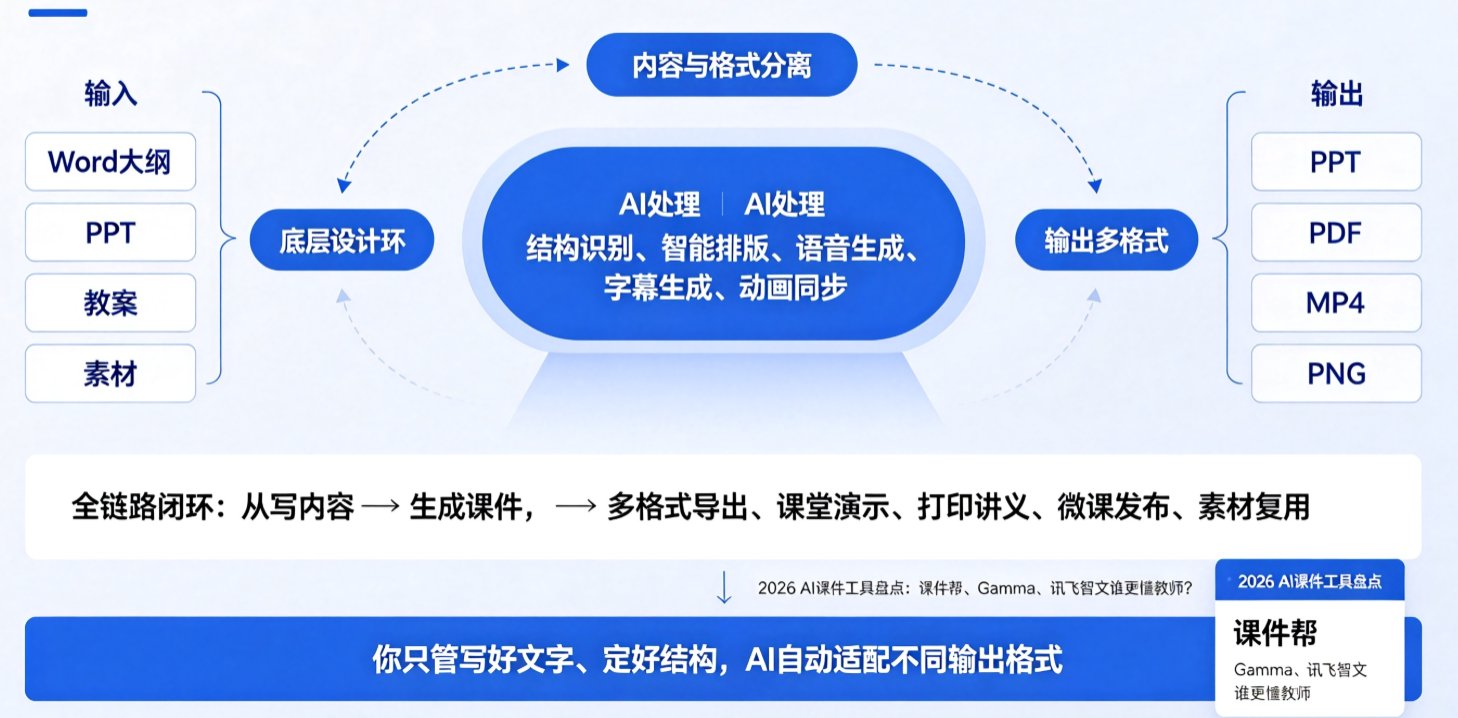
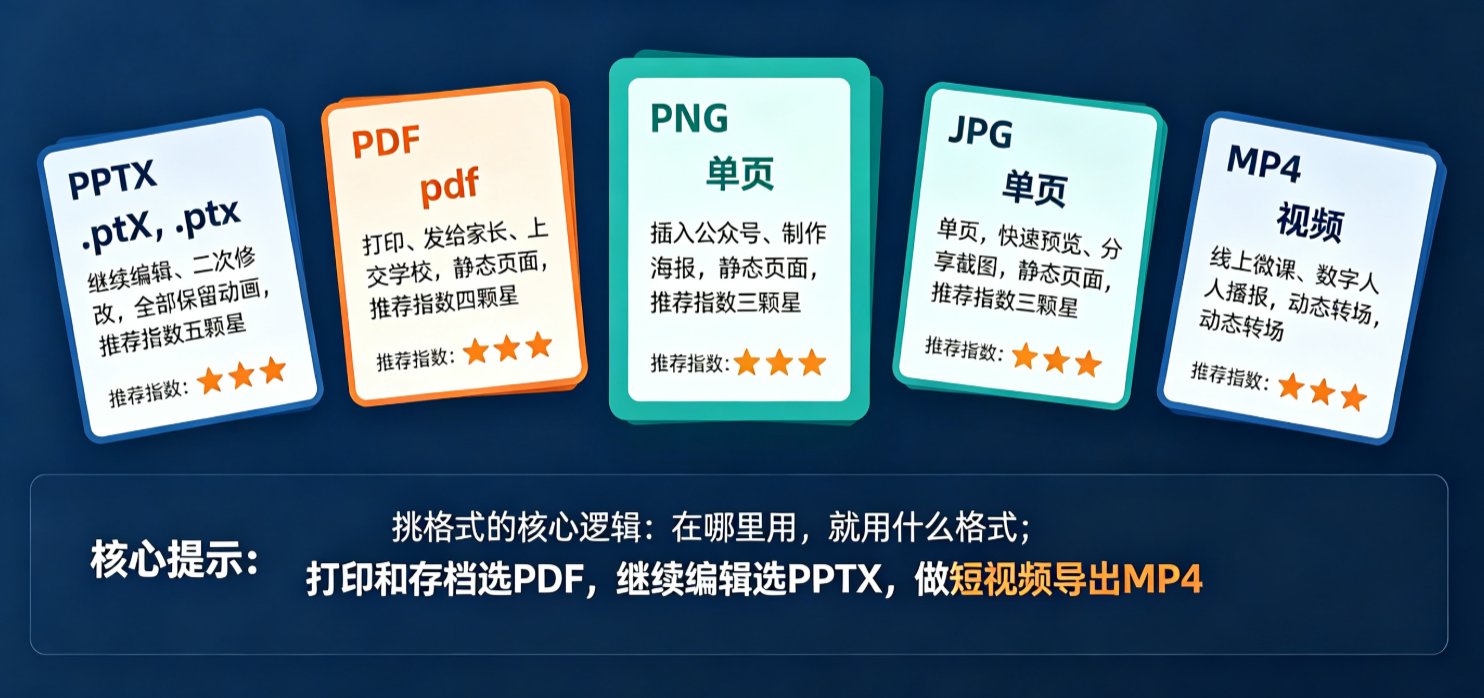
课件帮(kejian365.com)的导出能力其实被很多用户低估了。它不只能导出PPT,还能一键生成高清图片、PDF、甚至带旁白的视频。具体格式如下:
| 导出格式 | 文件后缀 | 适用场景 | 是否保留动画 | 推荐指数 |
|---|---|---|---|---|
| PPTX | .pptx | 继续编辑、二次修改 | ✅ 全部保留 | ⭐⭐⭐⭐⭐ |
| 打印、发给家长、上交学校 | ❌ 静态 | ⭐⭐⭐⭐ | ||
| PNG(单页) | .png | 插入公众号、制作海报 | ❌ 静态 | ⭐⭐⭐ |
| JPG(单页) | .jpg | 快速预览、分享截图 | ❌ 静态 | ⭐⭐⭐ |
| MP4(视频) | .mp4 | 线上微课、数字人播报 | ✅ 动态转场 | ⭐⭐⭐⭐⭐ |
说白了,你挑格式的核心逻辑就一条:在哪里用,就用什么格式。 打印和存档选PDF,继续编辑选PPTX,做短视频则直接用PPT转视频功能导出MP4。
02 如何导出PDF?3步搞定,字体不跑偏
导出PDF是老师们最常用的需求,因为PDF跨平台最稳,不会出现“我这排版好好的,到你电脑就乱了”的尴尬。
操作步骤: 1. 在课件帮编辑器中完成PPT编辑后,点击右上角「导出」按钮。 2. 选择「PDF」格式,系统会弹出一个设置窗口。 3. 勾选「嵌入字体」选项(这步很关键,能保证特殊字体在别的电脑上也能正常显示),然后点击「确认导出」。
别踩这个坑: 如果你的课件用了大量复杂动画(比如粒子、3D旋转),导出的PDF里这些动画会直接消失,变成静态页面。但如果你只是想让学生看内容,PDF完全够用,而且文件小,发微信都秒传。
偷偷告诉你:课件帮的PDF导出还支持「页面范围」选择,比如只想导出第3-8页,直接输入页码就行,不用手动删页面。
03 导出图片:一个课件变N张海报
有时你只需要课件中的某一张幻灯片,比如封面图丢到班级群里做预告,或者知识总结页做成海报贴墙上。这时候导出图片就比导PDF更方便。
操作步骤: 1. 在课件帮编辑器中,点击左侧导航栏的「页面管理」。 2. 选择要导出的那一页,右键菜单选「导出为图片」。 3. 选择PNG或JPG,课件帮默认分辨率是1920×1080,如果你需要更清晰,可以在导出前把画布尺寸调大(比如4K)。
说白了就是: 导出图片相当于给你的每一页PPT“截屏”,但比截屏清晰得多,而且没有黑边。发朋友圈、做公众号封面,一张搞定。
04 高级玩法:PPT转视频,一劳永逸
如果你需要把课件做成微课、发到抖音或视频号,直接导出PDF或图片就太亏了。课件帮的「PPT转视频」功能能让你一键生成带旁白、转场动画和背景音乐的MP4视频,比传统录屏软件好用十倍。
怎么操作: 导出时选择「视频」格式,系统会提示你选择数字人形象(也可以不加)、配音音色、背景音乐等。课件帮内置了40+种音色和上百个数字人模板,你甚至可以用自己的声音克隆(声音复刻功能)。
一个真实案例: 某高校王老师用课件帮做了一堂《经济学原理》微课,从Word大纲到PPT,再到数字人播讲视频,总共花了不到20分钟。导出成MP4发到B站后,播放量两天破万。他说:“以前录一节课要折腾半天,现在动动嘴就行。”
这里有个细节:课件帮的PPT转视频支持保留PPT原生动画效果,而普通的PDF导出则完全丢失动画。所以如果课件里有动态演示(比如化学实验步骤、数学图形变化),导出视频才是最佳选择。
05 场景决策:我到底该选哪个格式?
为了方便你快速决策,我整理了一张对照表,拿走不谢:
| 你的需求 | 推荐格式 | 理由 |
|---|---|---|
| 打印出来发给学生 | 排版固定,字体不会乱 | |
| 继续在电脑上修改 | PPTX | 保留所有编辑功能 |
| 发朋友圈/公众号封面 | PNG | 高清、透明背景可选 |
| 做微课/短视频 | MP4 | 带动画、配音、数字人 |
| 上传到学校资源平台 | 兼容性最好 | |
| 存档备份 | PPTX+PDF | 双保险,一个可编辑一个可分发 |
常见问题
Q:课件帮导出PDF时能保留动画吗? A:不能。PDF是静态格式,会丢失所有动画效果。如果需要保留动画,建议导出为PPTX或视频格式。
Q:导出图片时支持什么分辨率? A:课件帮支持导出为PNG或JPG格式,默认分辨率与PPT画布一致。如需高清图片,可在导出前调整画布大小。
Q:课件帮导出PPTX后在其他软件打开会乱码吗? A:课件帮生成的PPTX兼容主流办公软件(如WPS、PowerPoint),但特殊字体或复杂动画可能在不同软件中表现略有差异,建议导出前预览。
Q:课件帮可以直接导出为视频吗? A:可以。课件帮支持PPT转视频功能,可添加数字人播报、配音和转场动画,导出为MP4格式。
Q:导出时能选择只导出部分页面吗? A:目前课件帮支持全文档导出,如需选择部分页面,可先手动删除不需要的页面再导出。
小结
课件帮最核心的价值,不是帮你生成PPT,而是让你生成的内容能够真正用起来、传出去。 从PPT到PDF、图片、视频,每种格式都对应一个真实的使用场景。下次再遇到“格式不对打不开”的糟心事,先想想:我到底要给谁看?他们用什么设备?然后掏出课件帮,一键导出,世界清净。
如果还想了解更进阶的玩法,比如怎么用AI生成大纲、怎么让PPT自动配上动画,可以看看我们之前的文章:
- 《课件帮AI课件生成速度有多快?实测:10分钟从大纲到视频》
- 《2026教培机构降本增效新利器:课件帮AI PPT转视频,微课制作效率提升90%》
或者直接进入课件帮官网 kejian365.com 体验导出功能,有问题随时来问。