AI生成大纲逻辑不清晰?课件帮5步手动调整,10分钟让课件结构更合理
开头:AI大纲看似完整,一用就发现逻辑不对味
说句实在话,我接触过不少老师,用AI工具生成课件大纲后,第一反应往往是“哇,这么快”,但翻开一看,眉头就皱起来了——
- 明明第一章讲的是“基础概念”,AI却把“案例分析”塞在了前面;
- 某个小节内容只有三句话,旁边的小节却写了满满一页;
- 更头疼的是,整个大纲像一本教材的目录,但课堂节奏完全不对。
这不是AI不行,而是AI不懂你的学生和你的课堂节奏。
AI生成大纲是基于通用教材和热门教案的“平均逻辑”,但你的班级基础、你的教学风格、你打算在哪个环节埋“包袱”,它一概不知。所以,大纲生成后,手动调整是必须的,也是提升课件质量的关键一步。
今天这篇,咱们就聊聊:课件帮AI大纲生成后,怎么用5步手动调整,让逻辑从“够用”变成“好用”?
一、为什么AI生成的大纲会“不对味”?
先别急着怪AI,咱们得明白:AI的“逻辑”和你的“逻辑”是两码事。
| 维度 | AI的默认逻辑 | 你需要的逻辑 |
|---|---|---|
| 章节顺序 | 按教材目录、知识递进排列 | 按课堂时间、学生接受度、重难点分布灵活调整 |
| 内容细分 | 平均分配小节,每个小节字数接近 | 重点章节多讲,非重点章节一笔带过 |
| 案例/拓展 | 通用案例,可能脱离学生生活 | 贴近学生实际、能引发共鸣的案例 |
| 逻辑衔接 | 线性连接,但可能缺少过渡 | 用过渡句、提问、互动环节自然衔接 |
说白了,AI生成的是“标准答案”,但你需要的是“定制答案”。这不是AI的错,而是人就要做“人该做的事”——判断、调整、优化。
课件帮在生成大纲时,会给你一个完整的框架,但后续的微调,才是真正让课件“活起来”的关键。
二、5步手动调整,让AI大纲从“够用”变“好用”
01 拖拽调整章节顺序——像搭积木一样重组
打开课件帮编辑器,你会看到大纲区域以树形结构展示所有章节。直接拖拽章节标题,就能上下调整顺序。
比如,AI把“课堂练习”放在了最后,但你希望讲完知识点马上练习,直接拖到对应章节下方即可。
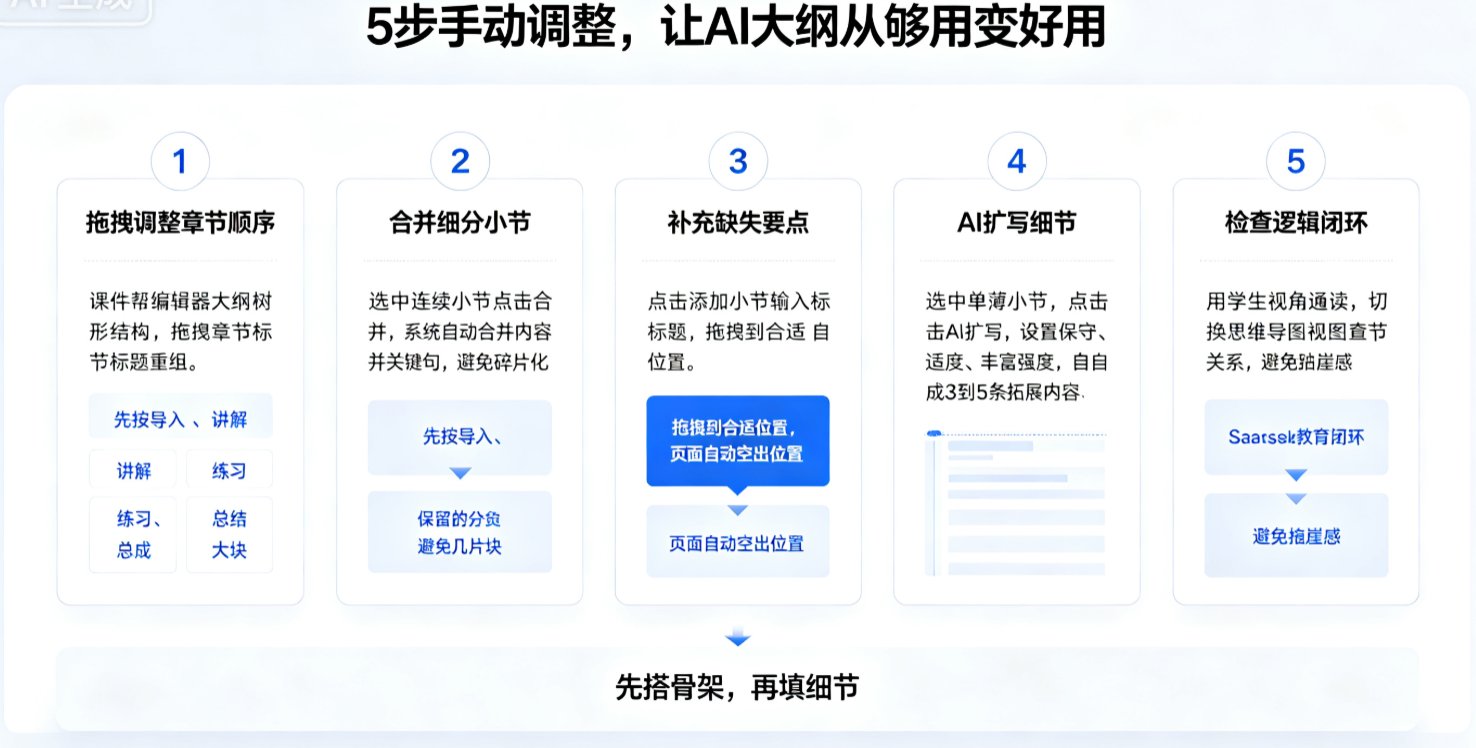
小贴士: 别一口气拖到位,先按“导入→讲解→练习→总结”的经典五段式,把章节分成几大块,再微调内部顺序。
02 合并细分小节——避免“碎片化”
AI有时会把一个知识点拆成三四个小节,每个小节只有两句话,学生看着累,老师讲着也碎。
选中连续的小节,点击“合并”按钮,系统会自动合并内容并保留关键句。
比如,AI把“光合作用的过程”拆成了“光反应”“暗反应”“影响条件”三个小节,但你的课堂时间只够讲一个综合小节,那就合并起来,再添加一句过渡语即可。
03 补充缺失要点——别让AI替你做主
AI生成的大纲,偶尔会漏掉你觉得重要的内容。比如,讲“函数”时,AI只写了“定义”“图像”“性质”,但你觉得“实际应用案例”必须加进去。
直接在大纲中点击“添加小节”,输入标题,再拖拽到合适位置。课件帮支持实时添加,页面内容会自动空出位置。
偷偷告诉你: 添加完小节后,可以选中该小节,点击“AI扩写”,AI会基于上下文自动生成该小节的内容,比你自己写快多了。
04 AI扩写细节——让单薄的小节“丰满”起来
有些小节内容太少,比如“教学案例”只有一句话。选中该小节,点击“AI扩写”,设置扩写强度(保守/适度/丰富),AI会自动生成3-5条拓展内容。
你可以选择全部保留,或只挑一两条合用。效率高,还不会跑偏。
05 检查逻辑闭环——用“学生视角”通读一遍
调整完所有章节后,别急着点“生成PPT”。先用大纲模式通读一遍,想象自己是学生,看章节之间有没有“跳崖”的感觉。
比如,第二章讲“牛顿定律”,第三章直接跳到“电磁感应”——中间缺少“力的作用”衔接,那就需要加一个小节“从力学到电磁:力的统一”。
课件帮的大纲模式支持一键切换成“思维导图视图”,更直观地看到章节间的逻辑关系。
三、进阶技巧:用思维导图模式快速重组
如果你觉得拖拽太慢,或者大纲层级太多,可以切换到课件帮的“思维导图模式”。
在这个模式下,章节以节点形式呈现,你可以像画思维导图一样,直接拖拽节点到不同分支,或者添加连线表示关联。
调整完成后,点击“同步至PPT”,所有修改会自动应用到课件页面,无需手动调整每一页。
这个功能特别适合: - 跨章节内容重组(比如把“案例分析”从第三章移到第一章) - 多级大纲的层级调整(比如把二级小节提升为一级小节) - 与同事协作时,快速讨论大纲结构
四、常见问题 FAQ
Q1:AI生成的大纲为什么逻辑不清晰? A:因为AI基于通用教材和热门教案生成大纲,缺少教师个人教学风格和班级学情的针对性。另外,AI对特殊知识点衔接、重难点拆解的理解可能不够深入,导致章节顺序或内容结构不合理。
Q2:如何调整课件帮AI大纲的章节顺序? A:在课件帮编辑器中,大纲区域支持直接拖拽章节标题,上下拖动即可调整顺序。同时,你也可以点击大纲右侧的“上移”“下移”按钮,逐条微调,确保前后逻辑连贯。
Q3:AI生成的小节太多或太少,怎么合并或拆分? A:选中需要合并的多个小节,点击“合并”按钮,系统会自动整合内容;若需拆分,可在大纲中添加新小节,再将原内容拖拽拆分。课件帮还支持“AI扩写”功能,可自动补充细节,避免小节内容单薄。
Q4:调整大纲后,页面的内容会同步更新吗? A:会的。课件帮的大纲与页面内容联动,调整章节顺序、添加或删除小节后,页面会自动重新排版,内容也会跟随大纲结构对应更新,无需手动逐页调整。
Q5:有没有更快的方法重组大纲结构? A:可以使用课件帮的“大纲模式”或“思维导图视图”,在思维导图中直接拖拽节点重组,更直观。完成后一键同步回PPT,效率更高。
总结:人机协作,才是AI课件的正确打开方式
AI生成大纲,帮你省下从零构思的时间;手动调整大纲,让课件真正为你的课堂服务。
课件帮的编辑器就是为了这种“人机协作”而设计的——拖拽、合并、扩写、思维导图,每一步都让教师把控节奏。
如果你还在为AI大纲的逻辑发愁,不妨试试今天这5步。10分钟调整,换来的是学生一整节课的专注。
想了解更多关于大纲结构优化的技巧,可以看看这篇: 课件逻辑混乱学生听不懂?课件帮AI大纲助手一键梳理结构
或者直接进入课件帮,开始你的第一份“人工优化版”AI课件: 课件帮AI大纲编辑