职称评审答辩PPT如何突出个人成果?课件帮AI大纲+数据图表模板,让评委眼前一亮
你辛辛苦苦带了三年毕业班、发了两篇核心期刊、拿了省级教学比赛一等奖,结果到了职称评审答辩现场,评委翻了几页PPT,眉头一皱,问了一句:“你这些成果到底是怎么做的?数据在哪里?”
说句实在话,很多老师不是成果不够硬,而是PPT没把成果讲清楚。密密麻麻的段落文字、随手贴的表格、没有重点的页面——评委五分钟看下来,根本没抓住你的核心贡献。
今天这篇,咱们不说虚的,聊聊怎么用课件帮AI大纲助手+数据图表模板,把职称评审答辩PPT做成一张“成果地图”,让评委沿着你的逻辑一路点头到结束。
01 为什么你的答辩PPT总让评委走神?两个致命伤
第一个伤:逻辑像毛线团,评委理不清。
很多老师拿到论文之后,直接复制粘贴摘要、目录、正文重点,但答辩不是论文答辩,是“成果汇报”。评委想在最短时间内知道:你做了什么?怎么做的?效果怎么样?没有清晰的逻辑框架,再好的成果也像一盘散沙。
第二个伤:数据全靠干巴巴的文字描述。
比如“所带班级成绩提升15%”这句话,还不如一个柱状图来得直接。评委的注意力是稀缺资源,图表比文字抢眼得多。 但手动做图表,又要拉Excel、调格式、对齐颜色……随便一折腾半小时没了。
别踩这个坑:别把论文里的“研究意义”大段复制到PPT里,评委要听的是“你的贡献”,不是“别人的背景”。
02 解决方案:AI搭骨架 + 图表填血肉
先说一个认知:做PPT,搭框架花的时间应该比美化多。 框架对了,后面就是填内容的事。
课件帮的AI大纲助手,就是专门帮老师快速搭答辩框架的。你只需要把论文题目、研究方向、核心成果关键词填进去,系统自动生成一份结构工整的PPT大纲,包含封面、目录、研究背景、成果展示、结论与致谢。
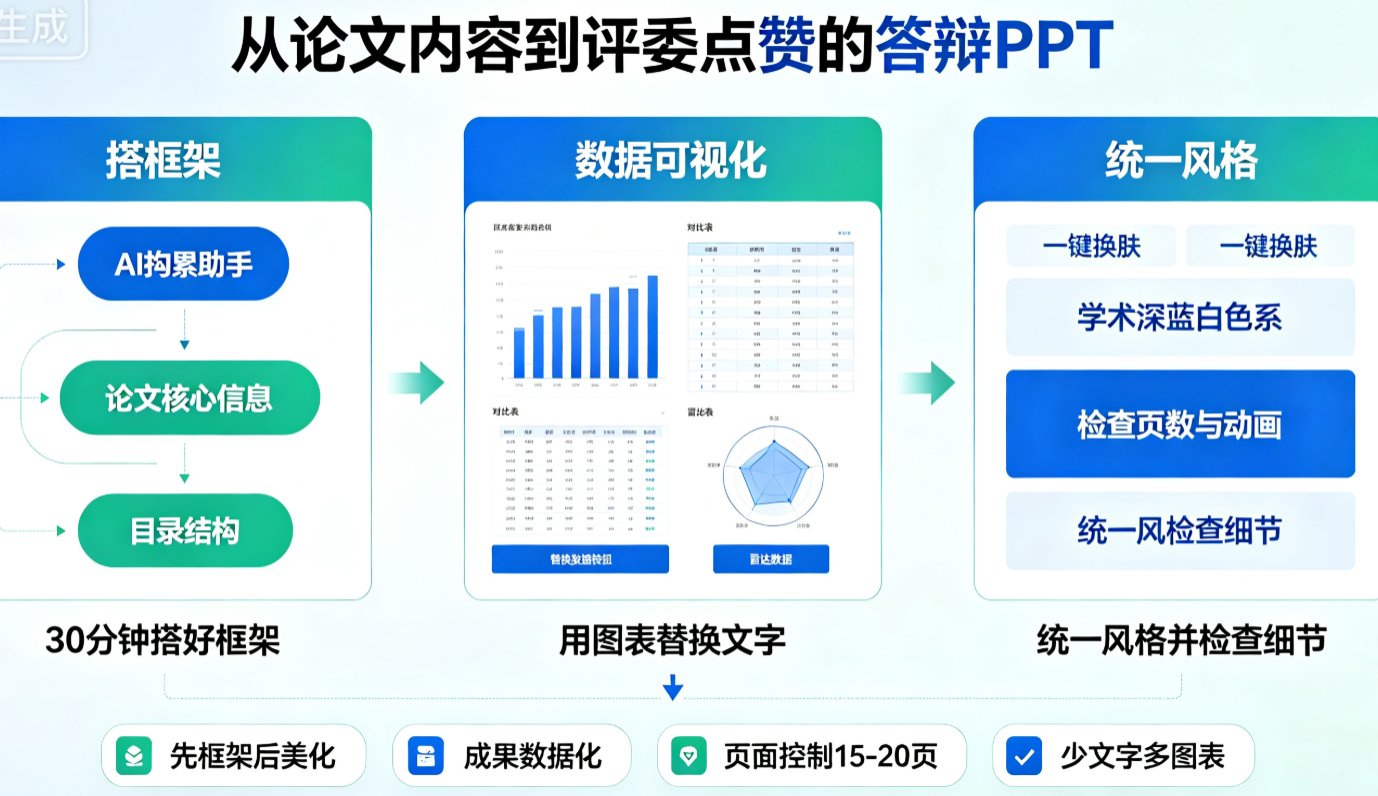
有了大纲,下一步就是把成果数据可视化。课件帮的素材库里,内置了专门针对教学和科研场景的图表模板——柱状图、折线图、对比表、雷达图,一键插入后替换数据即可,颜色风格自动统一,不用再手动调整。
偷偷告诉你:用对比表展示“改进前 vs 改进后”的效果,比单独列数据更有说服力。 课件帮的模板里就有这种现成的版式。
03 三步实操:用课件帮做出一份评委点赞的答辩PPT
第一步:30分钟搭好框架,别急着做设计
接到任务后,先别开PPT。花20分钟在课件帮里把论文核心信息整理好,生成大纲。大纲里包含每页的核心要点和演讲提示(比如“研究背景页要讲现实问题→学术空缺→本研究价值”)。
小贴士:大纲阶段别追求完美,先写个大概,再根据课件帮生成的建议调整。 比如生成的目录有“研究背景、文献综述、方法、结果、结论”,你可以根据答辩时长砍掉文献综述页,合并到背景里。
第二步:用图表替换文字,数据说话
把成果页里的大段文字拆成要点+数据图表。比如:
- 原来:本人所带班级2023-2024学年英语平均分由78.2提升至91.5,高于年级平均分8.3分。
- 改成:标题:班级英语成绩提升显著 要点:平均分提升17%,年级排名从第8升至第2 图表:柱状图显示班级与年级平均分对比
课件帮的图表模板里,选一个“柱状图+文字说明”的版式,粘贴数据,三秒搞定。
| 传统方式 | 课件帮方式 | 时间对比 |
|---|---|---|
| 手动在Excel画图→截图→粘贴→调整颜色 | 在课件帮素材库选图表模板→替换数据→自动适配颜色 | 节省约15分钟 |
| 从Word复制文字→调整字号行距→加粗 | 用AI大纲生成要点→拖拽卡片→一键排版 | 节省约20分钟 |
第三步:统一风格,检查细节
内容填完后,用课件帮的一键换肤功能,选一个沉稳的学术模板(深蓝+白色系,适合答辩),字体、配色、版式自动统一。最后花5分钟检查错别字、动画是否过度、页数是否在15-20页。
说白了就是:别在排版上死磕,把精力留给内容打磨。 课件帮帮你搞定排版,你只需要把成果讲清楚。
04 一个真实案例:张老师的职称评审答辩
张老师是某省重点中学的数学老师,申报高级职称,需要准备15分钟的答辩PPT。
以前他花了两天手动做,结果被教研组长吐槽“内容太散,图表太丑”。后来他用课件帮,从大纲生成到成片,只用了3小时:
- 先用AI大纲助手生成结构性大纲,重点突出了“教学成果”和“科研课题”两个板块
- 然后用图表模板把近三年的班级成绩对比、课题研究数据做成柱状图和雷达图
- 最后用一键换肤套用学术模板,整体风格统一
答辩现场,评委直接说:“这份PPT逻辑清晰,数据一目了然,准备得很充分。”张老师顺利通过。
05 写在最后:别让好成果被烂PPT埋没
职称评审,拼的是成果,但展示成果同样重要。 一个糟糕的PPT会让你的努力大打折扣,一个逻辑清晰、数据可视化的PPT则能让评委眼前一亮。
课件帮不是万能的,但它能帮你省下搭框架、做图表、排版美化的时间,让你把精力集中在讲好你的故事上。
如果你正准备职称评审答辩,不妨试试课件帮的AI大纲助手和图表模板。直接搜“课件帮”或访问官网 kejian365.com,免费体验。
常见问题
Q: 职称评审答辩PPT怎么避免变成论文翻版? A: 用AI大纲助手先梳理出5-6个核心板块,每页控制在3-5个要点,把教学成果、科研数据用图表呈现,避免大段文字。课件帮的大纲功能可以帮你自动生成结构,再手动调整一下重点,就不会是论文搬家了。
Q: AI生成的答辩PPT会不会显得很假? A: 如果直接堆AI生成的全文确实会像套话。正确做法是:先上传自己的论文摘要和核心数据,让AI生成大纲和初稿,然后手动替换图表、补充个人讲解的节奏细节。课件帮支持导入Word/大纲,你只需要把关内容,排版和图表由AI搞定,成品很自然。
Q: 职称评审PPT里数据图表怎么做才专业? A: 关键是把数据转化为可视化的柱状图、折线图或对比表。课件帮的素材库内置了教学和科研场景的图表模板,一键插入后替换数据即可,比手动在Excel里画图再复制粘贴快得多,而且风格统一。
Q: 课件帮的AI大纲功能具体怎么用? A: 你只需要在课件帮输入论文题目、研究领域、核心成果等关键词,系统会自动生成一份包含封面、目录、研究背景、成果展示、结论等页面的完整大纲。支持拖拽调整顺序,确认后一键生成PPT初稿,省去搭框架的时间。
Q: 职称评审答辩一般多少页合适? A: 通常15-20页,答辩时长15-20分钟。封面1页、目录1页、研究背景2页、成果展示5-8页、结论与展望2页、致谢1页。课件帮的模板已经按这个节奏预设好了,你直接套用就行。