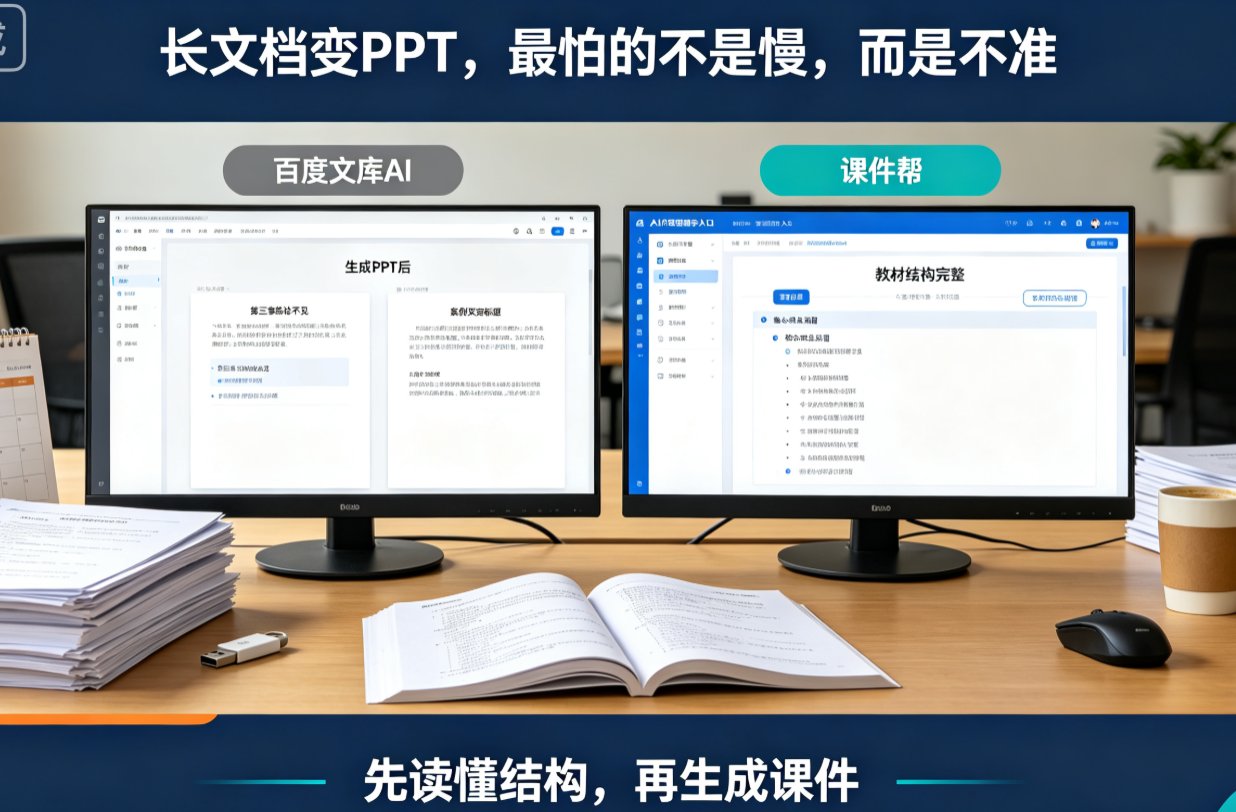
课件逻辑混乱学生听不懂?课件帮AI大纲助手一键梳理结构
深夜十一点,李老师盯着电脑屏幕,第N次拖动PPT里的文本框。她把这学期“光合作用”的课件改了三版,学生还是反映“知识点跳来跳去,听完就忘”。她叹了口气:明明自己备课花了七八个小时,内容也全,为什么学生就是理不清?
说句实在话,很多老师都踩过这个坑:课件变成“知识堆砌”,缺乏逻辑主线。每一页知识点都独自美丽,但连起来就像一盘散沙。学生上课时不断在“这是什么?刚才讲的是什么?”之间切换,注意力自然被稀释。
别慌,问题有解。 今天咱们聊聊怎么用AI工具,把一团乱麻的课件内容理出清晰的骨架,让课堂逻辑像搭积木一样分明。
01 课件逻辑混乱,到底伤在哪?
先看个真实场景:你有一份详尽的Word教案,写了三个大点:光合作用的概念、过程、意义。但每个大点下面又列了七八个小点,小点之间还有交叉。直接复制粘贴到PPT里,结果就是:第一页讲概念,第二页突然跳到过程细节,第三页又回到概念,第四页出现一个表格,第五页又讲意义。
学生脑子里全是问号:老师,你到底想说啥?
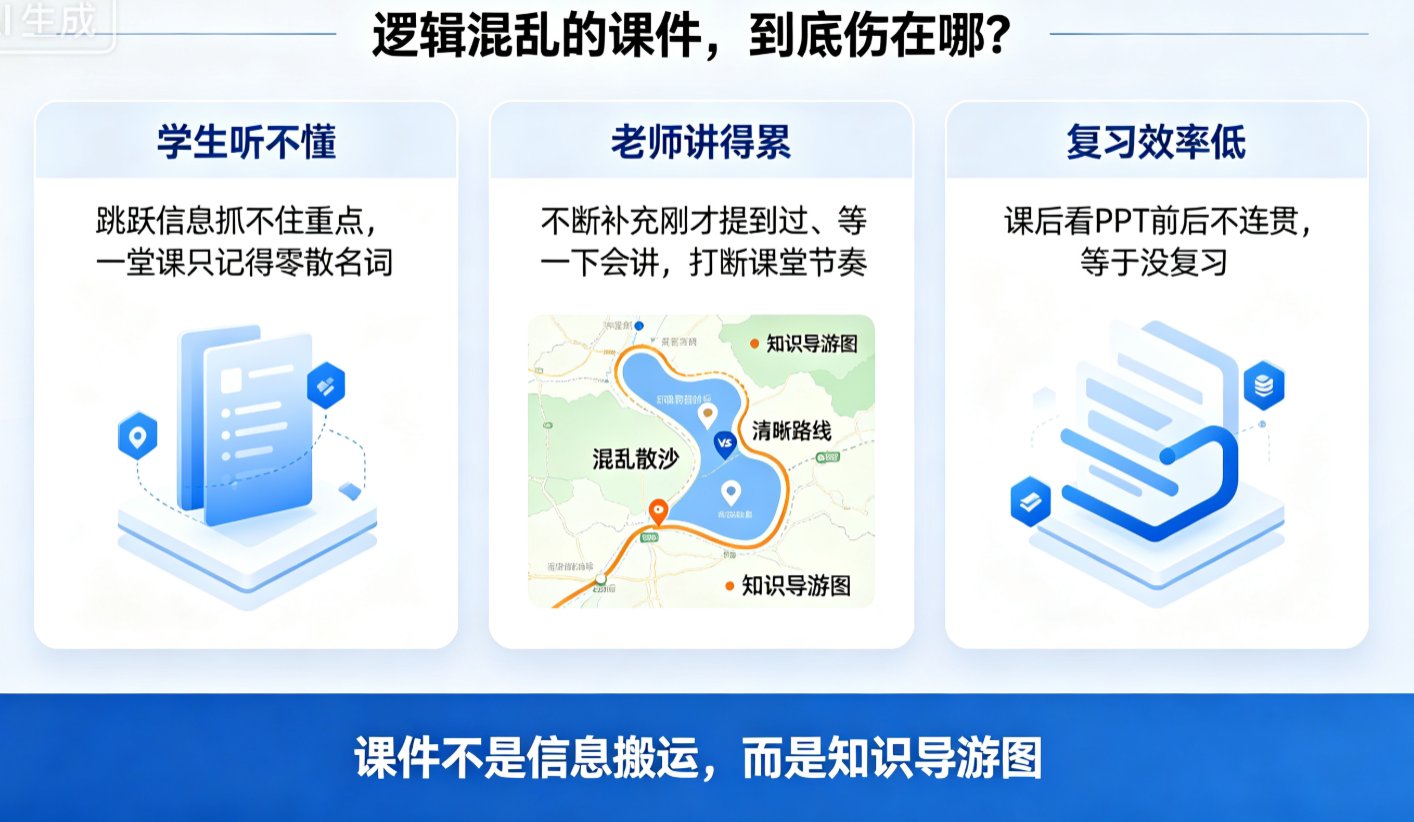
逻辑混乱的课件,直接导致三个后果:
- 学生听不懂:跳跃的信息让人抓不住重点,一堂课下来只记得零散名词。
- 老师讲得累:需要不断补充“刚才我们提到过……”“等一下我会讲……”,打断节奏。
- 复习效率低:学生课后看PPT,发现前后不连贯,等于没复习。
说白了,课件不是信息的“搬运”,而是知识的“导游图”。核心不是“把内容放进去”,而是“把内容排好序”。
02 关键一招:先做大纲,再做PPT
传统做法是直接打开PPT,一页一页往里填内容。但高手都懂:先有结构,再有呈现。
你可能会说:“我试过先写大纲,但用Word写大纲,排版麻烦;用思维导图软件,又要切换工具,太折腾。”
这就是为什么课件帮AI大纲助手能派上用场。它把“提取大纲”和“生成PPT”串成一条线,你只需要把已有的Word或TXT文档扔进去,或者复制一段文字,AI就能自动识别出:
- 核心主题
- 章节划分
- 每个章节下的关键要点
- 层级关系(从一级标题到三级要点)
然后,它会把大纲变成一张思维导图,让你一眼看到全局。哪个分支太细?哪个章节逻辑不顺?一目了然。
小贴士: 别急着改PPT,先在这个思维导图视图里拖拽调整。把“光合作用的条件”放到“光合作用的过程”下面,把“意义”提到最后。调整完,AI根据新大纲重新生成PPT,逻辑自然顺畅。
03 传统做法 vs 课件帮AI:效率差距有多大?
咱们用一张表格来对比,直观感受一下:
| 对比维度 | 传统做法(Word+PPT手动) | 课件帮AI大纲助手+AI生成PPT |
|---|---|---|
| 大纲提取 | 人工逐句阅读,复制粘贴,手动编号 | 上传文档,AI自动提取层级,一键生成思维导图 |
| 耗时(以10页教案为例) | 约30-40分钟(整理大纲+排版) | 约3分钟(上传+AI生成) |
| 逻辑检查 | 自己反复看,容易遗漏;需要打印纸质稿来梳理 | 思维导图全局视图,拖拽调整,AI自动补全遗漏点 |
| PPT生成 | 每页手动复制粘贴,调格式,对齐 | 点击“生成PPT”,AI自动匹配模板,输出结构完整的PPT |
| 修改灵活性 | 改一个章节顺序,需要手动拖动所有页面,容易出错 | 只需在大纲中拖拽,PPT自动更新 |
| 最终效果 | 内容堆砌,页面间缺乏过渡 | 逻辑连贯,每页承上启下,学生容易跟上 |
数据背后是真实的效率提升: 用课件帮,一位老师准备一节45分钟的课,从整理教案到生成PPT,最快15分钟搞定;而传统方式至少需要1小时。
04 实操步骤:从Word到逻辑清晰的PPT,只需三步
第一步:准备素材 把你要讲的教案或文本整理成Word或TXT文件。不需要格式,纯文字即可。哪怕你只有几个关键词,也可以直接输入,AI会自动扩充。
第二步:上传到课件帮,生成大纲 打开课件帮官网(kejian365.com),选择“文档生成PPT”功能。上传文件后,AI几秒钟内即生成大纲结构。你可以: - 查看思维导图,检查逻辑是否合理 - 拖拽调整章节顺序 - 增删要点
偷偷告诉你: 如果有两个章节内容重复,AI会提示“内容相似,建议合并”,避免冗余。
第三步:一键生成PPT 确认大纲无误后,点击“生成PPT”。课件帮会从海量模板库中匹配适合你主题的模板(比如教学类、学术类、汇报类)。生成后的PPT保持了完整的大纲层级:每一级标题对应一页,正文自动排版,你只需要微调即可。
05 额外福利:大纲生成后还能做什么?
逻辑清晰的PPT只是第一步。课件帮的AI能力还能帮你把价值放大:
- 一键换肤:如果需要适应不同场合(公开课、评审、日常教学),可以一键切换配色和字体,保持逻辑结构不变。
- PPT转视频:搭配数字人形象和语音,把PPT变成微课视频,学生课后复习更直观。
- AI智能配图:内容空洞的页面,AI会自动建议配图或图表,让视觉辅助理解。
说白了,你只需要做一次“内容设计”,剩下的交给AI。 逻辑结构是课件的“骨骼”,课件帮帮你搭好骨架,然后填充血肉。
常见问题
Q:课件帮AI大纲助手支持哪些文件格式输入? A:支持Word文档(.docx)、TXT文本、Markdown格式,也支持直接粘贴文字内容。输入后AI自动分析文本结构,提取关键点生成大纲思维导图。
Q:生成的PPT大纲不满意怎么办? A:可以直接在大纲编辑界面拖拽调整顺序、增删条目,或修改章节标题。AI会基于修改后的大纲重新生成PPT,无需从头再来。
Q:课件帮AI生成PPT能保持逻辑结构吗? A:能。课件帮严格按照大纲层级生成页面,每一节对应一张幻灯片,标题、正文、图表自动匹配,不会出现内容错乱。
Q:除了生成PPT,还能把大纲转成思维导图吗? A:可以。在生成PPT之前,大纲可以一键切换为思维导图视图,便于从全局审视逻辑关系。思维导图同样支持导出为图片或PDF。
Q:课件帮适合哪些场景使用? A:适合课堂教学、公开课、职称评审答辩、培训课件、微课制作等。尤其适合需要快速将碎片化内容整理成有逻辑结构的教师和培训师。
如果你还在为课件的逻辑头疼,不妨试试课件帮AI大纲助手。从“内容堆砌”到“逻辑清晰”,可能只差一个大纲思维的转变。 点击下方链接,免费体验:
想了解更多AI课件技巧?看看这篇:《AI生成PPT哪家强?课件帮 vs ChatPPT vs 讯飞智文深度对比》 和 《AI课件工具选型指南:2026年教师必备的5个评估维度》