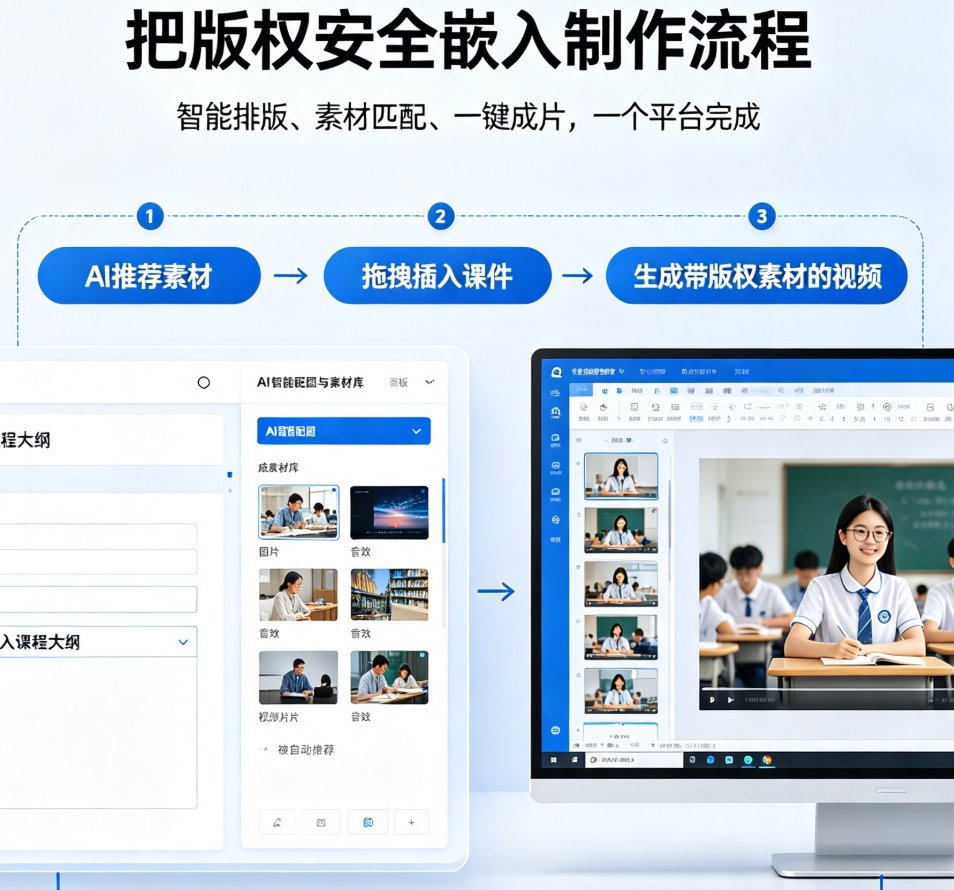
课件帮素材库深度使用指南:图标、图表、插画一键插入提升课件颜值
开头:别让你的课件只剩下“字数”
做过课件的人都知道,最头疼的不是写内容,而是装点门面。
你花了两小时填满大纲,自认为逻辑清晰,结果一放给同事看,对方瞟了一眼说:“嗯……字好多。” 那种感觉,就跟辛辛苦苦做了一桌子菜,别人只评价“分量挺足”一样扎心。
说句实在话,绝大多数学员和领导,第一眼看的不是你的逻辑,而是你的课件好不好看。 视觉顺眼,他们才愿意听你讲下去。
可问题是,咱们大多数老师、培训师都不是设计师出身。自己找图标,要么风格不统一,要么分辨率太低;想加个图表,手动画半天,数据一改又要重画。这活儿,真不是人干的。
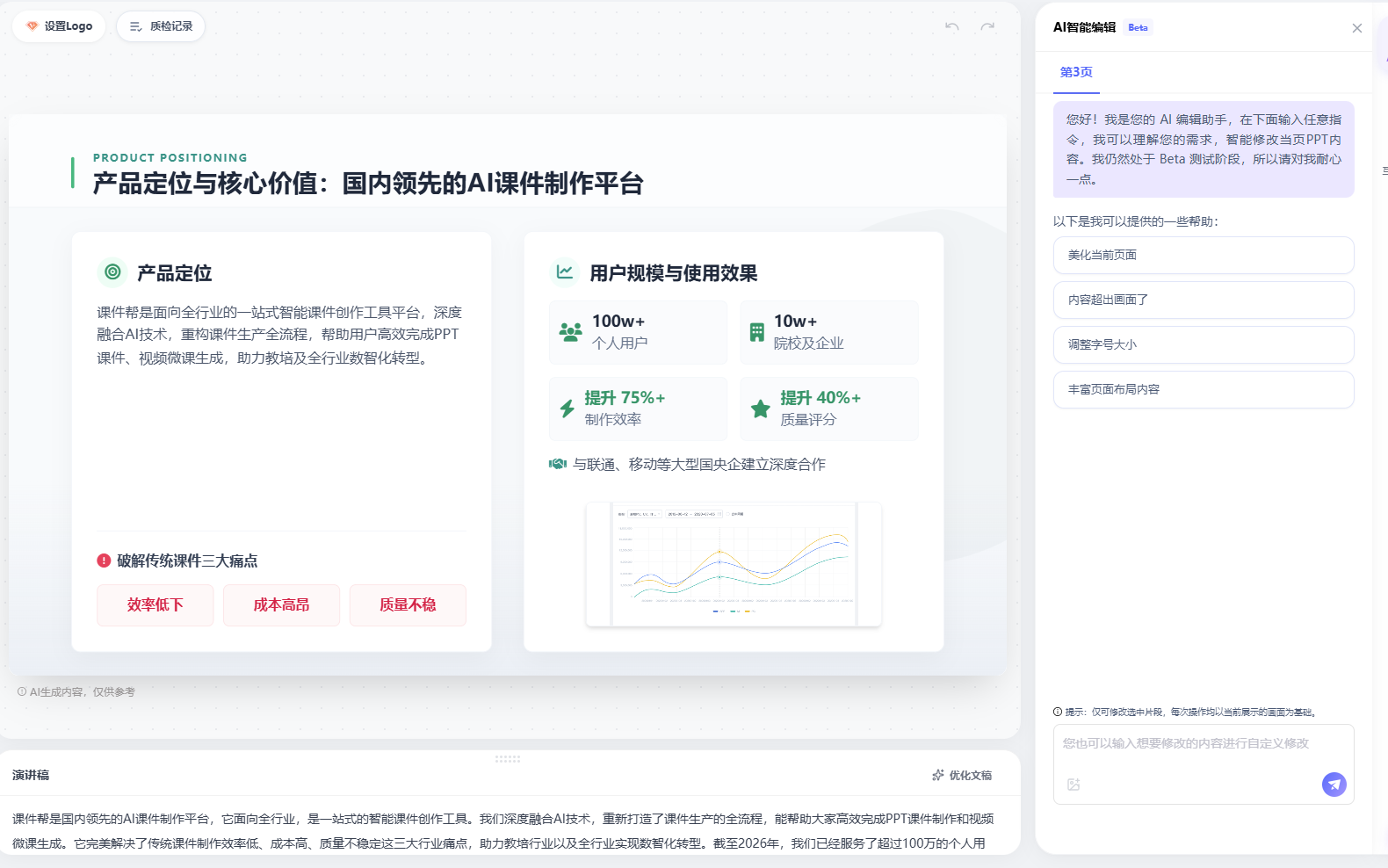
其实,你手里可能已经有一个“隐藏宝藏”——课件帮(kejian365.com)的素材库。很多用户只顾着用AI生成PPT,却忽略了素材库里的海量图标、图表和插画。今天这篇,咱们就把它扒干净,教你怎么用素材库让课件颜值翻倍。
01 素材库到底有什么?先看看“家底”
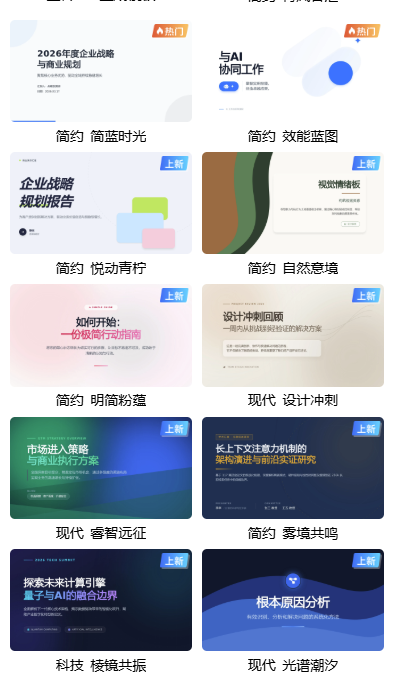
课件帮的素材库不是摆设,它内置了三大类资源:图标、图表、插画。 每一类都够你应付绝大多数的课件场景。
| 素材类型 | 数量估算 | 典型场景 | 特点 |
|---|---|---|---|
| 图标 | 数千个 | 流程步骤、功能点、小标题装饰 | 矢量可调色,支持PNG/SVG格式导出 |
| 图表 | 上百种 | 数据对比、占比、趋势分析 | 包括柱状图、折线图、饼图、雷达图等,双击即可编辑数据 |
| 插画 | 数百套 | 封面、过渡页、背景装饰 | 风格统一(扁平/手绘/商务),可拆分组合元素 |
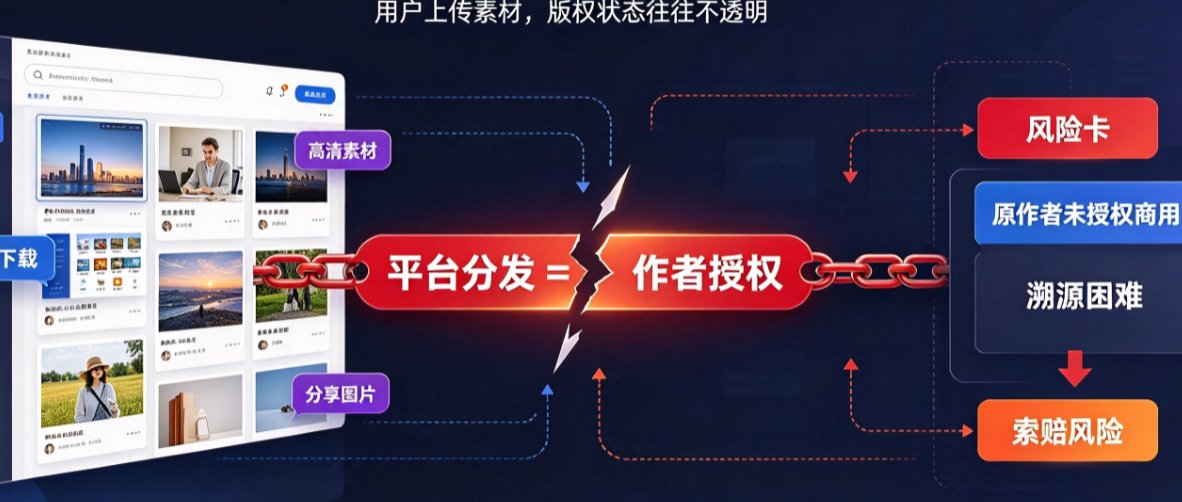
偷偷告诉你:这些素材都是专业设计师制作的,版权清晰,你直接用不用担心侵权。 相比自己去网上找各种免费素材凑一起,风格打架不说,还可能在PPT里因为分辨率太低糊成一片。
02 一招制胜:快速搜索,别在素材库“淘宝”
很多新手打开素材库,第一反应是“哇,好多”,然后就开始一页一页翻。
别踩这个坑:翻素材库是最浪费时间的行为。 课件帮的素材库自带搜索框,你要学会“精准搜”。
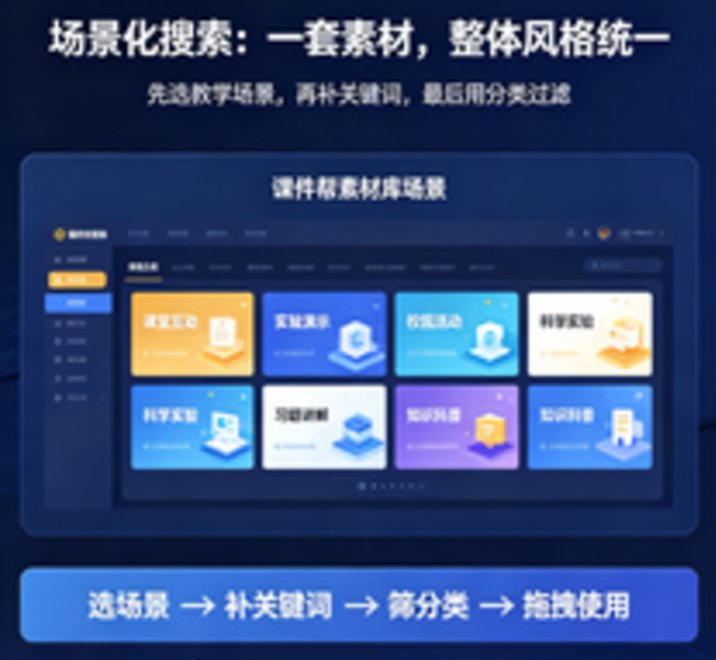
比如你想做“数学课件”,需要一些几何图形图标。直接在搜索框里输入“几何”、“三角形”、“坐标系”,秒出结果。
进阶技巧:搜索时可以搭配英文关键词,比如“chart”、“education”、“business”,因为素材库收录了部分国际通用素材,英文词库更全。
搜索完,点击“收藏”按钮,把常用的素材标记起来,下次直接在我的收藏里调用。 这招,能帮你省下80%的找素材时间。
03 一键插入,但别小看“替换”和“自定义”
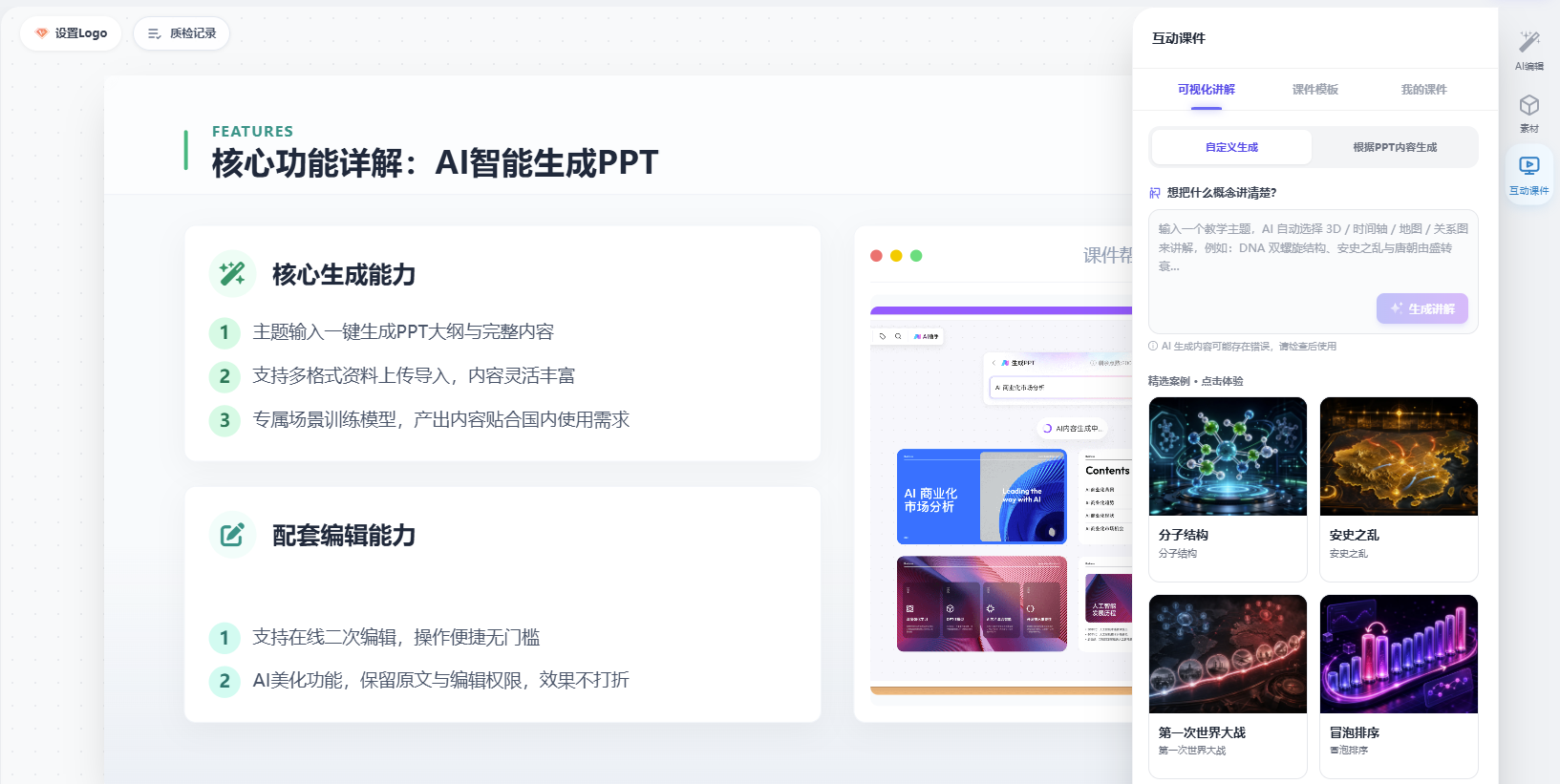
找到图标,点击一下就插入到PPT页面里了,这个操作谁都会。但高手和新手的区别,在于“替换”和“自定义”。
替换同类图标
你插入了一个“电话”图标,后来觉得“邮件”图标更合适。不用删掉重新搜,直接选中图标,在属性面板里点击“替换”,素材库会推荐同风格的其他图标,一键切换,位置、大小、颜色都保持不变。
自定义颜色和大小
选中图标,右侧属性面板可以调整颜色、透明度、旋转角度。 比如你把全篇的图标统一改成你的品牌色(蓝色调),瞬间课件就有了统一的视觉风格。
说白了就是:不要直接用默认的黑色图标,换个颜色,高级感立刻出来。
图表的自定义也很简单:双击图表,会弹出一个数据编辑小窗口,你在里面改数据标签和数值,图表会自动重绘。别再手动去画柱状条了,让AI帮你算。
04 插画用法:别只当背景,还能做“视觉锚点”
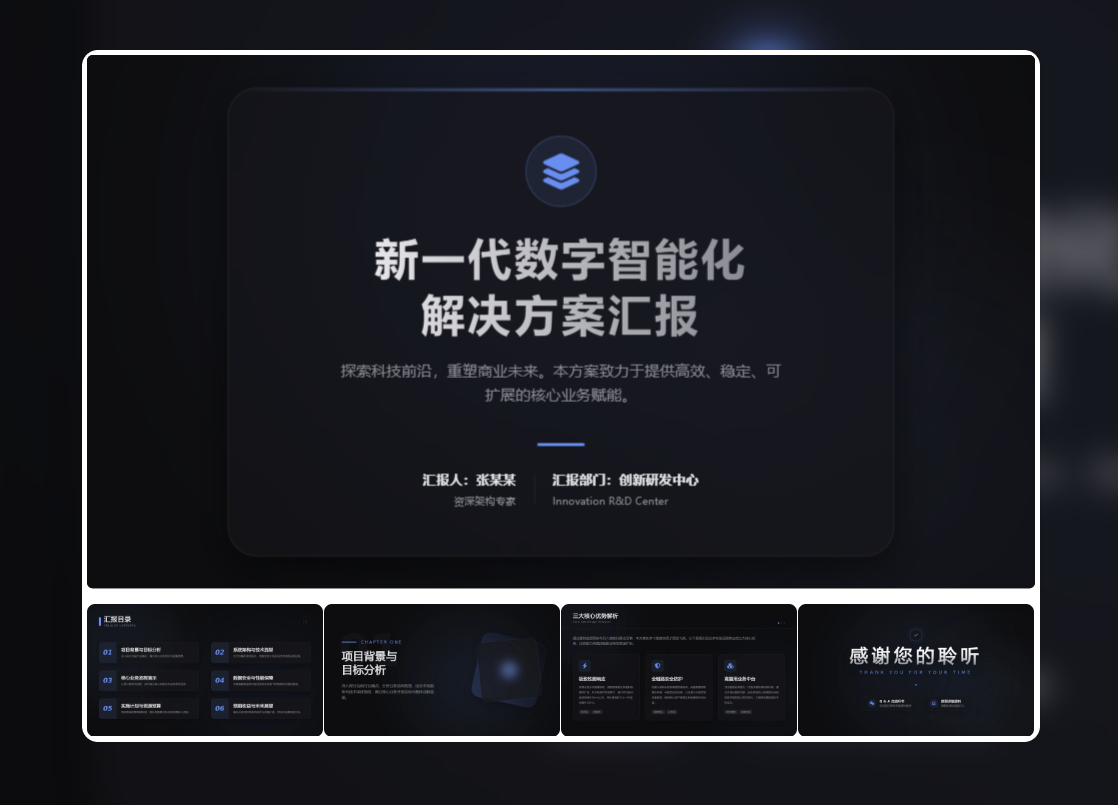
插画是提升课件“温度”的大杀器。很多老师觉得插画只能当封面背景,其实大材小用。
场景一:过渡页使用插画
在章节过渡页,放一幅与内容相关的插画(比如“思维导图”插画放在“知识梳理”章节前),比纯文字标题更有记忆点。
场景二:拆解插画元素做图解
课件帮的插画很多是“可拆分”的,比如一幅“实验室”插画,里面包含烧杯、试管、显微镜等多个独立元素。你可以把试管单独拖出来,放到“实验步骤”页,作为步骤序号装饰。 这样既统一风格,又避免重复使用同一插画。
小贴士:用插画做“视觉锚点”,让学员看到某个插画就联想到对应的知识点。 比如你讲“沟通技巧”,每次都用“对话气泡”插画,学员潜意识就会把“气泡”和沟通关联起来。
05 实战案例:一节课件的“颜值改造”
说了一堆理论,咱们直接上案例。
假设你要做一个“销售技巧培训”课件,原本只有大段文字,怎么用素材库改造?
| 原始页面 | 改造方案 | 所用素材 |
|---|---|---|
| 封面:纯文字标题 | 替换为插画背景+半透明遮罩+标题 | 插画“商务握手” |
| 流程页:1、2、3 步骤 | 每个步骤前加一个对应图标,并用箭头图标连接 | 图标“手掌”、“电话”、“握手” |
| 数据页:业绩对比表格 | 替换为柱状图图表,颜色用蓝橙对比 | 图表“柱状图” |
| 结尾页:谢谢 | 加一个“完成”插画,配上“加油”文字 | 插画“目标达成” |
改造后,整个课件从“文档”变成了“作品”。 学员的注意力自然被吸引,你的培训效果也能提升至少30%。
06 避坑提醒:别把素材库当“万能药”
素材库虽好,但也不能滥用。
- 别一页放太多图标:一页PPT里图标超过5个就显乱,保持呼吸感。
- 别用风格冲突的插画:如果你选了扁平化的插画,就不要突然插入一个写实的照片,视觉割裂感很强。
- 图表数据要真实:别为了好看编造数据,学员一眼就能看出来。
说白了,素材库是帮你“锦上添花”,不是“雪中送炭”。 内容逻辑才是根本,视觉是让它更容易被接受。
07 不止素材库:课件帮的更多“隐藏能力”
除了素材库,课件帮还有几个功能值得你关注:
- AI生成PPT:上传Word大纲,一键生成结构完整的PPT,配合素材库直接美化,速度翻倍。
- PPT转视频:用数字人播报你的课件,适合做微课、线上培训。详细可以看看我们之前的文章《PPT转视频新趋势》。
- AI智能出题:根据课件内容自动生成测试题,省去手动出题的麻烦。
如果你对AI做课件感兴趣,可以看看我们的AI做课件分类下的更多教程。
常见问题
问:课件帮素材库里的图标可以修改颜色吗?
答:可以。选中图标后,右侧属性面板提供颜色、大小、旋转等调整选项,支持一键替换为同类型其他图标。
问:我能在课件帮素材库中搜索特定主题的插画吗?
答:可以。在素材库搜索框输入关键词(如“考试”、“数学”、“商务”),即可筛选出相关插画、图表和图标。
问:课件帮素材库的图表是否支持数据联动?
答:目前图表是静态模板,但你可以双击图表进入编辑模式,修改数据标签和数值,每次修改后图表会自动重绘。
问:素材库里的资源会定期更新吗?
答:据课件帮官方介绍,平台会定期更新资源库,确保素材的新颖性和时效性,具体更新频率可关注官网公告。
问:使用素材库需要额外付费吗?
答:课件帮的素材库包含在平台会员服务中,免费用户可使用部分基础素材,付费会员可解锁全部资源。
写在最后
做课件这件事,从来不是“会写就行”,它需要一点设计感。但对大多数非设计专业的老师来说,借助课件帮素材库,你完全可以做出专业级别的课件。
下次打开课件帮,别只点“AI生成”,记得去素材库逛逛。说不定,你下一节课件的灵魂,就在那里。
如果你有特别想了解的素材库用法,欢迎在评论区留言,咱们一起探索。