课件帮智能排版与手动调整如何协同?教师快速统一课件风格指南
开头:你的课件排版还在“一次一个样”吗?
说句实在话,当老师的,谁没为课件排版头疼过?
今天换了个会议室投影,字体颜色全不对;明天要交公开课课件,字号忽大忽小;学校要求统一风格,但你刚调完的蓝色标题,同事那边却是绿色……排版混乱,不仅影响观感,更让学生觉得你“不专业”。
很多老师试过AI一键排版,爽是爽,但总担心太模板化、不够灵活。其实,AI排版和手动调整从来不是二选一,而是“打工人的神仙组合”。
今天咱们就用课件帮(kejian365.com)的真实功能,聊聊怎么把智能排版的一键统一和手动微调的个性化结合起来,让你既省时间,又出精品。
一、先搞懂课件帮智能排版能帮你省多少事
课件帮的智能排版,说白了就是一句话设定主题,自动帮你搞定整个PPT的字体、配色、版式和动画。
你只需在“智能排版”功能里选一个预设风格(比如“商务蓝”、“教育清新”、“古风典雅”),系统就会识别每页的标题、正文、图片,统一套用。整个过程不超过10秒,全校几百页课件瞬间风格统一。
偷偷告诉你: 课件帮的智能排版不只是“换皮”。它还能根据内容结构调整版式——比如遇到表格页自动拉宽,遇到公式页自动加大字号。比手动调一页一页快一百倍。

但问题来了:一键统一后,总有些地方不合你心意——比如某个章节的标题颜色太深,或者某张图片位置不对。这时候,手动调整就是你的“救场神器”。
二、手动调整才是“灵魂”所在:哪些地方必须自己动手?
别误会,AI不是万能的。课件帮在智能排版时,会保留所有元素的编辑权限,你随时可以双击修改任意文本框、图片、形状。
哪些场景必须手动调?我列了三个最常见的:
1. 特殊学科排版
数学课上的公式、化学方程式、物理电路图,AI再牛也做不到100%完美对齐。手动调整时,你可以用课件帮的“对齐”工具(选中多个元素,一键左对齐/居中对齐),或者直接拖动调整大小。
2. 个性化板书/批注
很多老师喜欢在课件上加手写批注、重点标记。课件帮支持在幻灯片上直接手绘(用鼠标或触控笔),也可以插入自定义形状。手动标注后,学生一眼就能看出重点。
3. 图片与文字的精排
AI排版默认图片居中,但你可能想左图右文、或者图文交错。手动调整时,直接拖拽图片到任意位置,课件帮会自动吸附网格线,保证对齐。
小贴士: 手动调整时,记得先点“视图”里的“网格线和参考线”,对齐更精准。
三、智能排版 + 手动调整 = 效率与个性的完美平衡
其实,你完全不需要纠结“用AI还是自己调”。正确的打开方式是:先一键统一,再局部微调。
具体操作流程(以课件帮为例):
| 步骤 | 操作 | 说明 | 耗时 |
|---|---|---|---|
| 1 | 上传课件(Word/PPT/PDF) | 课件帮自动解析结构 | 1分钟 |
| 2 | 选择智能排版主题 | 根据学校风格或个人喜好,一键应用 | 10秒 |
| 3 | 检查整体效果 | 浏览所有页面,标记需要微调的地方 | 3分钟 |
| 4 | 手动调整细节 | 修改字体、颜色、图片位置、添加批注等 | 5-10分钟 |
| 5 | 保存为个人模板 | 下次直接调用,免去重复排版 | 30秒 |
说白了,智能排版解决“80%的通用问题”,手动调整解决“20%的个性需求”。 两者结合,你只需要花原来1/10的时间,就能做出比纯手工更专业的课件。
四、课件帮的“隐藏技能”:让协同更省心
如果你是和同事一起做课件,或者学校有统一风格要求,课件帮的协作分享功能就派上用场了。
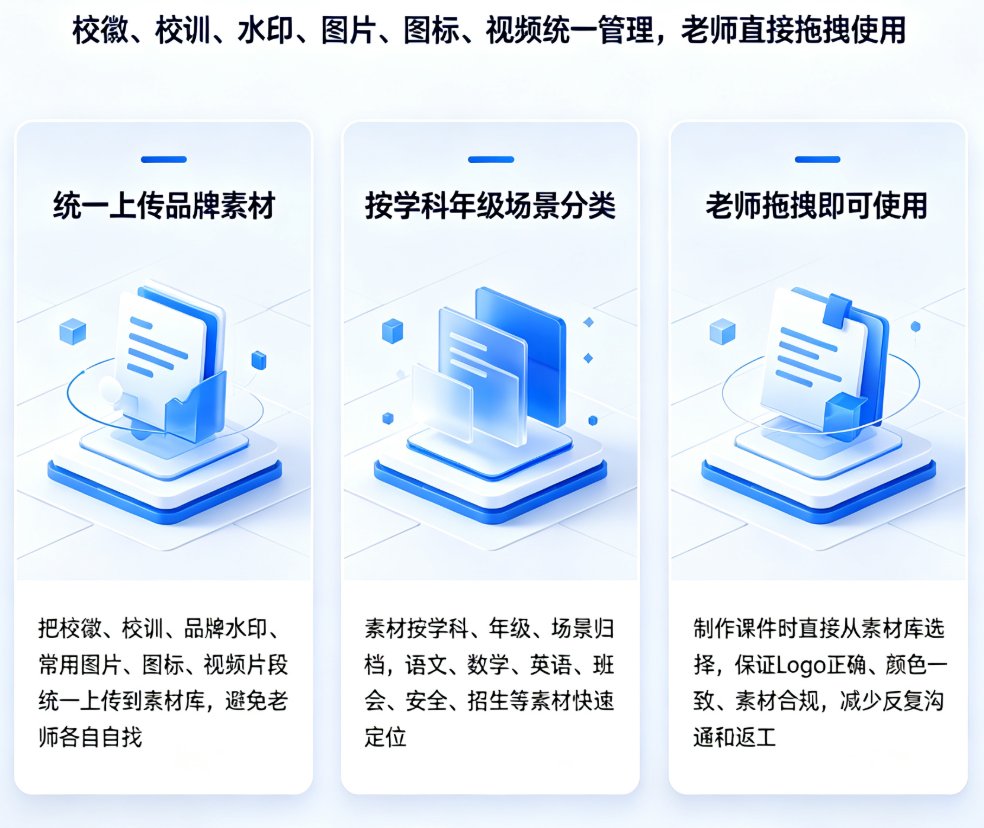
你可以先做好一个模板(比如学校Logo、校训、标准字体配色),然后分享链接给同事。大家在线编辑时,所有修改都会实时同步,谁改了哪里一目了然。 最后用一键排版统一输出,绝对不会出现“你的蓝标题,我的绿标题”这种尴尬。
别踩这个坑: 很多人不知道,课件帮的“智能排版”可以设置“全局锁定”或“允许局部编辑”。如果你想让同事只能改文字不能改排版,在协作设置里勾选“锁定格式”即可。
五、实战案例:一个老师如何用10分钟搞定全校30份课件
张老师是某高中的物理老师,学校要求下周所有老师上交统一风格的课件。以前他一个人要帮30位老师调格式,每次加班到凌晨。
用了课件帮后,他做了三件事:
- 创建学校模板:上传校徽,设置正文字体“微软雅黑”、标题字体“黑体”,蓝色主色调。
- 一键应用:让所有老师将课件上传到课件帮,他直接点击“智能排版”并选择学校模板。
- 手动微调:遇到有特殊公式的课件,他手动调整公式大小和位置,再保存。
结果: 原本需要一周的工作,他10分钟搞定了排版,剩下时间只用来检查内容。全校课件风格统一,领导竖大拇指。
六、什么时候该用智能排版,什么时候该手动调?一张表说清楚
| 场景 | 推荐方式 | 原因 |
|---|---|---|
| 新建课件,需要快速统一风格 | 智能排版 | 省时、省力、不费脑 |
| 已有课件,但字体/配色混乱 | 智能排版 → 手动微调 | 先统一再微调,效率最高 |
| 需要强调某个重点/加批注 | 手动调整 | 个性化需求,AI无法替代 |
| 制作学校标准化模板 | 智能排版 + 保存为模板 | 一次设定,终身复用 |
| 协作多个老师同时编辑 | 智能排版锁定格式 | 防止格式混乱 |
常见问题
课件帮智能排版的一键统一会覆盖我原有的手动调整吗?
不会。一键统一会针对当前课件整体应用主题,但你可以通过“撤销”或“手动调整”恢复局部修改。建议先使用一键统一固定基础风格,再手动微调细节,两者互不冲突。
手动调整后,还能再使用一键统一吗?
可以。再次点击一键统一会重新应用当前主题,之前的手动调整会被覆盖。建议在完成所有手动调整后,使用“保存为模板”功能,避免下次重复工作。
智能排版适合所有类型的课件吗?比如理科公式多、文科图文混排?
基本适合。课件帮智能排版会根据内容自动识别标题、正文、公式等结构,但针对特殊排版(如数学公式、流程图),手动调整能更精准。建议先用一键统一打底,再手动微调复杂元素。
课件帮智能排版有没有字体库?能使用学校指定的字体吗?
有的。课件帮内置了常用字体和主题配色,同时支持自定义字体上传。如果你需要统一使用学校指定字体(如“方正仿宋”),可以在模板设置中提前替换,然后一键应用。
能否在课件帮里保存自己的排版风格,供以后使用?
可以。完成排版后,点击“保存为模板”即可将当前字体、配色、版式保存为个人模板。下次新建课件时从“我的模板”中直接调用,实现全校风格统一。
说到底,智能排版是帮你提效的“加速器”,手动调整是帮你出彩的“化妆刷”。 用好课件帮的这两个功能,你就能在最短时间内,做出既统一又个性的课件。
想了解更多智能排版技巧?可以看看这篇:智能排版案例:课件帮一键统一全校课件风格,告别排版混乱 或 2026智能排版新趋势:课件帮AI如何实现跨设备课件视觉一致? 如果你正打算系统学习课件设计,课件设计分类页 有更多干货。