Word大纲导入课件帮PPT格式乱了?5步预处理彻底解决排版冲突
直接粘贴Word内容,课堂还没开始就崩了
上周有个老师私信我,说用课件帮做课件,辛辛苦苦在Word里写了大纲,直接复制粘贴到演讲稿里,结果预览一看——标题全变成了正文,字号大小不一,连行距都乱成一锅粥。她气得差点砸鼠标。
说实话,我太理解这种挫败感了。咱们平时备课时间紧,能省一步是一步,总想着“复制粘贴多快啊”。但问题就出在这儿:Word文档里藏着太多你看不见的“脏格式”——什么字体、段落间距、制表符、隐藏的样式标记……这些东西一粘贴,平台根本识别不了,直接给你摊成一堆乱码。
说句实在话,90%的排版冲突都是因为“Word样式没规范”。今天咱们就来聊聊,怎么用几个预处理技巧,让课件帮把你的Word大纲完美变成PPT,不再手动调整一两个小时。
一、先搞清楚:课件帮到底怎么识别Word大纲?
课件帮(kejian365.com)的AI生成PPT功能,核心逻辑是根据内容的层级结构来分配幻灯片。简单说:
- 标题1 → 一张新幻灯片的标题
- 标题2 → 子标题或正文分段
- 正文 → 幻灯片内的内容
如果你的Word文档里没有“标题1”“标题2”这类样式,而是用加粗、加大字号、手动空格来模拟标题,那么课件帮就以为所有内容都是正文,一张幻灯片塞满全部文字,结果就是排版地狱。
别踩这个坑: 不要在Word里“视觉上”区分标题,要在“样式”面板里应用真正的标题样式。快捷键:选中文字,按 Ctrl+Alt+1 就是标题1,Ctrl+Alt+2 是标题2。
二、5步预处理,让Word大纲乖乖听话
下面这5步,建议你每次用课件帮前都走一遍,花不了5分钟,但能省下后续半小时的调整时间。
第1步:清理Word中的“脏格式”
打开Word文档,全选(Ctrl+A),然后点击「开始」→「样式」→「清除格式」。这会去掉所有自定义字体、字号、颜色,只保留纯文本。先把脏东西清掉,后面才好重新梳理结构。
第2步:按要求应用标题样式
你的大纲长什么样?比如:
一、课程导入
  1.1 案例引入
  1.2 提问互动
二、核心概念
  2.1 定义
  2.2 分类
把“一、课程导入”设为「标题1」,“1.1 案例引入”设为「标题2」,“案例引入的具体内容”设为「正文」。记住:只有标题1和标题2才会被课件帮识别为幻灯片标题和子标题,正文全部归入内容段落。
偷偷告诉你: 如果文档很长,可以用“选择所有格式相似的文本”批量处理。选中一个标题1,右键「样式」→「选择所有XX个实例」,然后统一应用。
第3步:删除多余的空格和空行
很多人喜欢用连续空格来对齐文字,或者用空行来分段。这些在课件帮眼里都是乱码信号。 建议:用查找替换把所有连续空格替换成单个空格,把多余空行删除。保留一个空行作为段落分隔即可。
第4步:另存为Markdown或纯文本
这一步是神器。Markdown是天生的结构化文本,课件帮对Markdown的解析最干净。在Word里写好,另存为 .md 文件,或者直接复制粘贴到课件帮的「Markdown编辑器」里。
如果实在不想用Markdown,至少另存为纯文本(.txt),再导入课件帮。纯文本会去掉所有格式,只保留文字和换行,课件帮就能根据空行和缩进重新识别结构。
第5步:上传前在课件帮预览大纲
课件帮的「导入大纲」界面有一个实时预览窗,你可以看到每一条内容被识别成什么层级。如果发现层级不对,直接在上方编辑器里调整(比如把某行标记为「标题1」)。千万别等生成了再改,那就是拆房子了。
三、已经乱了怎么办?课件帮智能排版一键救场
如果已经生成了乱七八糟的PPT,别慌。课件帮内置了智能排版功能,本质上是给你的PPT“重新格式化”。
两步走:
- 手动调整大纲层级:在课件的「大纲视图」里,拖动文字到对应的标题层级。这个操作比重新做一遍快很多。
- 点击「一键美化」:课件帮会自动统一全部幻灯片的字体、字号、配色、版式,并且根据内容长度自动调整文本框大小。说白了就是,你只要把结构理对,剩下的交给AI。
对比一下手动调整和课件帮智能排版的时间成本:
| 操作方式 | 10页PPT平均耗时 | 效果一致性 | 是否需要设计能力 |
|---|---|---|---|
| 手动复制粘贴+逐个调整 | 30-45分钟 | 容易前后不一 | 需要 |
| 课件帮预处理+智能排版 | 5-10分钟 | 统一专业 | 不需要 |
数据不说谎: 使用课件帮的预处理技巧,备课效率至少提升50%,而且排版质量超过大多数手动调整。
四、预防胜于修复:两个“一劳永逸”的习惯
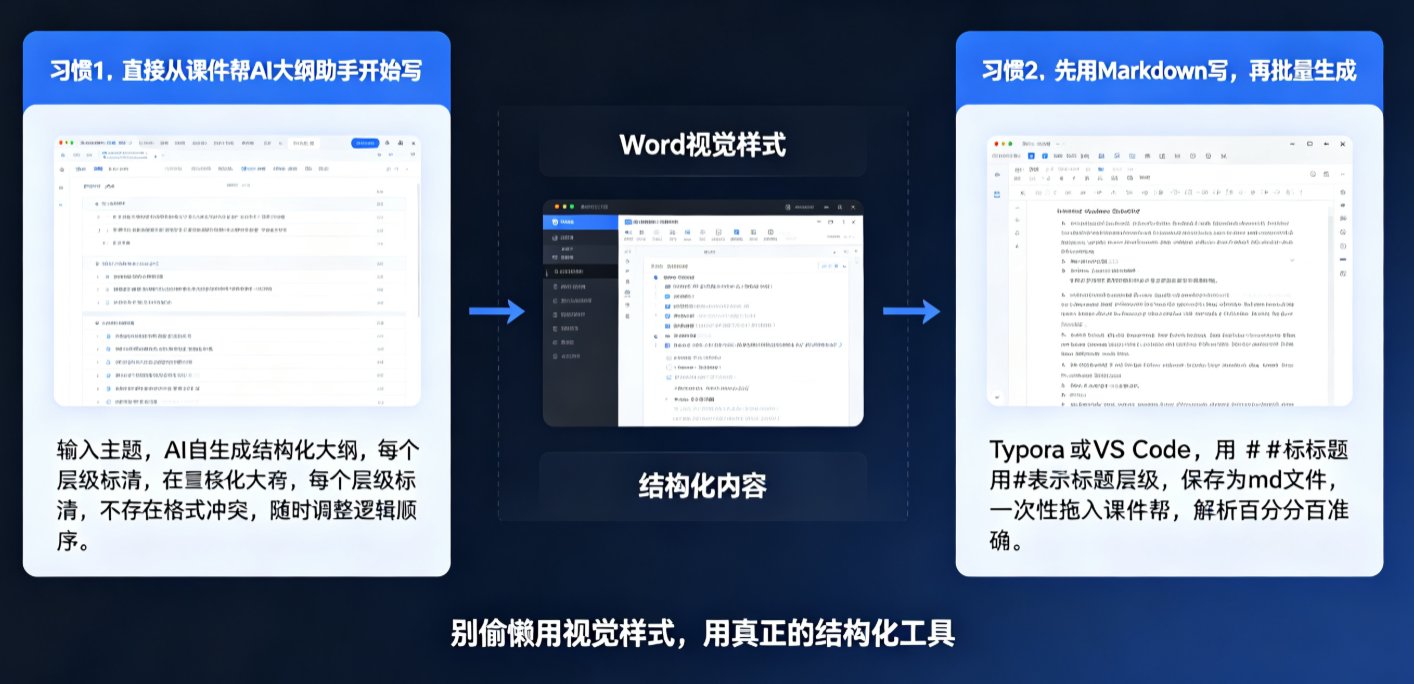
习惯1:直接从课件帮大纲助手开始写
与其在Word里写了大纲再导入,不如直接在课件帮的「AI大纲助手」里写。你输入主题,AI自动生成结构化大纲,每个层级都标得清清楚楚,根本不存在格式冲突问题。而且你还能随时调整逻辑顺序,比Word灵活得多。
习惯2:先用Markdown写,再批量生成
如果你是重度用户,建议用Markdown编辑器(比如Typora或VS Code)写大纲,保存为 .md 文件,一次性拖入课件帮。Markdown天生支持 # 表示标题层级,课件帮解析得百分百准确。
说白了就是: 别偷懒用Word的“视觉样式”,用真正的结构化工具。课件帮就是为结构化内容设计的,你喂给它什么,它反馈什么。
五、小结:3句话记住核心
- 预处理比事后修复重要100倍:花5分钟清理Word样式,省下半小时调整时间。
- 课件帮的智能排版是“兜底”方案:结构乱了,先在大纲视图里拉好层级,再一键美化。
- 最佳实践是用Markdown或AI大纲助手直接写:从源头杜绝格式问题。
如果你还在为课件帮导入Word格式混乱而头疼,把今天这5步截图保存下来,下次照着做。工具再好,也要用对方法。
常见问题
问:为什么Word大纲粘贴到课件帮后格式全乱了?
答: 主要是因为Word文档中标题样式不规范(如用加粗代替标题样式)、段落中混用空格/制表符、以及直接复制粘贴时携带了大量隐藏格式。课件帮推荐使用纯文本或Markdown导入,或先清理Word样式。
问:课件帮支持哪些Word格式导入?
答: 课件帮支持直接上传Word文档(.docx)、Markdown文件(.md)以及纯文本(.txt)。上传后系统会自动识别标题层级,但建议在上传前先用Word内置样式规范文档。
问:已经导入格式乱了怎么办?能用课件帮一键修复吗?
答: 完全可以。课件帮内置智能排版功能,导入后点击「一键美化」可以自动统一字体、配色、版式并修正层级。如果标题层级丢失,建议先在大纲视图手动调整再应用排版。
问:直接粘贴Word内容到课件帮和上传文件有什么区别?
答: 直接粘贴会将Word中的隐藏格式(如段落间距、字体、制表符)一起带入,容易导致排版错乱。上传文件(.docx或.md)时课件帮会解析文档结构,保留标题层级,效果更好。
问:有没有什么预处理技巧能避免排版冲突?
答: 有。推荐:1)在Word中只用「标题1」「标题2」样式,正文用默认样式;2)保存为Markdown或纯文本再导入;3)避免手动空格和换行;4)使用课件帮的「大纲助手」从零生成结构,彻底杜绝格式问题。
延伸阅读:如果你对课件帮的智能排版功能感兴趣,可以看看这篇 《2026智能PPT美化趋势:课件帮AI一键排版,让教师告别PPT设计焦虑》 ,里面有更详细的实操演示。