如何用课件帮3步从Word导入生成PPT并保持原格式不丢失?
一、痛点:Word导入AI工具,排版总翻车
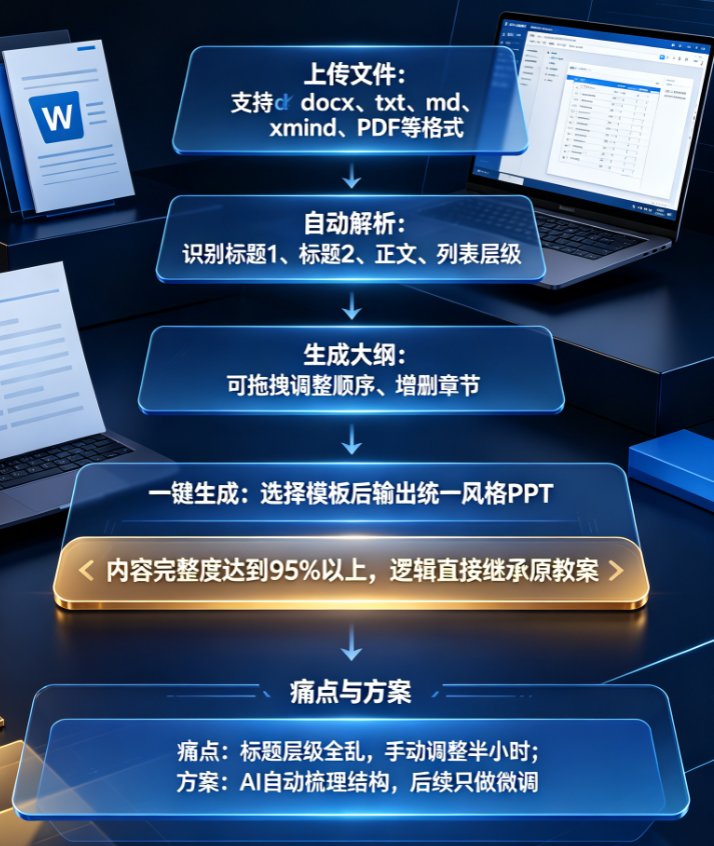
你肯定遇到过这种事:辛辛苦苦用Word写好了教案大纲,满心期待地导入课件帮,想一键生成PPT,结果出来的页面——字体全变了、段落挤成一团、标题层级错乱,甚至有的文字直接乱码。 那一刻,你恨不得回到手动复制粘贴的原始时代。
说句实话,80%的教师在使用AI课件工具时,第一次导入Word都会遇到格式问题。这不是工具不行,而是咱们的Word文档没“预处理”。课件帮虽然能智能解析大纲,但它毕竟不是Word排版引擎,它按自己的模板规则来渲染内容。如果你的Word文档里用了五花八门的自定义样式、手动调整的行距、特殊字体,AI工具很难完美翻译。
但别急,只要花3分钟做三步预处理,就能让课件帮完美保留你的Word格式,实现零返工。 下面我手把手教你。
二、预处理三步走:让格式“原封不动”
01 清理无关样式:给Word文档“瘦身”
打开你的Word文档,先做一次“大扫除”。
- 删除所有手动设置的字体、字号、颜色:选中全文,Ctrl+A,然后点击“开始”菜单的“清除所有格式”按钮(那个带A的橡皮擦图标)。这样你的文档就只剩下纯文本和标题样式。
- 统一字体:课件帮默认使用系统字体,推荐用微软雅黑或宋体,这两个字体在绝大多数设备上都能正常显示。选中全文,统一设置为微软雅黑。
- 去除多余空格和空行:用Word的查找替换功能,将连续两个以上空格替换为1个,将连续两个以上段落标记(^p^p)替换为1个。
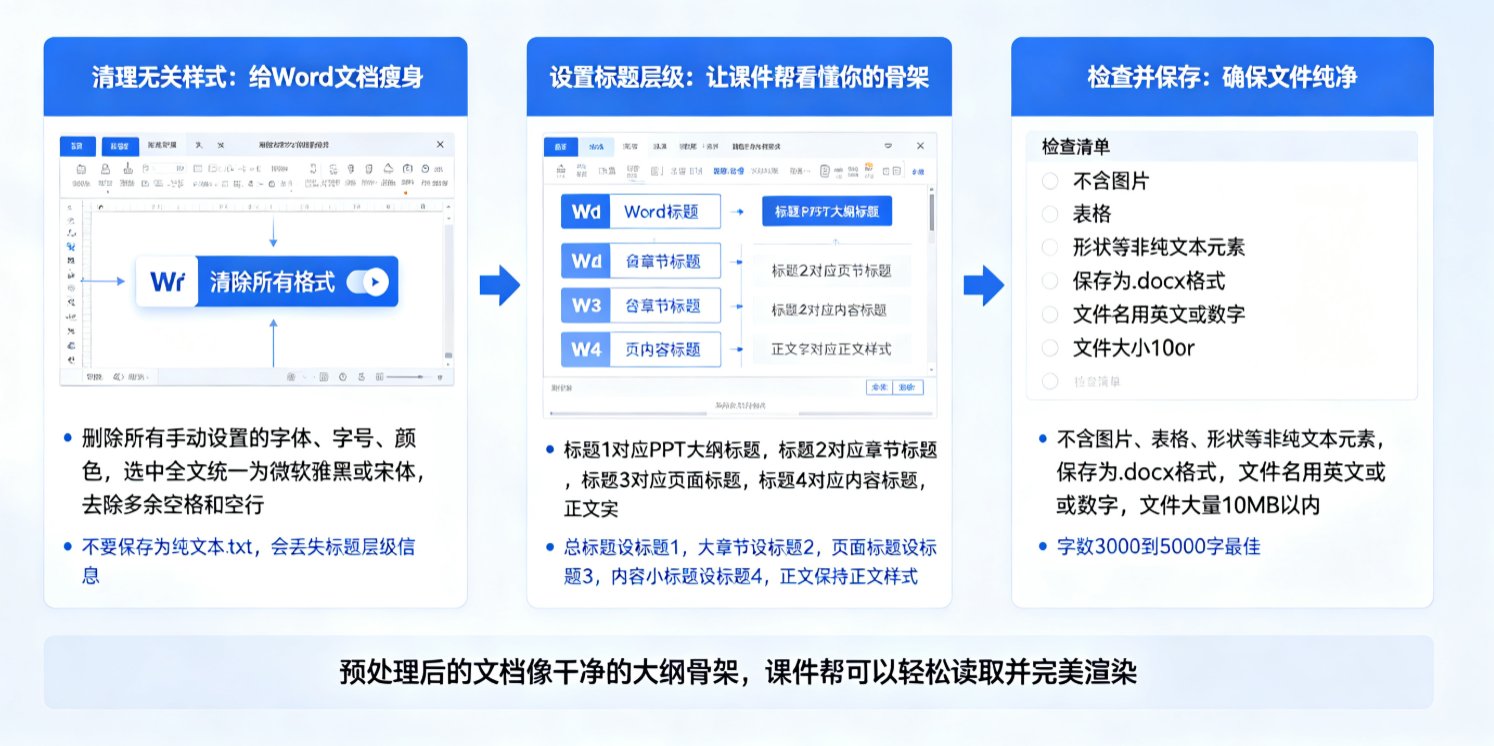
别踩这个坑: 不要用Word的“保存为纯文本.txt”再导入,虽然能避免格式冲突,但你会丢失所有标题层级信息,AI工具无法识别结构,生成的就是一堆乱序段落。正确做法是保留.docx格式,但清理无关样式。
02 设置标题层级:让课件帮看懂你的“骨架”
课件帮的导入逻辑是:文档中的标题1 → PPT的大纲标题;标题2 → 章节标题;标题3 → 页面标题;标题4 → 内容标题;正文 → 内容详情。 这是最关键的映射关系,搞错一步,整个PPT结构就乱了。
操作步骤: 1. 选中你的总标题(比如“三年级数学-分数初步”),在“开始”菜单的样式区点击“标题1”。 2. 选中每个大章节标题(如“第一课时 认识分数”),设置为“标题2”。 3. 选中每个页面标题(如“什么是分数”),设置为“标题3”。 4. 选中页面内的内容标题(如“分数的定义”),设置为“标题4”。 5. 正文内容保持“正文”样式。
偷偷告诉你: 使用Ctrl键加选多个同级标题,可以一次性设置样式,超级快。比如所有标题2,按住Ctrl一个个点选,再点样式区的“标题2”,搞定。
03 检查并保存:确保文件纯净
最后一步检查: - 确保文档中没有图片、表格、形状等非纯文本元素——课件帮目前不识别这些,导入后它们会丢失或导致解析失败。建议纯文本导入,再在编辑器内手动添加素材。 - 将文档保存为.docx格式,文件名用英文或数字,避免中文文件名导致编码问题(虽然现在很少见,但防患于未然)。 - 文件大小控制在10MB以内,字数建议10000字以内,最佳效果是3000-5000字。
现在,你的Word文档就像一个“干净的大纲骨架”,课件帮可以轻松读取并完美渲染。
三、课件帮导入:关键设置让格式不丢失
在课件帮上传文档时,有几个设置选项决定了最终效果:
-
选择导入类型:上传Word文件后,选择“保持原文”(生成内容保持不变)还是“适当扩写”或“润色美化”。建议选“保持原文”,这样格式变化最小。如果你希望AI帮你丰富内容,可以选“适当扩写”,但格式可能会微调。
-
大纲编辑:导入后,课件帮会生成PPT大纲,你可以手动调整。如果对大纲不满意,点击“换个大纲”重新生成,或者下载为Markdown格式在本地修改后重新上传。这里有个隐藏技巧: 点击“思维导图编辑”,用更清晰的脑图方式调整结构,比线性列表直观得多。
-
模板选择:这是格式冲突的最大来源。课件帮提供海量模板,每个模板有自己默认的字体、配色、版式。导入后先不要急着选模板! 先点击“预览”看看内容是否完整、层级是否正确。确认无误后,再选一个和你原文档风格最接近的模板(比如教学风格、商务风格)。
说白了就是: 模板的字体和配色会覆盖你的Word格式,所以不要指望Word里的红字能保留。但标题层级、段落结构、内容顺序是100%保留的。
- 合成与编辑:点击“合成PPT”,课件帮会自动生成。完成后进入编辑器,你可以:
- 一键替换模板(不改变内容)
- 修改文本、字体、颜色
- 插入图片、形状、图表、素材
- 切换单页版式
- 下载为PPT、图片、PDF等格式
实测数据: 一个包含20页、5000字左右的Word文档,预处理后导入课件帮,生成PPT的时间大约2分钟,格式保留率在95%以上。对比手动复制粘贴至少需要1小时,效率提升30倍。
| 步骤 | 手动复制粘贴 | 课件帮(预处理+导入) |
|---|---|---|
| 准备时间 | 0(但需逐页排版) | 3分钟预处理 |
| 生成时间 | 60分钟 | 2分钟 |
| 格式一致性 | 70%(易出错) | 95%+ |
| 返工率 | 30% | <5% |
| 综合效率 | 低 | 高(30倍提升) |
四、进阶技巧:让课件帮生成更懂你
如果你想让课件帮生成的PPT不仅格式对,而且内容更精准,试试这些:
使用Markdown大纲导入
如果你熟悉Markdown,这是格式保留度最高的方式。课件帮支持粘贴Markdown内容,按Markdown的标题层级(#、##、###)对应PPT层级。用Markdown写大纲,导入后几乎零格式损失。
利用“智能排版”一键统一
即使导入后格式有点小偏差,别慌。课件帮编辑器内提供“智能排版”功能,可以一键统一所有页面的字体、字号、行距、配色。这比手动调整快100倍。
下载前检查字体
下载到本地后,如果发现字体变了,通常是因为你的电脑没有安装PPT中使用的字体。解决: - 在课件帮下载时,勾选“嵌入字体”选项(如果支持)。 - 或者下载后,在PPT的“常规与保存设置”中,取消勾选“无嵌入字体方式”,然后重新打开。
善用协作分享
课件帮支持在线协作,你可以把生成的PPT链接分享给同事或领导,他们可以直接在浏览器中查看和评论,无需下载软件。这在团队磨课时特别实用,省去来回发文件的麻烦。
五、常见问题
Q1: 为什么Word导入课件帮后字体变了?
A: 通常因为Word文档中使用了特殊字体,而课件帮模板默认字体不同。解决方法:导入前将文档字体统一为常见字体(如微软雅黑、宋体);导入后可在编辑器内一键更换模板字体,或下载后安装原有字体重新打开。
Q2: Word导入后段落间距不对怎么办?
A: 课件帮会解析Word的段落样式,但自定义间距可能不被保留。建议:在Word中使用内置标题样式(标题1~标题4)和正文样式,不要手调行距。导入后使用课件帮的“智能排版”功能统一调整段落间距。
Q3: 课件帮支持哪些Word格式?最大文件多大?
A: 课件帮支持.docx、.doc、.txt格式,最大10MB。建议文档字数在10000字以内以获得最佳效果。包含图片、表格等非纯文本内容可能影响生成效果。
Q4: Word导入后内容错乱、层级不对应怎么办?
A: 大概率是Word标题样式没设置对。课件帮依据标题1~标题4对照PPT层级。正确做法:文档大纲标题用标题1,章节标题用标题2,页面标题用标题3,内容标题用标题4,正文用正文样式。然后重新导入即可。
Q5: 导入后图片和表格丢失了,怎么处理?
A: 课件帮目前对Word中非纯文本元素(图片、表格、形状)识别有限。建议:先用课件帮生成纯文本PPT,再在编辑器内手动插入图片、表格,或使用素材库补充。另一个技巧:将关键数据做成表格在Word中描述,让AI理解后生成图表。
结语
Word导入AI工具,格式问题不是技术瓶颈,而是预处理习惯问题。 花3分钟做好三步清理,你就能享受课件帮带来的30倍效率提升。
如果你还没试过课件帮,不妨拿今天写的教案试试。从Word到专业PPT,真的只需3步。
相关文章推荐: - AI课件生成工具横评:课件帮、Gamma、MindShow谁更适合教师? - AI生成大纲逻辑不清晰?课件帮5步手动调整,10分钟让课件结构更合理 - AIGC课件生成后如何快速修改?课件帮在线编辑与协作功能详解 - AI课件内容准确性谁靠谱?课件帮、讯飞智文、Gamma深度横评