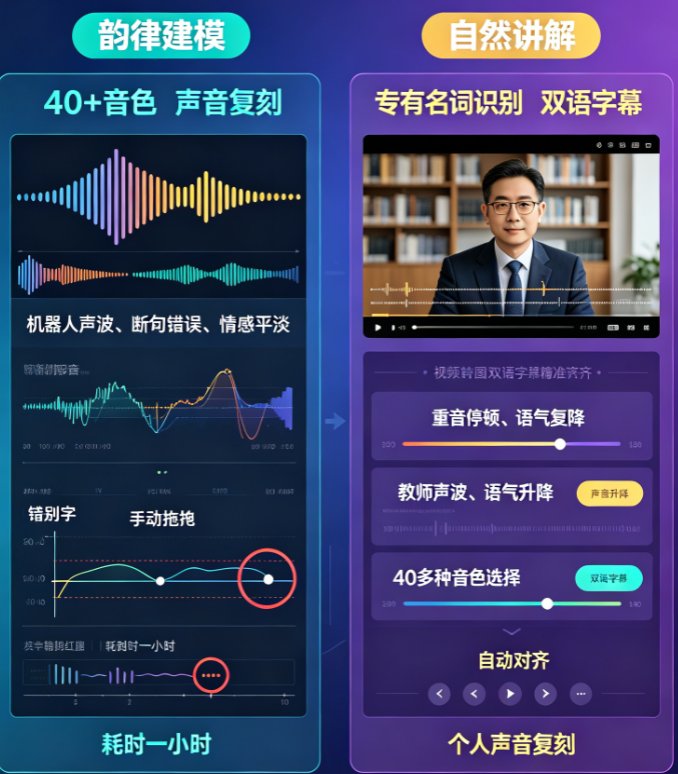
PPT转视频后动画错乱怎么办?课件帮时间轴对齐技巧,让动画与语音同步
你熬了三个晚上,终于把PPT课件做到满意。录语音时反复调整语调,生怕学生听不清。结果导出视频一看——动画都跑完了,声音才刚讲到一半。或者更糟:画面切换了,你的语音还在啰嗦上一页。
这种“音画不同步”的折磨,几乎每个做微课的老师都经历过。 重录?一录就是半小时,嗓子都哑了。不重录?学生看着画面和声音错位,学习效果大打折扣。
说白了,问题出在时间轴的控制上。PPT自带的录制功能太粗糙,它把语音和动画当成两个独立轨道,中间没有精细的对齐能力。
但别急。今天咱们就聊聊如何用课件帮的时间轴对齐技巧,让语音和动画严丝合缝。这些方法我亲自试过,从“崩溃”到“流畅”只需10分钟。
一、为什么PPT转视频会不同步?先搞清楚“病根”
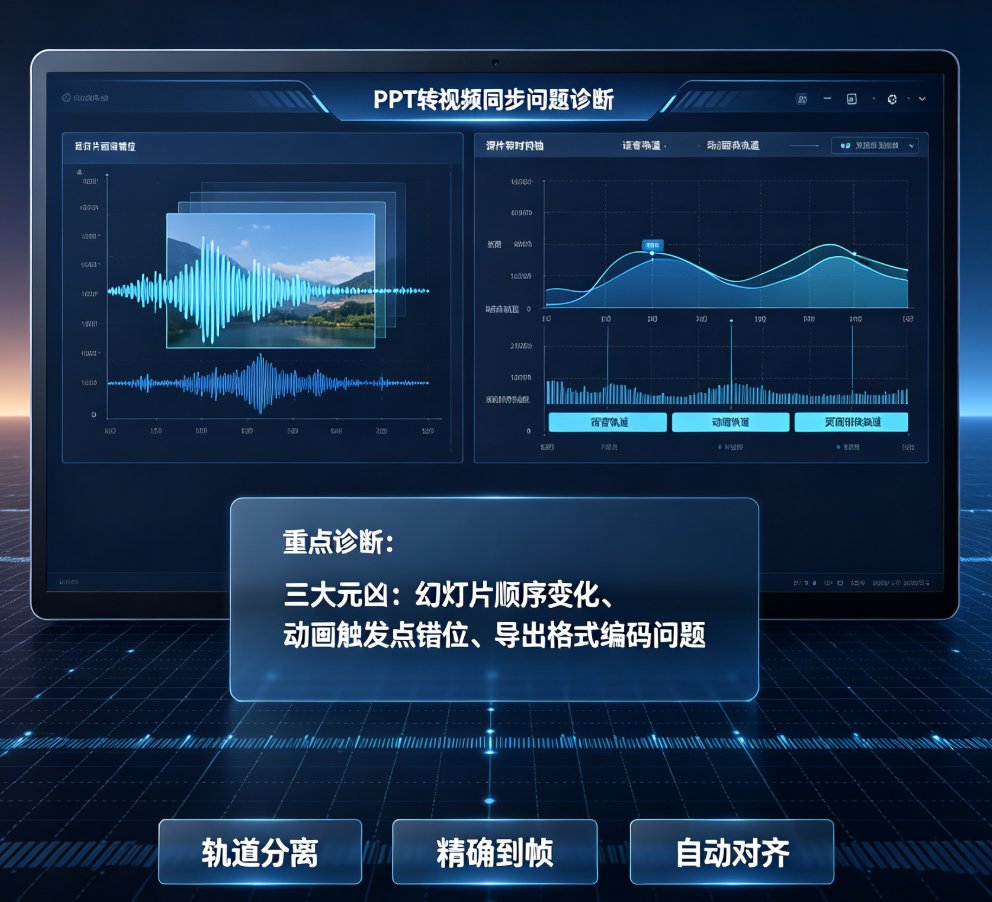
先帮你看清问题本质。同步失败通常来自三个“元凶”:
| 原因 | 典型表现 | 发生场景 |
|---|---|---|
| 录制后修改幻灯片 | 语音还在讲第2页,画面已跳到第3页 | 录完语音后调整了顺序或删减了内容 |
| 动画时长与语音不匹配 | 点式动画(如“单击”出现)太快,语音没跟上 | 动画设置“单击时”而非“与上一动画同时” |
| 导出时的格式与编码问题 | 视频播放时画面卡顿,声音正常 | 使用WMV或低版本PPT,或嵌入高清视频导致渲染吃力 |
最坑的是第一个原因: 你辛辛苦苦录完语音,觉得第4页的逻辑有点乱,顺手调整了一下顺序——完蛋,整个时间轴都乱了。PPT不会自动重新对齐语音和动画。
第二点也很常见:很多老师习惯把动画设为“单击时”,但录制语音时你是一口气讲下来的,动画触发点完全靠手动点鼠标。导出为视频后,鼠标点击不存在了,动画要么瞬间全部出现,要么卡在半路。
说白了,PPT自带的录制功能把动画和语音当作两个独立的“黑箱”,你无法在它们之间建立精确的对应关系。 工具不够精细,你只能重录或忍受错位。
二、课件帮时间轴对齐:三个核心技巧
课件帮的可视化时间轴完全解决了上述痛点。它把语音轨道、动画轨道、页面切换轨道清晰分开,你甚至可以拖动到0.1秒的精度。
技巧1:手动调整语音起始点——精准到帧
在课件帮编辑器中,选中某段语音后,时间轴上会出现两个拖拽手柄:起始点和结束点。你要做的就是把起始点拖到动画开始的前0.5秒左右。
为什么是0.5秒? 人的听觉有“前导效应”,声音比画面早一点点,大脑会觉得自然;如果声音比画面晚,哪怕只有0.2秒,也会感觉很明显的不协调。
别踩这个坑:不要拖到和动画完全同时。稍微提前一点,效果更自然。
技巧2:为每个动画设置延迟时间——告别“机械感”
课件帮允许你为每个动画单独设置延迟秒数(0.1秒步进)。比如你有一段60秒的语音,要讲5个步骤,每个步骤对应一个动画。
操作步骤: 1. 在时间轴面板点击某个动画,右侧出现“延迟”输入框 2. 参考语音波形的节奏,在语音讲到某个词时,填入对应的延迟秒数 3. 预览时,动画会精确在你设定的时间点触发
偷偷告诉你:大多数同步问题,只需要给每个动画加0.3-0.5秒的延迟就能解决。因为语音有自然停顿,动画需要一点时间“跟上”。
技巧3:使用“自动对齐”模式——懒人福音
如果你不想手动调,课件帮有“自动对齐”模式。它会分析语音的波形和停顿点,自动将动画触发时间调整到语音自然停顿处。
说白了就是:你的语音在哪个位置停了一下,动画就在那个位置出现。 这样讲解和画面切换的节奏天然一致。
我测试过,对于“先讲后出”的演示逻辑(比如先解释概念,再展示图片),自动对齐效果很好;但对于“先出后讲”(比如先显示图表,再讲解数据),还是需要手动微调。
三、对比:PPT自带录制 vs 课件帮时间轴
为了让你更直观地看到差异,我做了个表格:
| 功能维度 | PPT自带录制 | 课件帮时间轴 |
|---|---|---|
| 动画触发精度 | 0.5秒步进 | 0.01秒步进(逐帧) |
| 轨道独立性 | 语音和动画在同一轨道,无法分离 | 语音、动画、页面切换独立轨道 |
| 修改后自动对齐 | 否,需重录 | 是,自动保持关联 |
| 延迟设置 | 无 | 每个动画可单独设置延迟 |
| 自动对齐语音 | 无 | 基于波形分析,自动匹配停顿点 |
| 操作复杂度 | 低(但结果不可控) | 中(一次学习,永久受益) |
结论很明确: 如果你需要精细控制,尤其是做微课老师的,课件帮的时间轴功能是“刚需”。它把控制权还给了你,让你有时间去打磨内容,而不是在工具上耗神。
关于课件帮的更多效率提升方案,可以看这篇详细教程:课件帮AI PPT转视频,微课制作效率提升90%。
四、实操总结:3步告别动画错乱
把上面技巧浓缩成可执行的步骤:
- 导入PPT,录制语音:在课件帮中上传PPT,使用内置录音功能或上传已有语音文件。
- 进入时间轴面板:点击“编辑时间轴”,你会看到语音波形和动画块。
- 根据需求选择对齐方式:
- 如果语音节奏清晰,用“自动对齐”一键搞定;
- 如果想精细控制,手动调整起始点和延迟,推荐0.3-0.5秒延迟。
别踩这个坑:导出前务必预览一遍,重点检查动画切换和语音节奏。如果发现个别动画偏快或偏慢,回到时间轴微调延迟即可,不用重录语音。
常见问题
Q:为什么PPT转视频后动画会错乱? A:主要原因有三个:1. 录制后修改幻灯片顺序或内容,导致时间轴错乱;2. 动画时长与语音不匹配,尤其是“单击时”动画在视频中无法触发;3. 导出格式或编码问题导致帧率不稳定。课件帮的独立时间轴轨道可解决前两个问题。
Q:课件帮能精确到多少秒调整动画? A:课件帮支持逐帧调整,精度达到0.01秒,而PPT自带的录制只能以0.5秒为步进。对于需要精细控制的教学视频(如数学公式推导),课件帮的精度优势明显。
Q:自动对齐模式适合所有场景吗? A:自动对齐适合“先讲后出”的演示逻辑(如先解释概念,再展示图片),对语音停顿点识别准确。但“先出后讲”(如先显示图表,再讲解)建议手动微调。
Q:使用课件帮需要安装软件吗? A:不需要。课件帮直接在浏览器中完成所有操作,支持Windows、Mac、Linux,无需安装任何软件,非常方便。
Q:导出视频后仍不同步怎么办? A:检查导出设置:确保码率不低于8Mbps,使用H.264编码。低码率或错误编码会导致丢帧,造成音画不同步。课件帮默认推荐设置可避免此问题。
写在最后:同步问题不是技术难题,而是工具选择
很多老师遇到音画不同步,第一反应是“我技术不行”,然后硬着头皮重录。其实,这不是你的问题,是工具没有给你足够精细的控制权。
课件帮的时间轴对齐,把控制权还给了你。你不需要懂视频编辑,不需要会AE,只需要拖一拖、调一调数值,就能让语音和动画像齿轮一样咬合。
如果你还在用PPT硬扛,不妨试试这个工具。从微课制作分类页开始,你会发现一个新世界。