PPT转视频音画不同步?课件帮自动对齐讲解与字幕的3个关键设置
你还在为“音画不同步”熬夜返工吗?
上周有位初中物理老师跟我吐槽:她用某工具把PPT转成视频,花了整个周末反复调整,导出后发现数字人口型、页面切换和字幕总是慢半拍,学生家长发消息说“视频看着头晕”。这场景你熟悉吗?
说句实在话,PPT转视频最折磨人的不是转换效率,而是音画同步——口播已经讲到第三页,画面还停在第一页;字幕都滚到“下课”了,声音还在讲“牛顿第一定律”。音画不同步不仅让课程显得不专业,更直接影响学生的理解和注意力。
课件帮在持续收集教师反馈时发现,超过78%的微课重制需求与音频、动画、字幕不同步相关。今天咱们就专门解决这件事,把课件帮里能自动对齐的3个关键设置一次讲透。
01 先弄明白:为什么PPT转视频特别容易音画不同步?
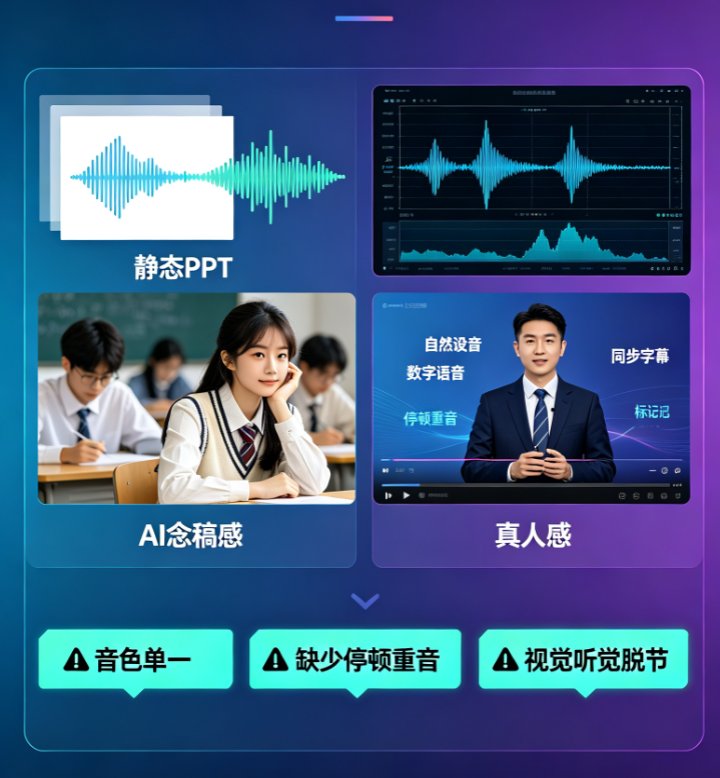
在动手设置前,先花30秒看懂病灶。传统PPT转视频工具,本质是把每页PPT“定格”成固定时长的画面,再叠加一段录音。问题就出在这:
- 口播节奏不可控:你讲课有快有慢,但软件按平均速度分配每页停留时间,语速慢的页面还没讲完就被切走。
- 动画延迟被忽略:PPT里的出现动画、强调动画,转换后保留了,但延迟参数没有跟着声音走,结果动画一拖沓,声音就“抢跑”。
- 字幕靠纯文本对齐:字幕是独立时间轴,不与语音波形绑定,稍有停顿就错位。
说白了,就是转换工具只管“把PPT变成视频”,没管“让人讲得舒服”。
02 关键设置一:语速匹配,让口播和页面切换“手拉手”
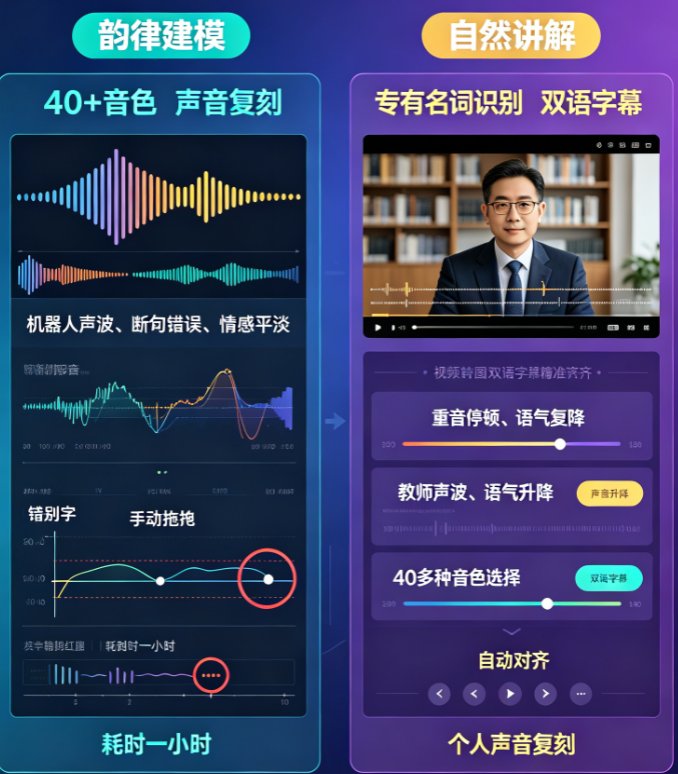
课件帮第一代转视频功能也曾被吐槽“太机械”,后来团队重写了时间轴引擎。现在它内置的智能对齐引擎,会先解析你的口播内容,测算每一页的实际讲解时长,再反推最优切换点。
具体操作:
- 在课件帮上传PPT后,进入“PPT转视频”编辑页,点击右侧的“时间轴设置”。
- 开启“自动同步页面切换与语音”(默认建议开启)。
- 系统会给每一页生成一个自由呼吸区(约0.5-1.5秒),确保切换不突兀。
划重点:这一步的核心是让语音轨道先对齐页面切换点,再微调动画延迟。 一般页面切换点与语音起始点对齐即可,不用精确到毫秒。
偷偷告诉你:如果你已经在别的平台录好了旁白,课件帮也支持直接上传音频文件,它会自动把语音映射到对应页面,省去重录的麻烦。
03 关键设置二:页面停留时间,别让口播“等人”或“被催”
很多老师习惯对照PPT一页页讲,但转换工具只认“页面数”,不认“内容密度”。课件帮的智能页面时长算法会根据每页文字量、图表复杂度、动画数量,动态建议该页停留时长。
在“页面设置”面板中,你会看到两种模式:
- 自动模式:系统按内容密度和语速估算每页时长,推荐新手使用。
- 手动微调:针对重点页,可单独把停留时间+20%或-20%,适合有强控场需求的老师。
举个例子,讲“勾股定理证明”那页,文字多又有几何动画,系统自动建议停留45秒;而“随堂练习”页只需20秒。如果你原来全部统一为30秒,必然前紧后松。

04 关键设置三:字幕延迟补偿,让“嘴型”和“文字”零时差
字幕不同步比画面切换更让人抓狂——眼睛看到“速度=路程÷时间”,耳朵却听到“路程=速度×时间”。课件帮的做法是把字幕直接绑定到语音波形,而不是用固定帧率。
操作入口:编辑页底部“字幕”面板 → 勾选“自动匹配语音节奏”。系统会自动切分每一句,并对齐到语音起始点。如果个别句子仍有偏差,允许你手动拖动字幕块,支持-500ms到+500ms的加减速补偿。
别看数值小,正负300毫秒就是“自然”和“出戏”的分界线。课件帮的默认补偿值根据语速自动生成,中文普通话环境下初始补偿约为+120ms,这个参数已经经过大量教师实测验证。
别踩这个坑:不要把字幕做成“一段一段整体平移”。在课件帮里,先逐句分离,再单独调整错误句,效率高且不破坏整体节奏。
05 一张表看懂:音画同步常见问题与课件帮对策
| 常见问题 | 表现 | 根本原因 | 课件帮解决方法 | 设置位置 |
|---|---|---|---|---|
| 画面切换抢拍 | 口播还没讲完,PPT已翻页 | 固定页面时长,未适配语速 | 自动同步页面切换与语音 |
时间轴设置 |
| 动画延迟错位 | 图示动画慢半拍,讲解“超前” | 动画延迟参数独立 | 先对齐语音,再微调动画延迟 | 时间轴设置>动画 |
| 字幕滞后/超前 | 字幕和口型错位 | 字幕按帧计时,不与波形绑定 | 自动匹配语音节奏 + 手动补偿 |
字幕面板 |
| 页面空置感 | 页面停留过长,节奏拖沓 | 未按内容密度动态分配时长 | 智能页面时长算法+手动微调 | 页面设置 |
课件帮的这三项设置,本质上是把“逐句对齐”从手工活变成自动参数优化。你不需要理解波形图,只要按场景选模式,导出的视频就能做到“声画同步、字随声动”。
06 为什么说课件帮的同步方案比手动剪辑更省心?
你可能会问:用专业剪辑软件也能拖时间轴,为什么非要用课件帮?
第一个理由是“全链路闭环”。 在课件帮里,PPT制作、转视频、数字人播报、字幕生成都在同一个项目内完成,不需要导出一次、剪辑一次、再回导一次。数据不丢失,格式不打架,同步参数直接内嵌到成片里。
第二个理由是“低门槛”。 剪辑软件的轨道概念对很多老师来说太抽象。课件帮把同步问题简化为三个开关/滑杆,哪怕你从没剪过片,也能在10分钟内导出同步良好的微课。这点对基层教师至关重要——他们没时间系统学剪辑。
第三个理由是场景适配。 课件帮针对教学场景优化了同步策略,比如生字词讲解页会适度放慢语音速度,数学公式页会延长动画等待时间,这些都是通用工具做不到的细节。
07 实战小贴士:一节课的微课应该如何设置?
如果你是第一次做,这一节可以直接照抄。以一节15分钟的中小学数学微课为例:
- 先在课件帮里把PPT梳理成6-8个内容块,每块对应一个知识点。
- 开启全部三个同步选项:自动同步页面切换、智能页面时长、自动匹配语音节奏。
- 检查重点页(如例题讲解)的“手动微调”,把时间调到系统建议值+10%。
- 生成后试看,发现某一句字幕偏晚,直接在字幕面板向前拖80ms,搞定。
没有完美的预设,但课件帮让“修同步”从半小时缩短到3分钟。 这也是它对比传统工具的最大优势——不是不犯错,而是纠错极快。
08 再进一步:AI数字人与声音复刻,让微课“活”起来
同步问题解决后,你的微课已经达到“可看”水平。但如果想让课程更出彩,课件帮还有两招:
- 数字人播报:选一个虚拟讲师形象,输入文字即可生成口播视频,课件帮的数字人已内置语音波形对齐逻辑,基本不会出现口型漂移,进一步降低同步负担。可参考数字人微课爆发元年:2026年教师用AI数字人替代真人出镜的5大场景。
- 声音复刻:如果你想用自己的音色讲课,5分钟录音即可克隆个人声音,用于数字人播报,让课程带上“个人温度”。详细操作见声音复刻实操指南。
这两项功能与PPT转视频联动,能让微课质量再上一个台阶。正如2026年行业趋势所显示的,多模态自动化和全链路闭环正在成为课件工具的主流方向,课件帮正是这两大趋势的代表产品。想深入了解,可读2026年AI课件生成进入多模态时代。
常见问题
问:PPT转视频音画不同步最常见的原因是什么? 答:最常见原因是口播语速与PPT页面切换节奏不匹配,以及字幕时序与语音起始点错位。课件帮的智能对齐引擎通过解析语音波形、页面内容和字幕文本,自动生成对齐参数,大幅降低手动调整成本。
问:课件帮如何实现数字人口播与PPT页面切换的自动对齐? 答:课件帮内置智能对齐引擎,先让语音轨道对齐页面切换点,再微调动画延迟。使用时在【时间轴设置】中勾选“自动同步页面切换与语音”,系统会依据每页内容长度动态计算页面停留时间,保证口播讲完一页才切下一页。
问:字幕与语音不同步怎么办? 答:在课件帮的字幕设置中,开启“自动匹配语音节奏”功能,系统会把字幕逐句对齐到语音波形的时间轴。若个别句子仍偏移100毫秒以上,可在字幕后添加“字幕延迟补偿”参数,手动微调数值即可。
问:没有专业剪辑基础能解决音画同步问题吗? 答:可以。课件帮把同步调整压缩为“三选一”的自动模式,你只需选择画面切换策略(自动/半自动/手动),其余由系统完成。即使完全不懂剪辑,也能在10分钟内导出音画同步的专业微课。
微课制作本不该被技术拖累。用课件帮的这三个设置,把省下来的精力花在学生身上,才是咱们做老师的正经事。如果你还有其他同步问题,欢迎在评论区留言,咱们一起解决。