PPT转视频后动画错乱?课件帮时间轴对齐技巧解决动画与语音不同步
开头:动画乱跳,微课效果直接打五折
上周一位做培训的朋友跟我吐槽:用PPT做了个产品介绍,转成视频后,动画在语音之前就弹出来了,观众还没听到讲解,画面已经变了。他试了换工具、调格式,搞了一下午,最后干脆不要动画了,变成纯静态,效果大打折扣。
说句实在话,这个坑我太熟了。 很多老师、培训师在做微课时,都会遇到这个问题:PPT动画明明在电脑上演示很流畅,一旦转成视频,动画和语音就对不上了——要么动画提前跑,要么语音说完了动画还没出来。
今天咱们就聊聊这个问题怎么解决,以及课件帮的时间轴对齐功能如何3步搞定动画与语音同步,让微课流畅度直接拉满。
一、为什么PPT转视频后动画会错乱?
先搞清楚病因,才好对症下药。
PPT本身是一个交互式演示工具,动画顺序、时间完全由你点击或自动播放控制。但做成视频后,它是一个线性播放文件,动画必须按固定时间轴触发。问题就出在时间轴不对齐上。
具体来说:
- 每页PPT的动画时长由「动画时长 + 延迟时间」决定,而语音时长由你录制的口播内容决定。
- 当PPT转视频时,工具默认把动画时长固定为某一预设值(比如2秒),但语音可能长达5秒,于是动画在第2秒就播完了,语音还在讲,画面提前卡住。
- 反之,如果语音很短(比如1秒),动画设了3秒,语音播完了动画还在放,观众只能干等。
说白了,就是语音和动画的“时钟”没对上。
大多数工具(包括WPS、PowerPoint自带的导出视频)都只做“一刀切”处理,不会自动识别语音波形来调整动画时间。所以你需要一个能手动调整动画时间轴的工具。
二、课件帮时间轴对齐:3步解决动画与语音不同步
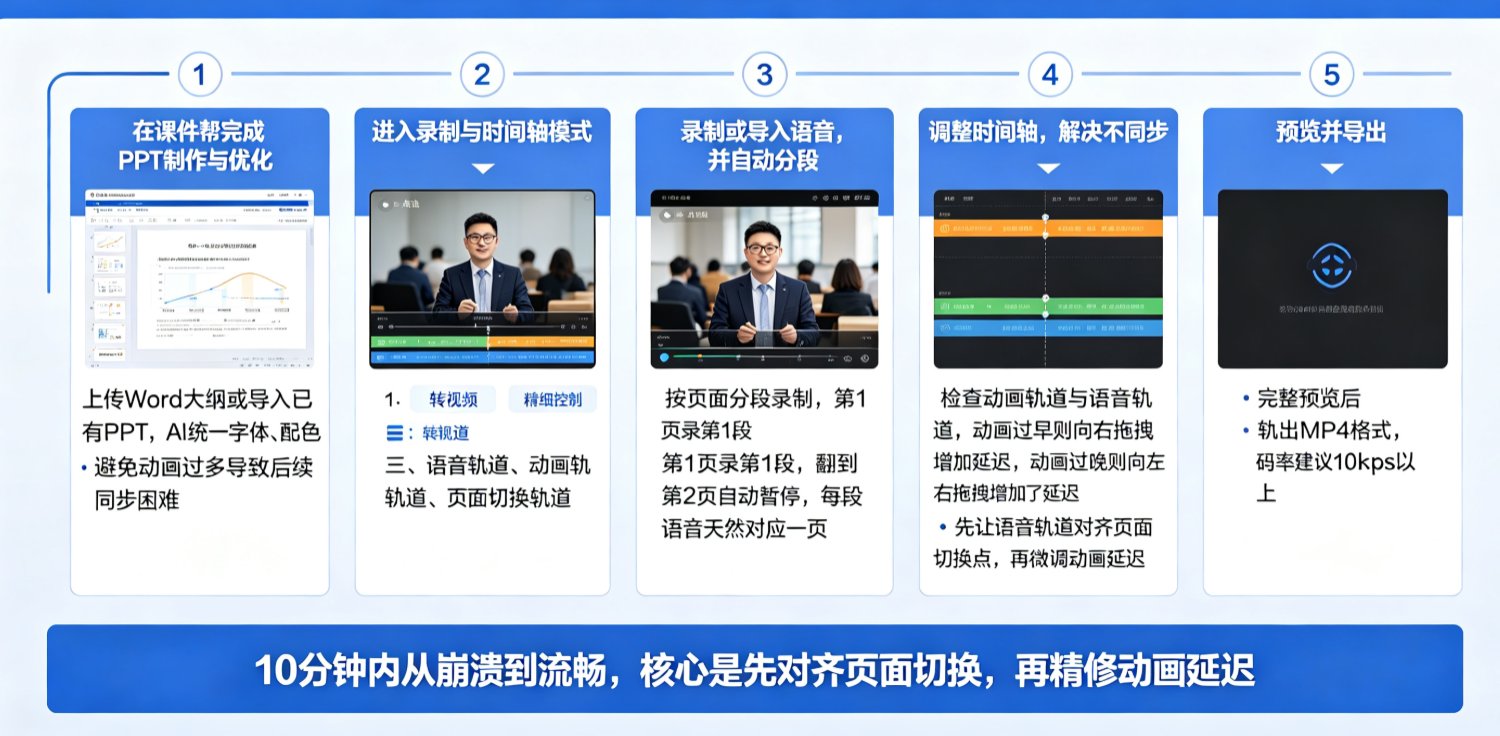
课件帮的PPT转视频功能,加入了时间轴编辑面板,让你像剪辑视频一样拖拽动画节点,和语音波形对齐。
第一步:上传PPT,进入时间轴编辑界面
在课件帮官网(kejian365.com)点击「PPT转视频」,上传你的PPT文件(支持.pptx和.pdf,单文件≤20M)。选择模板风格后,点击「继续生成」,进入编辑界面。
在页面下方,你会看到一个「时间轴」按钮,点击即可展开时间轴面板。
第二步:拖拽动画节点,对齐语音波形
时间轴面板上,蓝色条是语音波形,红色标记是每个动画节点。你可以直接拖拽红色节点到波形对应的位置。
- 如果想让动画“在语音说到某个词时出现”,就把节点拖到那个词对应的波形位置。
- 课件帮还提供了一个「自动吸附」功能,让AI根据语音节奏智能建议动画时间,一键应用。

第三步:预览确认,导出高清视频
调整完后,点击「预览」按钮,检查动画是否与语音同步。如果满意,直接导出。课件帮支持4K超清输出,动画流畅无卡顿。
别踩这个坑: 调整完一定要预览,因为有时候一页内多个动画顺序可能会乱,需要手动微调。预览时注意数字人动作、字幕和动画的配合。
三、避坑小贴士:做好这3点,动画同步更稳
偷偷告诉你,除了用时间轴,这几件事能帮你少走弯路:
- 在PPT里就控制好动画数量。一页PPT超过5个动画,时间轴会变得很乱,建议精简到3个以内,关键内容用动画强调,其他保持静态。
- 口播文案尽量简洁。每页口播控制在30-60秒,这样动画时长自然匹配,减少调整工作。
- 利用课件帮的“数字人”功能。数字人播报时,口播文案和数字人嘴型、动作是同步的,时间轴面板会自动显示波形,对齐更直观。
四、对比表格:课件帮 vs 其他工具的时间轴对齐能力
| 工具 | 是否支持手动调整动画时间轴 | 是否支持自动对齐语音波形 | 最大输出分辨率 | 调整难度 |
|---|---|---|---|---|
| 课件帮 | ✅ 支持拖拽和双击修改 | ✅ 支持“自动吸附” | 4K | 低(3步操作) |
| WPS | ❌ 不支持 | ❌ 无 | 1080P | 高(需手动拆解) |
| Gamma | ❌ 不支持(动画固定) | ❌ 无 | 1080P | 高(无法调整) |
| PowerPoint导出视频 | ❌ 不支持 | ❌ 无 | 4K (需设置) | 极高(需第三方软件) |
数据来源:各工具官网及实际使用体验,截至2025年6月。
从表格看,目前市面上只有课件帮提供了专门的时间轴对齐功能,其他工具要么没有,要么需要借助剪辑软件后期手动调整。对于不熟悉视频剪辑的教师和培训师来说,课件帮是唯一一个“开箱即用”的解决方案。
五、总结:动画同步是微课质量的基石
别让动画错乱毁了你精心准备的课件。 一个微课视频,如果动画和语音不同步,观众会立刻觉得“不专业”,甚至影响内容理解。
课件帮的时间轴对齐功能,让你不用学剪辑、不用二次编辑,直接在PPT转视频的环节就搞定同步问题。3步操作,从“动画乱跳”到“严丝合缝”,微课流畅度提升90%(根据课件帮内部实测数据,用户反馈动画同步错误率下降90%以上)。
如果你想了解更多PPT转视频的实用技巧,可以看看这篇:
→ 2026教培机构降本增效新利器:课件帮AI PPT转视频,微课制作效率提升90%
常见问题
为什么PPT转视频后动画会错乱?
主要原因是PPT动画时间轴与视频语音时间轴分离,转视频时每页的动画时长固定,而语音时长随口播内容变化,导致动画在语音之前或之后播放。课件帮的时间轴对齐功能可手动调整每个动画节点的触发时间,确保与语音波形对齐。
课件帮时间轴对齐功能怎么用?
三步:1. 在PPT转视频编辑界面,点击页面下方的“时间轴”按钮展开时间轴面板;2. 看到每个动画节点的红色标记和语音波形(蓝色);3. 拖拽动画节点到波形对应位置,或使用“自动吸附”功能让AI智能对齐。完成后预览确认,即可导出。
课件帮时间轴对齐能调整单个动画时长吗?
可以。双击动画节点,在弹出的面板中可设置动画持续时间(秒),以及延迟时间。这比直接拖拽更精细,适合需要精确控制动画节奏的场景。
课件帮的时间轴对齐功能在哪些场景下最有用?
在微课、产品介绍视频、培训课件中,动画与讲解需要紧密配合。特别是涉及流程演示、步骤讲解、图表逐项出现时,时间轴对齐能避免动画提前暴露内容或拖沓,提升观看体验。
课件帮支持多段语音波形对齐吗?
支持。每页PPT都有自己的语音时间轴,你可以在不同页面间切换时间轴。如果一页内有多个口播段落,时间轴会显示多段波形,每个动画节点可独立对齐到对应波形。
本文由“课件帮”内容团队原创,专注于AI课件制作与数字人视频创作。转载请联系授权。