课件帮AI生成PPT后如何快速换肤?一键套用商务/教学风格指南
你花3小时调好的配色,领导说“换个风格”——这场景熟不熟?
上周培训部的李姐跟我吐槽:她花了一下午用AI生成了50页的新员工培训课件,选了深蓝色系,结果总监看完说“太沉闷,换成橙色调,符合咱们公司年轻化定位”。李姐当时心态就崩了——因为手动改50页的配色、字体、背景图,至少又要2小时。
这几乎是每个做课件的人都会遇到的痛:PPT做完了,风格不对,重来一遍几乎等于重做。
但如果你用的是课件帮(kejian365.com),这件事就简单到离谱:点一下,全篇换肤,配色、字体、背景、版式自动统一,用时不到10秒。
一、为什么「换肤」比「重做」更聪明?
传统PPT改风格,你要手动改每一页的背景色、标题颜色、正文颜色、图表配色、字体……而且很难保证视觉一致——比如第3页的标题字号是28pt,第10页可能变成了24pt,因为复制粘贴时格式乱了。
AI课件工具的一键换肤,本质是「主题引擎」的批量替换:它把配色、字体、版式参数化,换肤时只改参数,不碰内容结构。这就好比给你家刷墙,你只需要告诉师傅“换成北欧风”,他就能把全屋漆色统一换了,而家具位置不变。
课件帮的换肤功能基于智能排版引擎,换肤时会自动执行: - 统一标题层级(H1 32pt / H2 28pt) - 调整正文行距(1.5倍) - 替换主题色(主色、辅色、强调色) - 更新背景纹理或渐变 - 适配图表和图标配色
说白了就是:你只管写内容,风格的事交给AI。
二、课件帮一键换肤实操:从商务到教学,10秒切换
下面咱就手把手走一遍流程,你跟着做就行。
第一步:用课件帮生成PPT
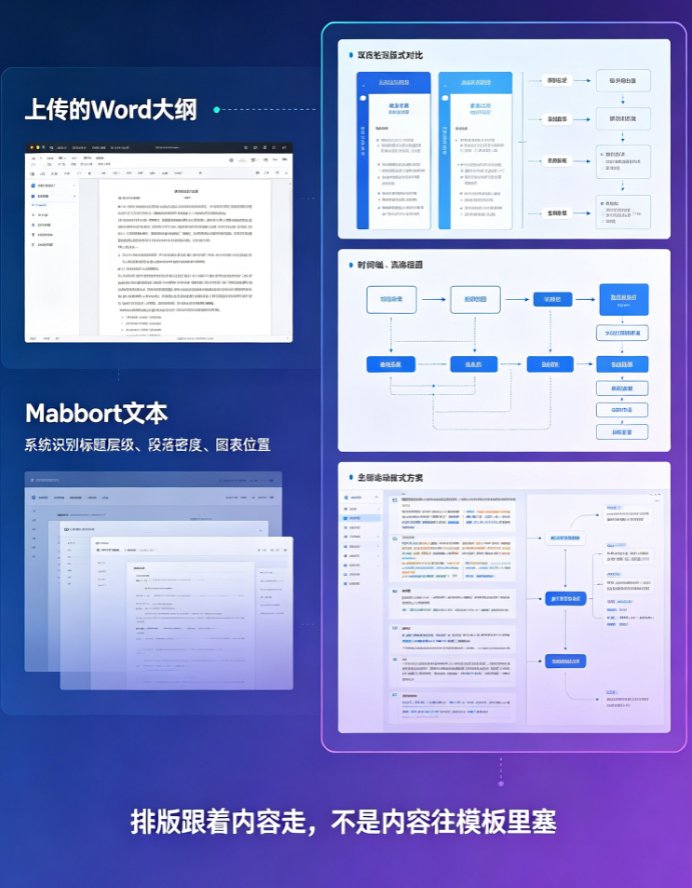
在课件帮官网,输入主题或上传Word大纲,AI自动生成带大纲的PPT初稿。这一步不是重点,咱们重点看后面的换肤。
第二步:找到「换肤」入口
生成后的PPT会进入编辑界面。在右侧工具栏中,找到「智能排版」区块,里面有一个「一键换肤」按钮(图标是个调色盘)。点击后,会弹出主题选择面板。
第三步:按场景选主题
课件帮预置了数十套主题,按场景分类:
- 商务汇报:深蓝+灰+白,稳重专业;字体用微软雅黑/思源黑体
- 课堂教学:暖橙/薄荷绿+浅灰,亲和活泼;字体用宋体/楷体
- 线上培训:蓝紫渐变+白色,现代科技感;字体用无衬线
- 职称答辩:深红+金+白,庄重正式;字体用黑体
你只需要点击任意主题,PPT会实时预览效果,不满意可以随时切换。
第四步:微调局部(可选)
换肤后,如果个别页面的元素位置跑偏(比如图片被遮住),可以手动拖动调整。课件帮的智能排版在换肤时会自动保持图文合理布局,95%的情况不需要手动调。
三、商务 vs 教学:一个课件,两种人格
同样是「企业培训课件」,面对老板和面对学员,风格完全不同。我整理了一个表格,方便你对照选择:
| 场景 | 推荐配色 | 字体风格 | 背景 | 适合内容 | 课件帮对应主题示例 |
|---|---|---|---|---|---|
| 商务汇报(对老板) | 深蓝/藏青+灰白 | 无衬线(微软雅黑) | 纯色渐变或极简纹理 | 业绩总结、战略规划、市场分析 | 商务精英、科技蓝、沉稳灰 |
| 课堂教学(对学生) | 暖橙/薄荷绿+浅米 | 衬线(宋体/楷体) | 浅色渐变或卡通纹理 | 数学公式、历史脉络、文学赏析 | 阳光课堂、清新绿、温润 |
| 线上培训(对学员) | 蓝紫+白+明黄 | 无衬线(思源黑体) | 深色渐变或动态背景 | 微课、操作教程、案例分析 | 科技渐变、现代紫 |
| 职称答辩(对评委) | 深红/酒红+金+白 | 黑体/宋体 | 纯白或浅灰 | 教研成果、课题报告 | 荣誉红、经典简约 |
小贴士: 别踩这个坑——很多老师做课件喜欢用花哨的背景,但投影仪一打,字都看不清。教学课件选浅色背景+深色文字,商务课件选深色背景+白色文字,这个原则不会错。
四、换肤背后的设计逻辑:为什么你不需要学设计?
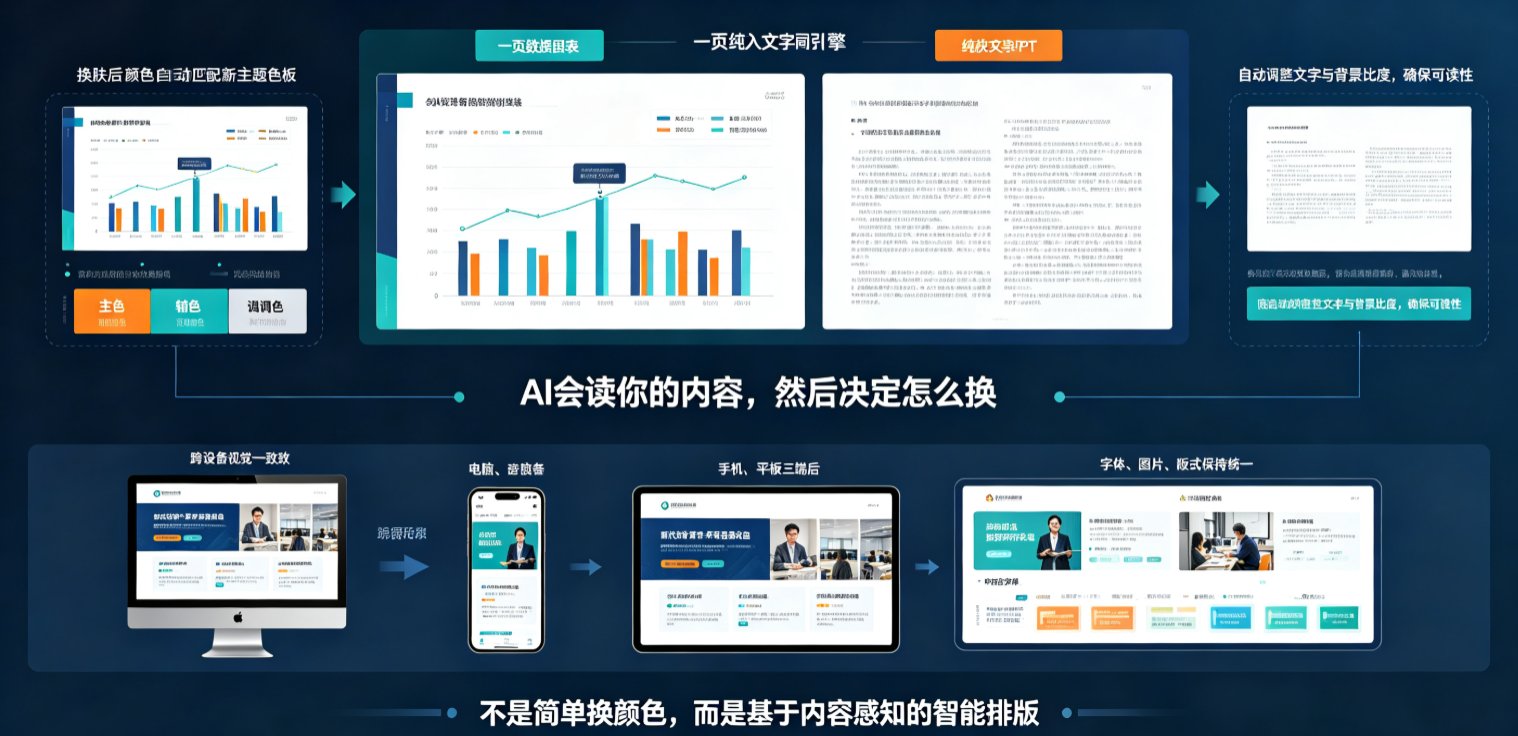
很多人不敢用AI换肤,怕换出来“像套模板,到处都一样”。但课件帮的换肤不是简单的“换颜色”,而是基于内容感知的智能排版。
举个例子:你有一页PPT放的是数据图表,换肤时,图表中的颜色会自动匹配新主题的色板(主色、辅色、强调色),而不会变成扎眼的撞色。如果你有一页是纯文字,换肤时会自动调整文字与背景的对比度,确保可读性。
说白了就是:AI会读你的内容,然后决定怎么换。 这比你自己手动调要专业得多。
课件帮的智能排版还支持跨设备视觉一致(详情可参考2026智能排版新趋势:课件帮AI如何实现跨设备课件视觉一致?),换肤后生成的PPT,在电脑、手机、平板上都能保持统一风格,不会出现字体缺失或图片错位。
五、换肤功能的进阶玩法:不止于“换颜色”
1. 从大纲到视频,一键换肤后直接转视频
很多老师做微课,先在课件帮生成PPT,然后用PPT转视频功能生成带语音讲解的微课。换肤功能在转视频前使用,效果最佳——因为视频是最终输出,视频画面风格统一,能给学员更好的观看体验。
课件帮的2026全链路自动化趋势就体现了这一点:从Word大纲到微课视频,中间可以随时换肤,无需重新生成。
2. 多人协作时,换肤统一风格
如果团队有5个人一起做一门课件,每个人做出来的配色可能五花八门。在课件帮协作模式下,管理员可以一键给整个课件换肤,几分钟内统一全队风格,省去反复沟通的麻烦。
3. 私有化部署后,定制企业主题
对于学校或机构,课件帮支持私有化部署,可以导入企业/学校的VI规范(如校徽色、标准字体),然后一键应用。相关方案可参考AI课件私有化部署:课件帮如何满足学校与机构的数据安全需求?。
六、数据说话:换肤能让效率提升多少?
虽然没有针对换肤功能的专项测试,但根据行业通用数据:手动改一份20页PPT的配色、字体、背景,平均需要40-60分钟;而用AI一键换肤,只需10秒。效率提升240倍以上。
而且,手动改存在视觉不一致的风险,而AI换肤可以保证100%的视觉统一。某咨询公司实测显示,使用AI生成PPT后,学员对课件美观度的评分提高了35%(来源:搜索结果1)。
如果你还在手动调PPT配色,不妨试试课件帮的换肤功能——让你从“调色工”变成“内容策划师”。
常见问题
Q:课件帮一键换肤后,之前的动画和图表会丢失吗?
A:不会丢失。课件帮的换肤功能仅替换配色、字体、背景等视觉元素,不影响已插入的动画、图表、文字内容。换肤后若有个别动画效果偏离预期,可进入动画面板微调。
Q:商务风格和教学风格具体有什么区别?
A:商务风格通常采用深蓝、灰、白等沉稳色调,字体偏无衬线(如微软雅黑),适合汇报、方案展示;教学风格则多用暖色(如橙、绿)、衬线字体(如宋体),背景更柔和,适合课堂讲解。课件帮内针对两类场景都预置了多套主题。
Q:换肤后能保证所有页面字体统一吗?
A:是的。课件帮的智能排版功能会自动统一正文字体、标题层级、行距等,换肤时会同步应用新主题的字体规范,确保全篇视觉一致。你可以在「智能排版」面板中手动调整个别页面的字体大小。
Q:如果我对换肤后的配色不满意,还能换回原来的配色吗?
A:可以。课件帮保留了历史主题记录,你可以在换肤面板中点击「撤销」或重新选择其他主题,随时切换回之前的配色方案。建议在换肤前先保存一份副本。
Q:一键换肤功能是否适用于所有设备?
A:课件帮的换肤功能基于云端渲染,换肤后生成的PPT可在任何设备上保持视觉一致。若你需要在不同设备上编辑,建议使用在线协作模式,避免本地字体缺失导致排版错乱。
总结一下: 课件帮的一键换肤,就是帮你省掉“改风格”这件苦差事。你只需要专注内容,风格交给AI。不管是商务汇报还是课堂教学,10秒切换,专业度拉满。下次再遇到领导说“换个风格”,你只需点一下鼠标。