课件帮AI生成PPT时如何保持原文内容不跑偏?保持原文生成模式详解
00 开头:你辛辛苦苦写的教案,AI 一改全乱了?
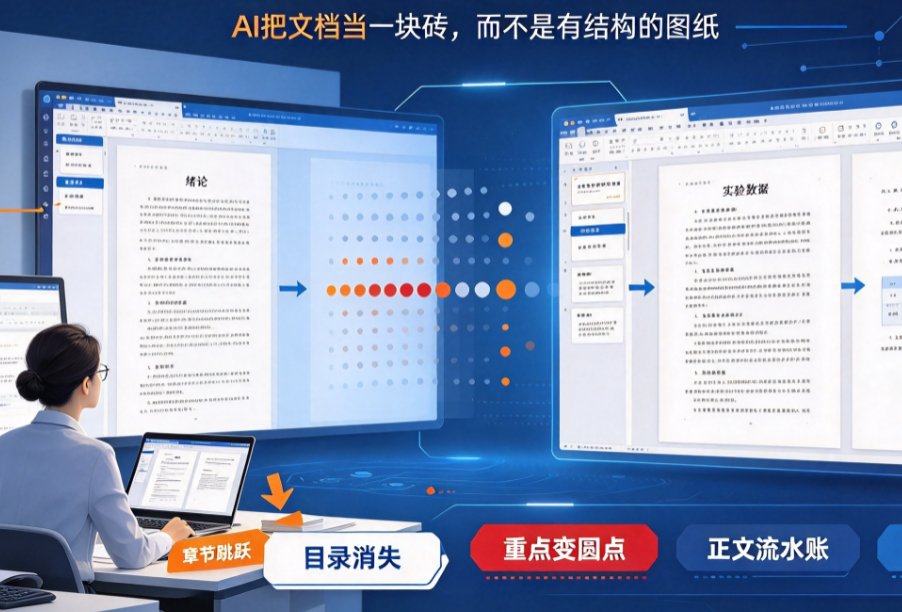
小张是高中语文老师,上周花了一下午写了一篇《红楼梦》整本书阅读的教案,结构严谨、措辞精准。他听说 AI 能一键生成 PPT,赶紧把 Word 文档上传,结果 AI 自动把“主旨分析”部分扩写成了他完全没提过的观点,还加了他不喜欢的案例。小张气得直接删掉,发誓再也不碰 AI 工具。
这种场景你遇到过吗? 很多老师、培训师不是不想用 AI,而是担心 AI 太“聪明”,把原文改得面目全非。尤其对于教案、政策文件、学术论文这些需要一字不差的内容,AI 的“二次创作”反而成了负担。
课件帮的「保持原文生成」模式就是专门解决这个痛点的。 它不会擅自修改你的内容,而是直接提取原文结构和文字,原样生成 PPT。说白了,就是 AI 只做排版,不做“编剧”。
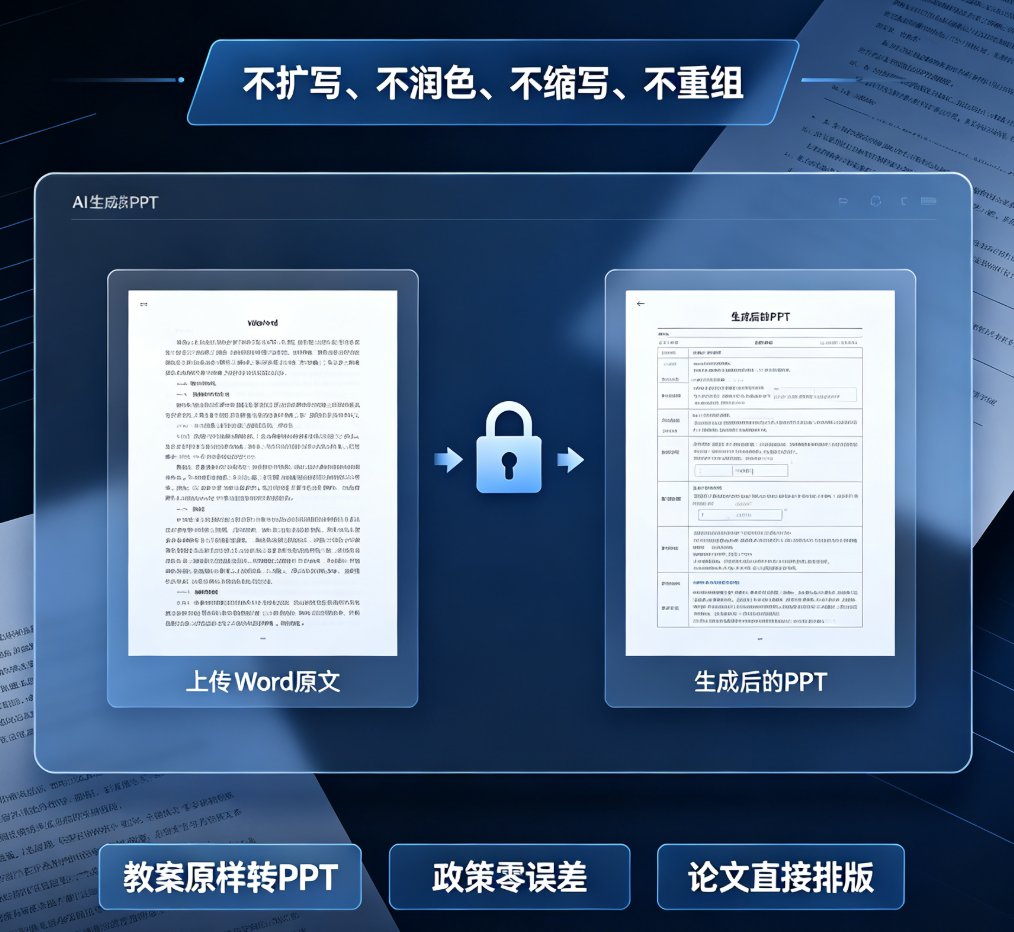
一、什么是「保持原文生成」模式?
简单说,保持原文生成模式就是让 AI 在生成 PPT 时严格保留你上传文档的原文结构和措辞,不做任何扩写、润色、缩写或重组操作。
课件帮在导入本地大纲时,提供了三种处理方式: 1. 保持原文:内容完全不变,仅适配 PPT 排版。 2. 适当扩写:保留核心意思,AI 补充细节和案例。 3. 润色美化:对原文进行语言润色,让表达更流畅。
选择“保持原文”后,AI 会忠实还原你的每一句话、每一个段落,只负责把文字分配到合适的 PPT 页面上,并应用模板的样式。 这样,你不需要担心 AI 擅自删改关键信息,也不用花时间逐字校对。
二、为什么需要“保持原文”?——3 个典型场景
1. 教案与教学课件
教师的教案通常经过精心设计,包括教学目标、重难点、教学设计步骤等,每一个字都可能影响课堂效果。如果 AI 随意扩写“教学过程”部分,可能会导致课堂时间失控。保持原文模式能让教案原样转为 PPT,老师只需按部就班演示即可。
2. 政策文件与制度宣贯
公司或学校的政策文件、规章制度、操作规范等,属于不可加工的内容。比如“《实验室安全管理制度》”里的每一条都是硬性要求,AI 如果润色成口语化表达,可能造成歧义甚至法律风险。保持原文模式确保政策类内容零误差转成 PPT。
3. 学术论文与报告
学术论文的摘要、方法、结论部分需要精确表述。很多老师在做课题汇报时,论文内容已经被审稿人打磨过,AI 再“优化”反而可能破坏逻辑。保持原文模式让论文直接变成 PPT,省去重排时间。
偷偷告诉你:如果你需要对外展示的内容本身已经定稿、不需要锦上添花,直接用保持原文模式是最省心的选择。 别踩这个坑:不要为了省事把还没有定稿的草稿也用保持原文,否则你后续要手动改的内容反而更多。
三、课件帮「保持原文生成」模式的功能细节
根据课件帮官方文档,该模式具备以下核心能力:
支持多种文件格式
- Word、PDF、TXT:最大支持 10MB(PDF 支持 30MB),建议文档字数在 10000 字以内获得最佳效果。文档内包含图片、表格等非纯文本内容可能会影响生成效果。
- Markdown、Freemind、XMind:上传后保持文件原有内容,并生成大纲及内容。
- 粘贴 Markdown 或自由输入:直接粘贴文本,AI 会智能优化排版。
大纲可编辑,不丢失控制权
生成 PPT 之前,课件帮会展示一个可编辑的大纲窗口。你可以自由调整章节顺序、修改标题、增删内容。即使选择保持原文,你依然可以在大纲阶段手动调整,保留原文的同时拥有最终控制权。
生成后支持二次编辑
PPT 生成后,课件帮编辑器支持文本编辑、图片替换、模板切换、版式调整等。如果发现原文某处需要微调,随时可以改,不影响其他页面。
导出格式灵活
支持导出 PPT、图片、PDF 等格式。导出 PPT 时还可以设置不可编辑状态,避免因对方电脑缺少字体导致排版错乱。
四、三种模式对比:一张表看懂区别
| 模式 | 是否修改原文 | 适用场景 | 效率 | 推荐人群 |
|---|---|---|---|---|
| 保持原文 | 完全不变,仅排版适配 | 教案、政策文件、学术论文、合同 | 最高(直接生成) | 教师、行政人员、科研人员 |
| 适当扩写 | 保留核心,补充细节案例 | 公开课、工作汇报、产品介绍 | 中等(需检查扩写内容) | 培训师、市场人员 |
| 润色美化 | 语言优化,修正表达 | 演讲稿、宣传材料、对外展示 | 中等(需确认润色效果) | 管理层、内容运营 |
说句实在话: 大部分 AI 做 PPT 工具默认都会“帮”你扩写,但课件帮给了你“不扩写”的选项,这才是真正尊重用户的选择。
五、如何用课件帮 4 步完成“保持原文”生成 PPT?
第一步:进入课件帮官网,点击“AI 生成 PPT”
第二步:上传文件或粘贴内容 选择你的 Word、PDF、TXT 或 Markdown 文件,或者直接粘贴文本。
第三步:选择“保持原文”模式 在导入大纲页面,找到“保持原文”选项并勾选。AI 会立即解析文档,生成大纲。
第四步:预览并调整大纲,选择模板,一键生成 大纲确认无误后,选择你喜欢的模板,点击“合成 PPT”,几秒钟后即可下载。
小贴士: 如果原文中有些内容不适合直接放 PPT(比如很长的段落),建议先在大纲里拆分成小标题。保持原文不等于不能手动优化结构,只是 AI 不会主动改你的文字。
六、扩展思考:当“保持原文”遇上其他功能
课件帮的“保持原文生成”模式还可以和其他能力协同使用:
- AI 智能配图:保持原文后,自动为每页配上合适的图片,提升视觉吸引力。
- 智能排版美化:在保持原文不变的前提下,自动调整字体、配色、版式,让 PPT 更专业。
- PPT 转视频:将保持原文生成的 PPT 一键转为数字人讲解视频,适合需要录课的老师。
如果你对 AI 生成的内容准确性有更高要求,可以看看我们之前的对比评测:AI课件内容准确性谁靠谱?课件帮、讯飞智文、Gamma深度横评。
常见问题
课件帮的「保持原文生成」模式能保证100%不修改原文吗?
是的,该模式会直接提取文档中的文字和结构,不做扩写、润色或重组,仅适配PPT排版格式。但需注意,如果原文包含复杂表格、图片等非纯文本内容,AI可能无法完美保留,建议先简化排版。
哪些文件格式支持保持原文生成?
支持 Word(.docx)、PDF、TXT、Markdown、Freemind、XMind 等格式。其中 Word、PDF、TXT 文件最大支持 10MB(PDF 支持 30MB),建议文档字数在 10000 字以内以获得最佳效果。
保持原文生成后还能再修改吗?
当然可以。生成 PPT 后,课件帮编辑器支持自由编辑文本、替换图片、调整版式、更换模板等,你可以在保留原文的基础上按需微调。
「保持原文」和「适当扩写」模式有什么区别?
「保持原文」完全保留你的内容和结构,只做排版适配;「适当扩写」会在保留核心意思的基础上补充细节和案例,让内容更丰富。如果你需要对外展示或讲解,扩写模式更生动;如果内容必须一字不差,选保持原文。
课件帮的保持原文模式适合哪些场景?
特别适合教案、政策文件、学术论文、法律合同、公司内部培训规范等需要严格保留原文表述的场景。也适合教师将已经写好的讲课稿直接转为PPT,避免AI“画蛇添足”。
本文基于课件帮官方操作手册及公开资料整理,具体功能以实际产品为准。