Word教案一键变PPT太生硬?课件帮智能排版保留原稿结构还原技巧
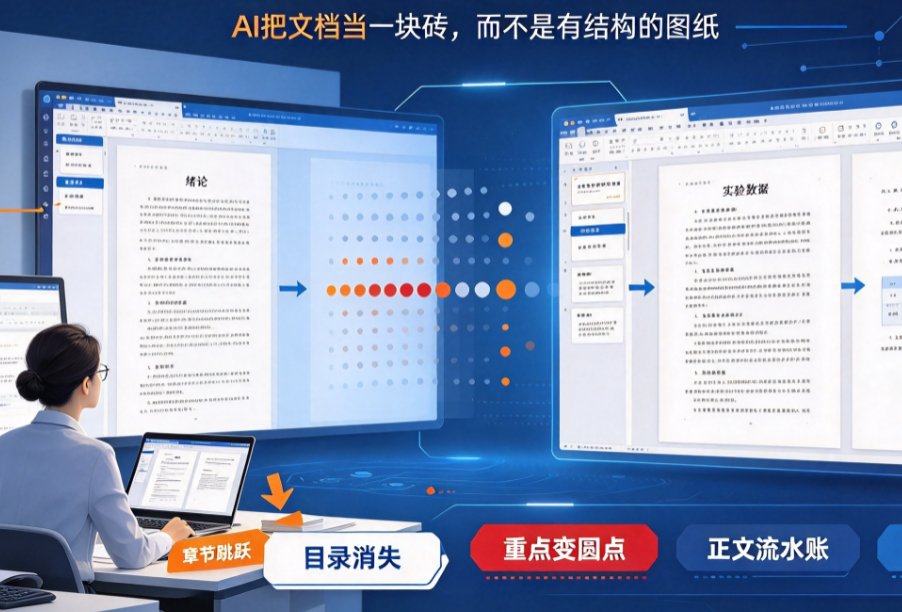
你有没有过这种经历?辛辛苦苦写好的教案Word,丢进AI工具里一键生成PPT,打开一看——第三页还在讲绪论,第五页突然跳到了实验数据,目录页直接消失,重点全变成了一堆均匀排列的小圆点。**
说白了,AI确实快,但不懂你的教学重点。它把Word文档当成一块砖,而不是有结构的图纸。
今天这篇不聊“AI多神奇”,咱们聊点实在的:怎么用课件帮把Word教案一键变PPT,但这次你做主——学会干预AI的排版决策,做AI的主人,而不是甩手掌柜。
一、为什么Word转PPT总跑偏?根子在“层级错位”
咱们得先搞清楚一件事:Word文档的层次和PPT的结构,根本是两套语言。
一份20页的Word教案,合理的PPT可能只有12到15页。结构应该是:封面1页、目录1页、正文8-10页(每页讲1-2个核心点)、总结页放结语和作业。而Word教案往往是一路写到底,章节标题、段落、图表、备注全混在一起。
如果AI不懂这个压缩比,要么给你生成40页全是正文搬运的“流水账”,要么把关键数据全丢了,只剩下干巴巴的标题。
用课件帮转PPT前,花十分钟在Word里把标题级别理一遍,后面AI生成的质量差出一倍。 用“标题1”标章,“标题2”标节,正文里真正要上PPT的核心结论用加粗标出来。绝大多数AI工具读取Word时,优先识别的就是标题样式——你标得越清楚,它分页就越准。
别踩这个坑:有次我赶着开会,直接把一份没理过结构的Word丢进AI,生成了20页,导出后没检查就投屏,结果第三页的数据是AI编的,和实际差了十万八千里。从那以后,不管多赶,涉及数字的页面一定逐页核对。
二、AI擅长什么、不擅长什么?先分清边界再动手
把AI在这条链路里的能力拆开看,它强在归纳、改写、配文案、套版式,弱在判断业务优先级、处理复杂表格、理解教学重难点。
举个例子:一份物理教案里有一张8列30行的实验数据表,AI大概率会把它硬塞进一页,字小到看不清。这时候正确做法是——你自己先决定:这张表是放全量数据,还是只留Top 5加一句结论。这个取舍AI做不了,得你来。
所以整条流程的分工应该是:人负责定结构和取舍,AI负责填充和排版。 想明白这一点,后面所有操作就顺了。
| 任务 | 谁来做 | 为什么 |
|---|---|---|
| 确定教学重点、课堂节奏 | 教师 | AI不懂你的学生和教学目标 |
| 梳理文档层级(标题1/2/3) | 教师为主,AI辅助 | AI能识别已标好的样式 |
| 数据表格取舍(全量 vs Top5) | 教师决定 | AI会硬塞导致字小看不清 |
| 文案改写、润色 | AI | 擅长归纳和改写 |
| 版式套用、统一字体配色 | AI | 智能排版能一键完成 |
| 数据核对、事实核查 | 教师 | AI可能编造,必须逐页审 |
划重点:如果你把自己该做的那部分决策甩给AI,生成结果大概率会变成“看起来很整齐,仔细一看全跑偏”。 课件帮的智能排版能解决“怎么排好看”,但“什么内容该上这一页”这个问题,得你自己拿主意。
三、课件帮实操:三步让你的教案结构不跑偏
第一步:预处理——给Word“理发型”
打开Word,用“导航窗格”检查结构。没有标题样式的地方补齐,缺标题的地方补上。如果文档特别乱、全是手动换行,预处理的时间要留足。
这一步看似麻烦,但磨刀不误砍柴工。我在课件帮平台上用同一个教案对比过:预处理过的文档生成结果,结构准确率能高一倍。
第二步:导入课件帮,设定压缩比
上传Word文档后,课件帮AI会解析标题层级和段落结构。你可以在生成前手动指定“每章保留几页”,或者让系统根据内容长度自动均衡。20页的Word,建议PPT控制在12-15页。
第三步:用智能排版做“微整形”
生成初稿后,不要急着导出。先做三件事:
- 检查大纲:每一页的标题和要点是否对应原教案的核心内容
- 调整层级:把被拆散的小节合并,把过长的页面拆分
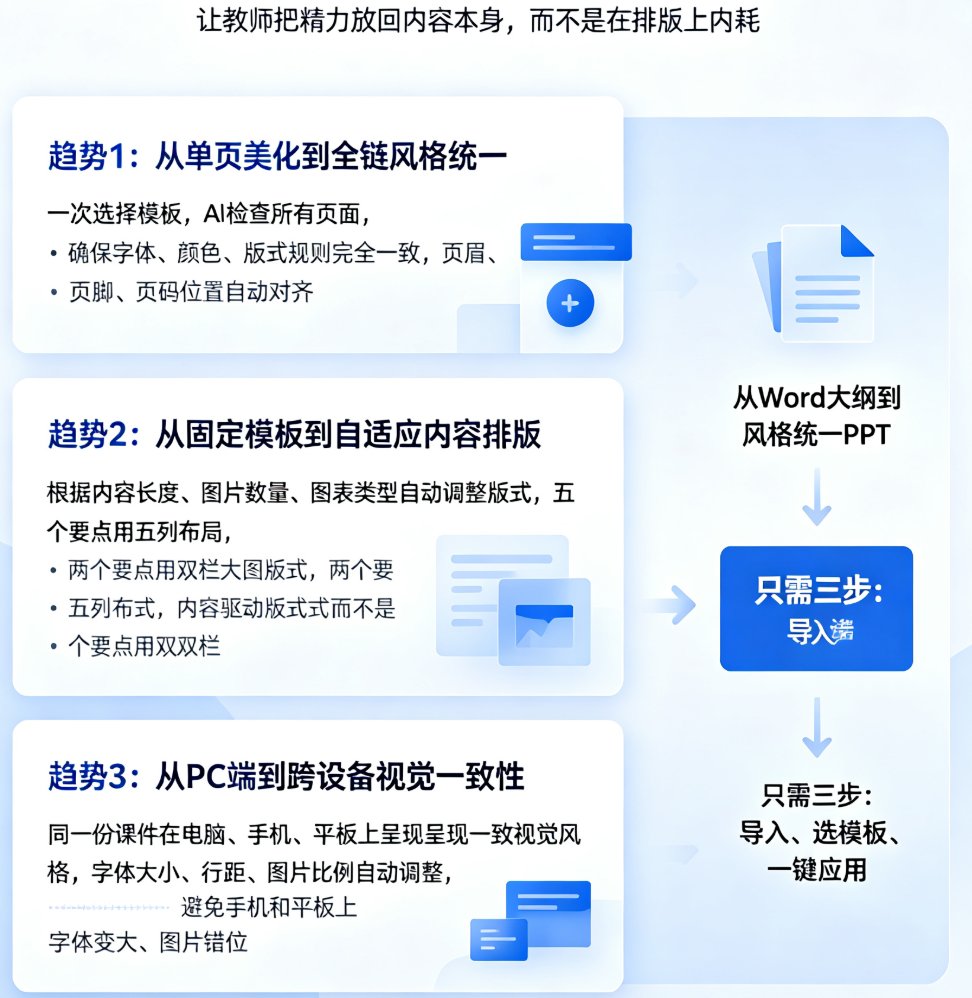
- 一键智能排版:统一字体、配色、版式
课件帮的智能排版能根据内容主题自动匹配风格——理科教案适合蓝灰冷色调、数据图表清晰;文科教案适合暖色、留白多一些。这个功能在课件帮的模板库里也有对应场景,直接套用就行。
四、导出前必做的三步验收(EEAT信号)
无论用哪个AI工具,导出前一定做这三次检查,能把“翻车事故”堵在投屏之前:
- 数据核对:涉及数字、日期、引用的页面逐页对一遍原文。AI编造数据是高频问题。
- 逻辑顺序:用PPT的“大纲视图”扫一遍所有页面,检查是否有跳脱、重复。
- 格式合规:如果学校或公司有固定模板,用课件帮的模板上传功能或导出后手动套用。导出的格式务必选PPTX,PDF和图片只能看不能改。
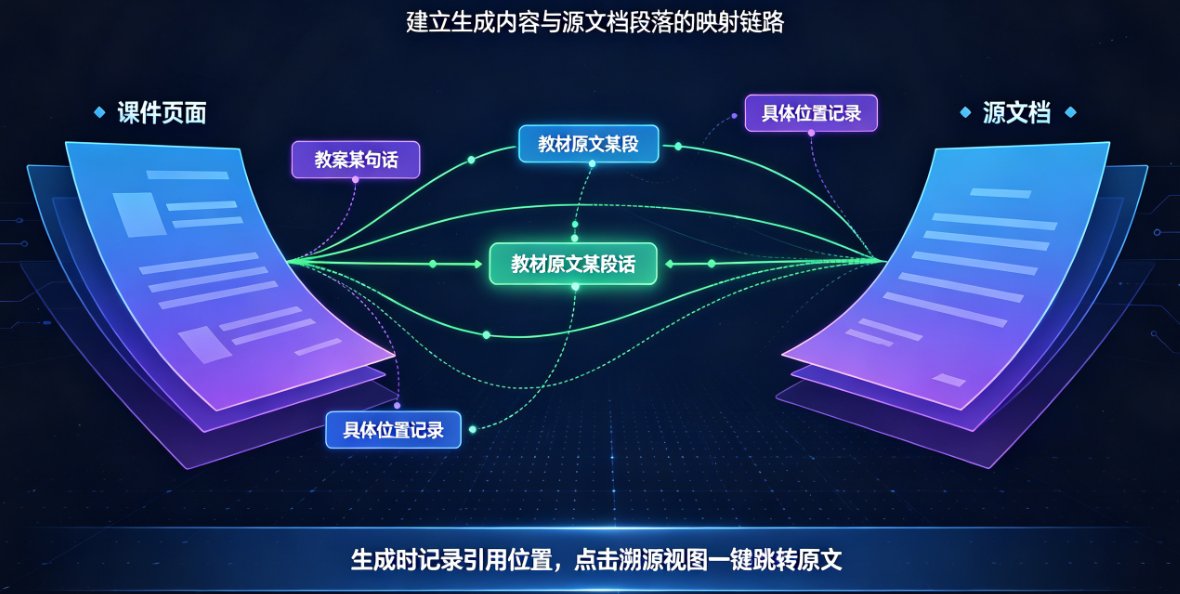
偷偷告诉你:在课件帮生成时,如果某页信息不足,AI会自动标注“待补充”,不会硬编。这也是我选它而不是某些“大胆发挥”工具的原因——AI不编,人才能安心审。
五、Word导入只是第一步,课件帮还能往下走
PPT做完了,教案就完整了吗?说实话,很多老师下一步还想要讲解视频——把PPT变成带旁白的微课,或者录一段数字人讲题视频。课件帮在这方面也顺手:PPT转视频、数字人播报、声音复刻都能直接基于现有课件延伸,不用重复搭框架。
如果你想把教案直接变成可复用的“课件资产”,建议从导入开始就用课件帮,让它贯穿从Word到演示文稿再到微课的整个链路。这也是它跟WPS这类通用办公软件、蝉镜这类纯数字人平台的不同。
相关阅读: - 2026智能排版趋势:课件帮AI如何一键统一字体、配色与版式? - 2026年AI课件智能配图趋势:从手动搜索到图文自动匹配 - 2026年AI课件内容准确性新趋势:溯源+审核如何杜绝AI幻觉 - AI 做课件
常见问题
为什么用课件帮把Word教案转成PPT后,层级会混乱、重点不突出?
因为Word文档的层级(章、节、小节、正文)和PPT的层级(封面、目录、内容页、总结页)不是简单的一对一映射。AI擅长归纳和改写,但不擅长判断业务优先级和理解教学重点。如果原稿没有用标题样式标清结构,AI就会按自己的理解分页,导致层级错位、重点淹没。
如何调整Word教案的标题层级,让课件帮AI生成更准确?
导入前先花5-10分钟用Word的“导航窗格”检查结构:把每节小标题统一设为“标题1”或“标题2”,正文核心结论用加粗标注。课件帮AI读取时会优先识别标题样式,样式越清楚,自动分页和配图越精准,生成后的课件结构就越接近你原来的教案逻辑。
课件帮的智能排版功能如何帮助我保留原稿结构?
课件帮的智能排版会基于内容主题自动调整PPT版式、字体、配色和动画效果。你可以在生成初稿后,使用课件帮的在线编辑功能手动调整标题级别和内容顺序,再用智能排版一键统一风格,这样既能保留你调整后的逻辑结构,又能让视觉呈现专业统一。
用课件帮生成PPT后,我还需要花多少时间人工修改?
如果原稿结构清晰(用标题样式标过),生成后的PPT基本能用,通常只需花10-15分钟核对数据、微调措辞和检查设计细节。如果原稿结构混乱,建议留足30分钟以上的预处理时间,把标题层级理清后再导入,这样反而更省时间。