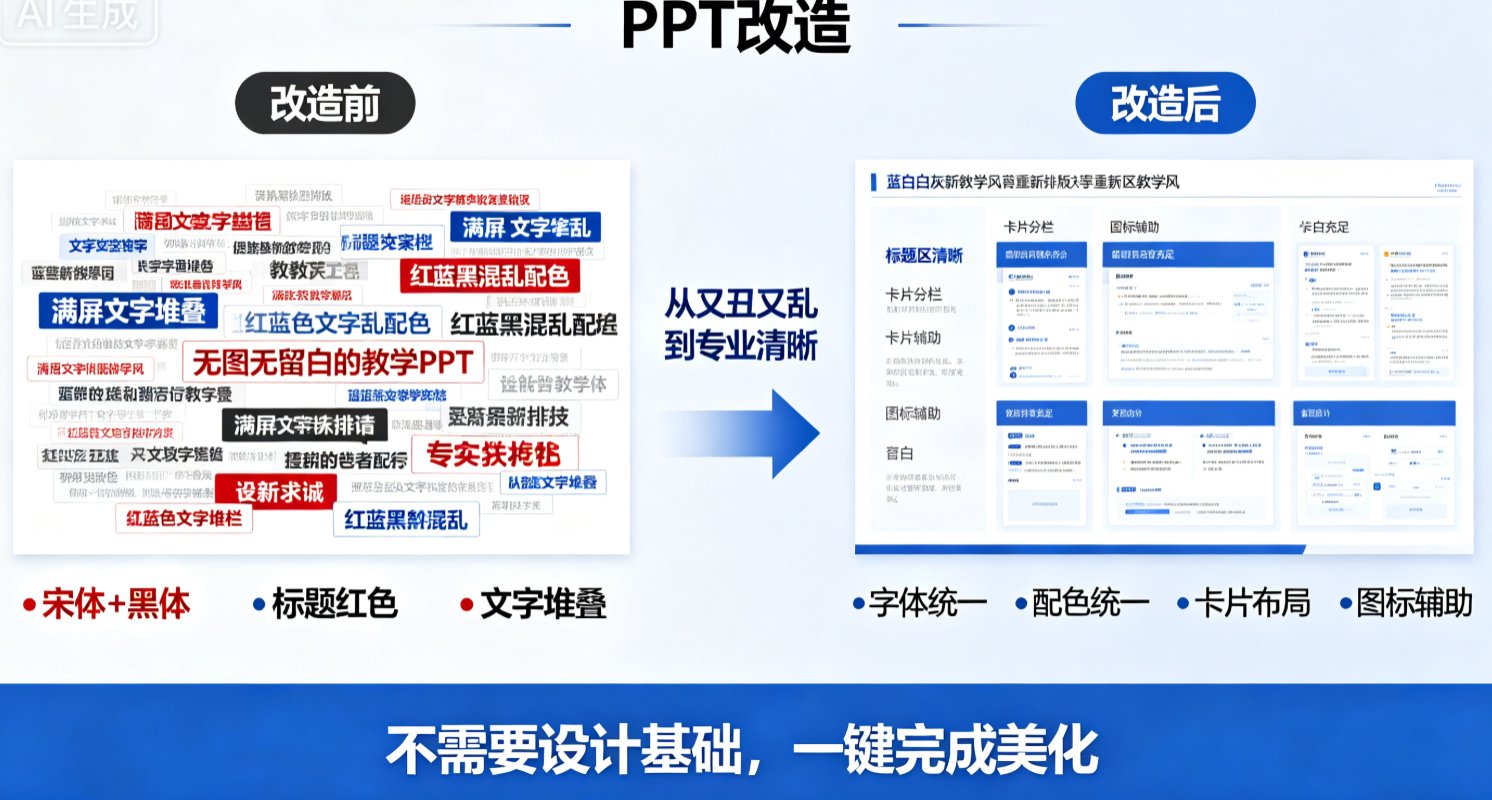
设计制图课件如何展示案例?课件帮智能排版+素材库,让设计案例一目了然
一、开头:设计课上,你的案例课件真的“好看”吗?
你先回想一下:你上周讲设计制图时,放出的案例图片是不是大小不一?有的图片压着文字,有的留白太多,字体五花八门,学生眼睛都不知道往哪儿看。说句实话,设计案例课件最怕的不是内容不够,而是排版混乱,学生根本看不清重点。
我自己就是教设计制图的,以前做课件每页都要手动调图片位置、字号、颜色,一套案例课件下来至少两小时,还经常被学生反馈“图片看不清”“颜色太乱”。后来用课件帮的智能排版和素材库,5分钟就能搞定一套视觉统一的案例课件,学生注意力明显集中了,课堂互动也多了。
所以今天这篇,咱们就聊聊:设计制图课件到底该怎么展示案例?课件帮的智能排版和素材库,是怎么帮你把设计案例讲清楚的?
二、设计案例课件常见的三个坑
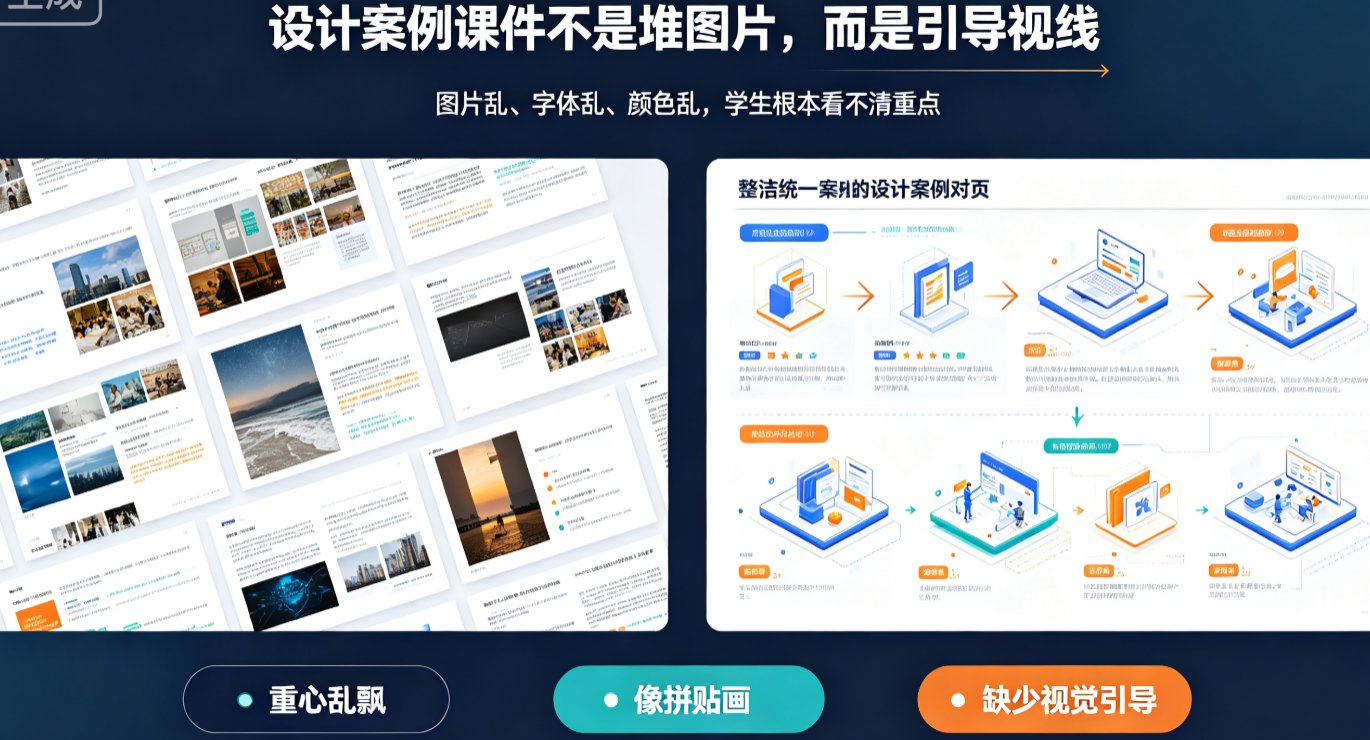
◉ 坑一:图片大小不一,视觉重心乱飘
很多设计老师喜欢把不同尺寸的案例截图直接拖进PPT,一张横版一张竖版,排版东倒西歪。视觉心理学告诉我们:人的视线会自然被面积最大、对比最强的元素吸引。 如果图片大小没有统一,学生第一眼可能看到的是旁边的小图,而不是你正在讲的重点。
◉ 坑二:字体、颜色、版式混搭,像“拼贴画”
有的老师从网上找案例,直接复制粘贴,保留原网页的字体和颜色。结果一页里出现宋体、黑体、楷体,标题用红色,正文用蓝色,背景还是渐变——这哪是设计课件,分明是“视觉噪音”。 学生的大脑需要额外花精力去解析信息,哪里还有心思理解案例本身?
◉ 坑三:缺少对比和引导,案例“看了白看”
展示案例时,光放一张图加一行字是不够的。你需要标注重点、对比不同方案、用箭头指示设计细节。没有视觉引导的案例,就像没有地图的景区——学生逛完就忘。 很多老师自己画箭头、画框,费时不说,还容易画歪。
三、课件帮智能排版:一键统一,让案例成为视觉焦点
课件帮的智能排版功能,核心就是“统一”二字。 你只需要上传大纲或Markdown内容,选择一套设计偏好的模板,系统会自动帮你把字体、字号、颜色、行间距、页边距全部统一。
具体操作就三步:
- 把你的案例文字和图片,按顺序写成Markdown或TXT大纲。
- 上传到课件帮,选择“智能排版美化”。
- 套用你喜欢的模板(比如“极简白”“设计质感”“学术严谨”),一键生成。
生成后,你会发现所有页面的标题字体一致、正文字号一致、图片位置自动对齐。说白了,就是你把注意力放在内容上,课件帮帮你搞定形式。
小贴士:别总想着自己设计版式,除非你是专业UI设计师。课件帮的模板都是经过大量设计验证的,留白、比例、疏密都符合设计原则,直接套用比你自己瞎调强一百倍。
偷偷告诉你: 课件帮还支持一键换肤,如果你觉得当前配色不舒服,可以随时切换到另一套风格,所有已经排版好的页面会瞬间更新。换课件风格就像换衣服一样轻松。
四、课件帮素材库:图标、图表、插画,让案例讲解更生动
光有统一排版还不够,设计案例需要“指哪打哪”。课件帮素材库内置了超过1000个矢量图标、图表、插画,你可以直接拖拽到课件中,代替手动画的箭头、框线、标注。
哪些素材最常用?
| 素材类型 | 适用场景 | 使用频率 | 节省时间 |
|---|---|---|---|
| 箭头/指针 | 标注设计细节、引导视线 | 高 | 每页节省3分钟 |
| 对比框/表格 | 并列展示不同设计方案 | 高 | 每次节省5分钟 |
| 流程图/时间轴 | 展示设计过程、步骤 | 中 | 每次节省10分钟 |
| 图标/装饰 | 分类、强调关键词 | 低 | 每次节省2分钟 |
举个例子: 你要讲“产品外观设计的三个方案”,只需要在课件帮里插入一个三栏布局,每栏放一张图片,再各加一个“方案A/方案B/方案C”的标签。素材库里有现成的标签图标,拖进去就能用。整个过程不超过1分钟。
以前你手动画框、调对齐、改颜色,至少10分钟起。现在效率提升90%以上,你只管把精力花在案例的选择和讲解逻辑上。
五、加上设计原则:用课件帮实现“形式美”
很多老师问:课件帮排版出来的是不是太死板?其实正好相反。 课件帮的智能排版底层遵循了《多媒体课件设计》课程中的构图原则:比例、疏密、留白、变化与统一。
- 比例: 课件帮自动按黄金分割或三等分布置图片和文字,不会出现头重脚轻。
- 疏密与留白: 每页会自动留出足够的边距,避免内容拥挤,符合“计白守黑”的美学。
- 变化与统一: 字体、颜色统一,但通过标题层级、图片大小、颜色高亮来制造变化,让页面有节奏。
说白了,就是你不懂这些设计理论,课件帮也能帮你做出符合理论的设计。 你只需要选对模板,剩下的交给AI。
六、实战案例:一堂“平面构成设计”课件的制作流程
拿我上周讲“平面构成”为例:
- 准备内容: 我写了Word大纲,包含“重复构成”“近似构成”“渐变构成”“发射构成”四个部分,每个部分配2-3张案例图片。
- 上传到课件帮: 选择“设计质感”模板,主题色选了莫兰迪蓝灰(符合设计专业调性)。
- 智能排版: 一键生成后,所有标题用无衬线字体,正文用细字体,图片统一居中,自动加圆角。
- 插入素材: 在每种构成前面加一个分类图标(从素材库拖入),在关键案例旁加一个“重点”标记图标。
- 微调: 把某页的图片比例从4:3改为1:1,因为那幅图是正方形。
总共用时:15分钟。以前至少1.5小时。
上课时,学生第一反应是“老师,你这套课件好高级”。其实我什么都没做,都是课件帮搞定的。
七、想了解更多?
如果你也对课件帮的智能排版感兴趣,可以看看我们之前写的两篇更详细的指南:
另外,如果你是设计类课程的老师,建议翻翻我们课件设计分类下的其他文章,很多关于视觉排版、构图的技巧都能直接用。
常见问题
Q: 设计类课件为什么要重点展示案例? A: 设计是视觉学科,学生通过案例感知构图、色彩、材质。课件帮的智能排版能快速统一风格,让案例成为焦点,避免排版干扰教学。
Q: 课件帮素材库有哪些适合设计课件的素材? A: 包含图标、图表、插画、形状等,设计教师可一键插入标注箭头、对比图、流程图等,减少自己画图的时间,提升课件专业度。
Q: 如何用课件帮让设计案例课件排版统一? A: 上传大纲或Markdown后,课件帮一键套用模板,自动统一字体、配色、版式;案例图片可用「智能排版」调整位置和大小,实现视觉平衡。
Q: 设计案例课件中留白和比例怎么处理? A: 课件帮智能排版会遵循设计原则,自动设置合适的页面边距、图片占比和文字间距,避免内容拥挤。教师也可手动微调,达到最佳效果。
Q: 课件帮能做设计案例的对比展示吗? A: 可以。课件帮支持插入双栏布局、图片对比、图表等,方便展示设计前后对比、不同方案并排,让差异一目了然。