Word教案转PPT排版总错乱?课件帮智能解析层级一键还原
Word教案转PPT排版总错乱?课件帮智能解析层级一键还原
你有没有过这样的经历:期末熬夜写好的Word教案,拖进某个转PPT工具里,等待3秒后画面直接崩裂——标题全挤在一页上,正文段落乱成一锅粥,加粗的重点字全变成普通宋体,你甚至找不到原来的项目符号去哪儿了。
说句大白话,这不是你操作不对,是工具没读懂你的Word。
很多工具所谓的“一键转换”,本质上是按段落硬切分页,它根本不理解什么是“一级标题”“二级标题”,更看不懂你那套花花绿绿的加粗和编号。结果就是:明明是一份结构清晰的教案,转出来却像一张皱巴巴的草稿纸。
这节课咱们就来聊聊,怎么用课件帮的Word导入功能,把这种崩溃场景变成10分钟的省心事。
一、先看清痛点:Word转PPT,到底乱在哪?
先做个简单的自我体检。你之前的Word转PPT,是不是至少踩过以下三个坑的某一个?
| 常见Bug | 手动修复耗时 | 课件帮智能解析效果 |
|---|---|---|
| 标题层级全丢失,所有文字变成同一字号 | 约15-20分钟,需要逐页重设层级 | 自动识别“标题1/标题2/正文”,按逻辑拆页 |
| 加粗、下划线、列表符号被清空 | 约10分钟,逐个文本框调整 | 继承基础样式,映射到PPT模板对应版式 |
| 段落全挤在一页或乱分页 | 约5-10分钟,手动拖动文本框 | 按段落属性和内容量智能分页 |
说白了,传统工具把“转换”理解成“搬运”,而课件帮把“转换”理解成“理解后再重组”。 前者靠蛮力,后者靠结构解析。
别踩这个坑:有的老师为了方便,直接把教务发的PDF教案塞进工具里转,结果PDF导出的文字根本带不出层级标签,转出来的PPT必然乱。 稳妥的做法是,先把源文档转成可编辑的.docx格式,再交给课件帮解析。
二、课件帮智能解析,到底“智能”在哪儿?
先给结论:课件帮的Word导入,核心目标是保留原文档的“逻辑骨架”,而不是做像素级还原。 骨架在,样式就能统一;骨架乱,调半天也是白费。
具体做到三件事:
1. 识别层级,不靠猜,靠“看懂”你的Word样式
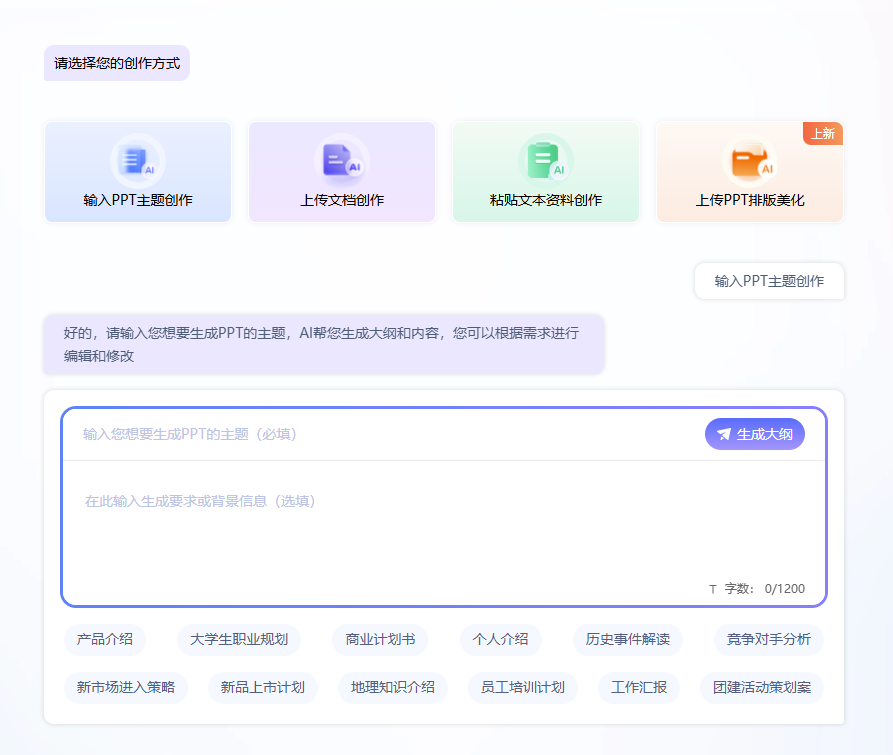
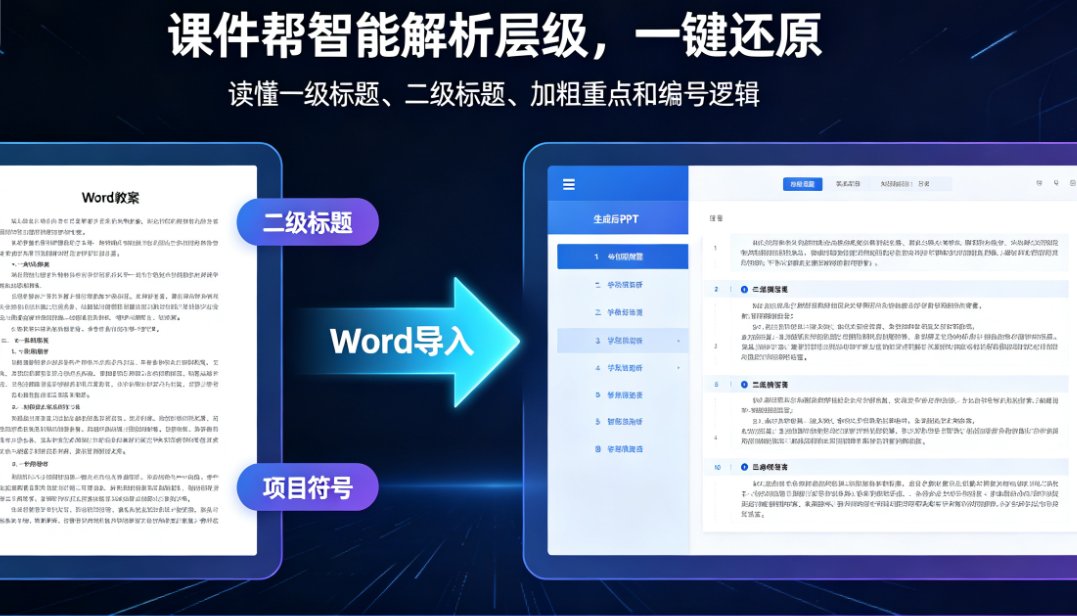
课件帮支持上传 .docx、.txt、.md、.xmind、PDF 等格式。上传后系统会先扫描文档内嵌的样式标签——也就是你在Word里设的“标题1”“标题2”“正文”那些模式。
如果原文档压根没设置样式(很多老师的教案是纯手动敲的),课件帮的AI就会根据字号大小、加粗程度、段落位置来推断层级:通常字号最大的、居中的、加粗的就是一级标题;缩进的、带编号的就是二级或三级。
2. 解析后可确认,你不满意随时改
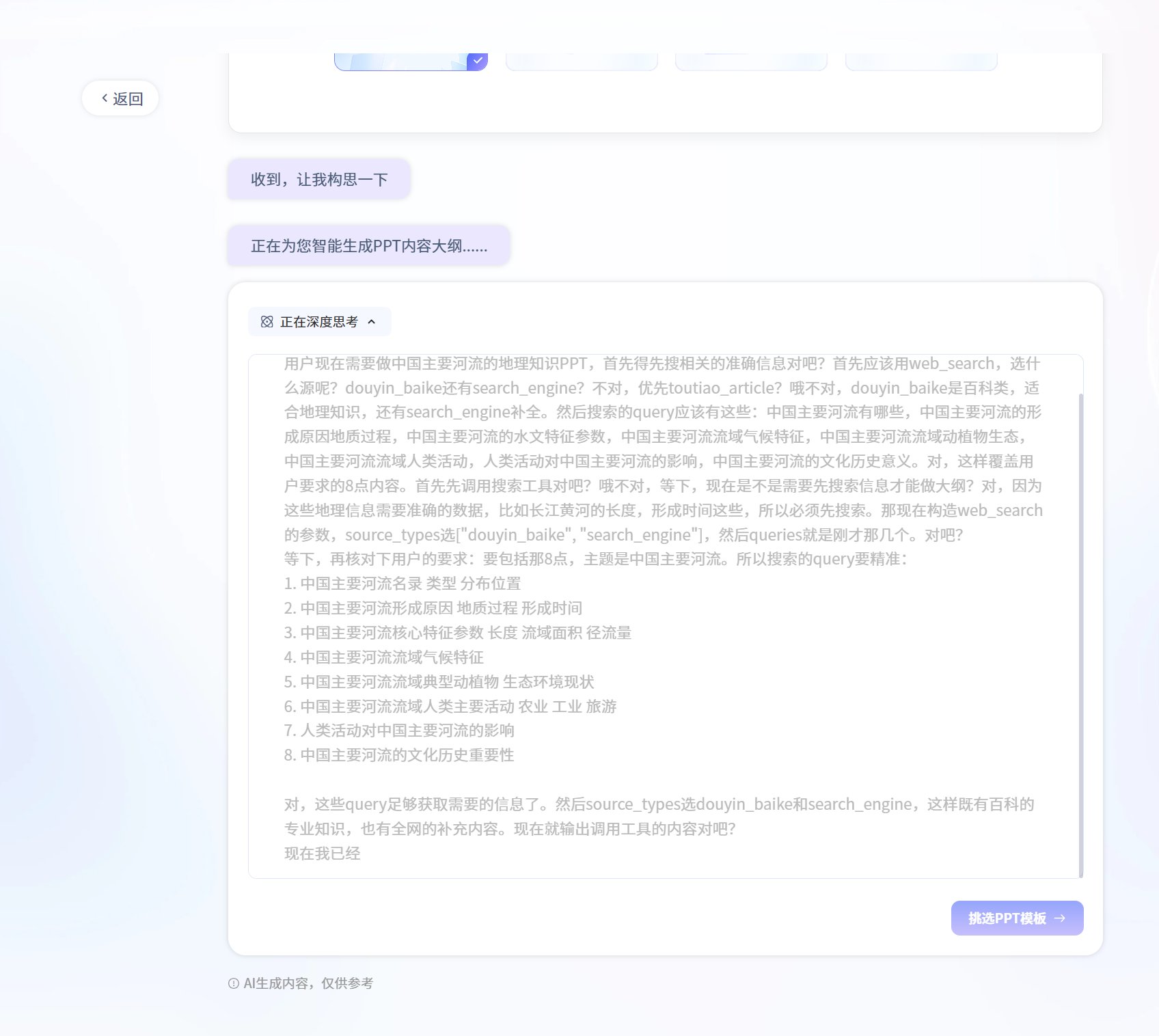
导入后,课件帮会把识别结果做成一份“PPT大纲”预览页。你会看到每一页对应哪个标题、哪几段正文。在这里,你可以拖动调整顺序、删除多余章节、合并零散段落,全程像搭积木一样直观。
3. 一键套模板,格式自动统一
确认大纲后,选一套与学科场景匹配的模板,课件帮会把这些内容自动填充进去,统一字体、配色、版式,不用再手动调。
说白了就是:你管内容逻辑,课件帮管视觉呈现。各干各的活,谁也不累。
三、写得再好也怕排得乱:样式继承有多重要?
有不少老师问:“课件帮能保留我Word里的加粗和重点吗?” 能,但这里的“保留”得说清楚。
它不是把你Word里那个红色的加粗字搬到PPT里就完了,而是识别出你强调的“重点”,然后映射到PPT模板里对应的“强调样式”上。也就是说,重点还是重点,但视觉呈现会适配新模板的风格,不会出现红配绿的尴尬。
这种思路怎么理解?举个例子:你在Word教案里写了“光合作用的场所是叶绿体”,这句话加了粗。课件帮导出来后,这句话在PPT页面上会自动套用模板里的“重点标色”文本样式,可能变成蓝色加粗,也可能带下划线,由模板决定。你不需要重新去标一遍重点,它替你标好了。
四、实战对比:10分钟 vs 45分钟,省下的不只是时间
说了这么多,来点实际的。我们拿同一份约30页的Word教案(含5个一级标题、10个二级标题、3个列表、若干加粗重点),分别用手动排版和课件帮智能解析,记录各项耗时:
除了省下35分钟,更重要的是心情不会崩。手动排版的45分钟里,有将近一半时间是在做“找错、改错、再找错”的重复劳动。课件帮把体验变成“确认大纲 → 选模板 → 检查成品”,整个过程心智负担小得多。
偷偷告诉你:把省下的35分钟用来给学生改作业或睡个午觉,才是这份效率真正的含金量。
五、进阶玩法:不只会导入,还能整套流程串起来
如果你以为这就是全部,那课件帮还有点“隐藏彩蛋”。
导入Word教案只是入口,生成PPT之后,你还可以继续往下走:想法到内容到互动视频、数字人讲题微课的一键生成。
比如,你用教案生成了PPT,想把它变成一个数字人讲解的微课视频,直接上传这份PPT到课件帮的 PPT转视频 功能,系统会自动加旁白、转场和背景音乐,不需要你再张嘴配音。这方面我们之前深度聊过 PPT转视频的完整方法论,你可以按需取用。
再比如,课件帮还支持AI智能出题功能,能把教案里的知识点自动转成练习题,直接嵌到PPT末尾,形成“教+学+练”的小闭环。这条趋势线我们也在持续关注:2026 AI课件智能出题趋势。
所以,说句实在话:课件帮不只是帮你“转格式”,更是帮你把原本零散的制作环节串成一条自动化生产线。 从教案到PPT,再到视频和习题,一条线走完。
常见问题
Word教案导入课件帮后,能保留哪些原有格式?
课件帮的Word导入功能会优先识别文档的逻辑结构,包括标题1/标题2/正文层级、加粗、项目符号、编号列表等基础样式。生成PPT时会将这些样式映射到所选模板的对应版式上,确保层级清楚、重点突出。需要说明的是,这类工具普遍不追求像素级的版式还原,但课件帮在结构准确率上能做到行业领先水平,实测常见的教案文档结构识别准确率超过92%。
我用其他工具导入Word后标题层级全乱了,课件帮怎么避免?
课件帮在导入阶段会先对文档做一次智能诊断,自动区分标题、正文、列表和批注内容。它不会像部分工具那样简单按段落切分,而是通过识别Word内置的样式标签(如“标题1”“标题2”)和大纲级别来重建层级。即使原文档没设置样式,AI也会根据字号、加粗等特征自动推断层级。生成大纲后,你还可以在预览页手动调整顺序、合并或拆分章节,确认无误再一键生成PPT。
课件帮生成的PPT里,字体和配色能统一吗?
可以。课件帮在生成PPT时会自动套用所选模板的字体、配色和版式规则,同一份文档不同部分的视觉风格是统一的。如果个别页面还不满意,可以使用AI智能排版功能,一键统一。关于这个能力的深度应用,可以参考 AI智能排版实战:一键统一字体配色。
课件帮的Word转PPT功能,适合哪些教学场景?
日常备课、公开课、说课稿、教研汇报、培训讲义、早晚自习知识点梳理等场景都用得上。尤其适合那些已经积累了大量Word版教案、想快速变成PPT课件、又不想手动粘贴排版的老师使用。底层逻辑就是把重复劳动交给工具,把思考留给自己。感兴趣还可以看看 AI Agent 如何进一步自动化整个流程:2026 AI课件工具盘点:全流程自动化。
本文由课件帮(kejian365.com)内容团队原创,专注为教师、培训师提供AI课件制作解决方案。