Word教案导入PPT格式乱了?课件帮智能解析层级,一键生成规范课件
先别急着复制粘贴,你遇到过这种情况吗?
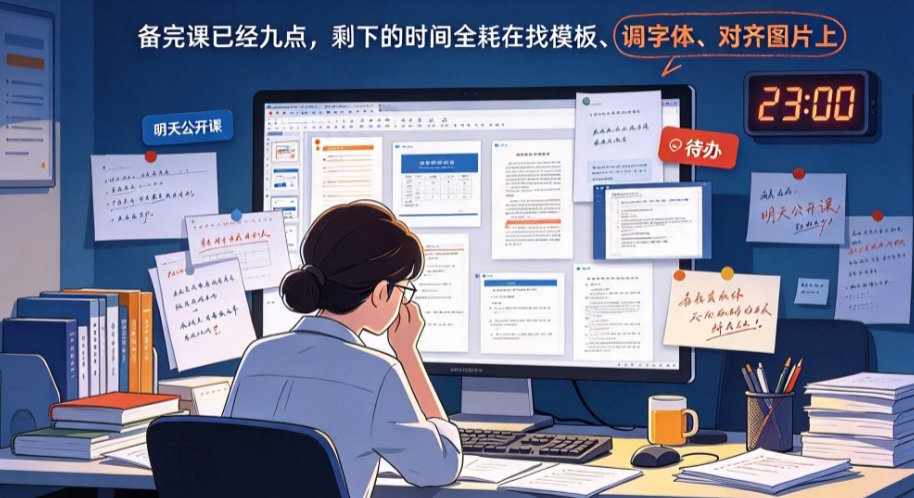
周三晚上十一点,你刚改完明天要用的教案,Word文档里标题、正文、表格排得整整齐齐。你想着“赶紧转成PPT,明天直接投屏”,于是打开WPS,全选复制,粘贴到新PPT里——
结果:标题全挤在一页,正文变成了乱码,表格直接散架,你花了四十分钟重新排版,最后凌晨十二点半才关灯。
这不是你手笨,而是工具没选对。说句实在话,把Word教案转成PPT这件事,过去十年里我见过太多老师栽跟头。今天咱们就聊聊,为什么格式总会乱,以及课件帮怎么用智能解析帮你把这半小时的破事变成十秒钟的自动操作。
一、格式错乱的根源:不是Word的错,是层级没被读懂
先搞清楚一件事:Word教案之所以转成PPT就乱,核心原因是PPT和Word对“层级”的理解不一样。
Word里你用“标题1”“标题2”“正文”来组织内容,但PPT的每一页只能承载一个主题,需要把“标题1”变成页面标题,把“正文”拆成要点。如果工具只是机械地复制粘贴,它不知道哪些文字是标题、哪些是正文,自然就全堆在一起。
说白了,格式乱不乱,取决于工具能不能读懂你的文档结构。
市面上很多AI工具(包括WPS AI、Gamma)都宣称支持Word导入,但实际效果参差不齐。有的只能识别纯文本,遇到图片表格就罢工;有的虽然能解析,但生成的版式千篇一律,还得自己调半天。
二、课件帮的解法:智能解析层级,一键套用模板
课件帮的做法不太一样。它内置了一套针对教案场景优化的层级解析引擎,能自动识别Word文档里的标题、章节、正文、列表,然后按照PPT的页面逻辑重新组织内容。
具体来说,你只需要三步:
- 上传Word文档(.docx格式,建议用标题样式排版)
- 选择模板风格(课件帮模板库里有教育、商务、科普等场景模板)
- 点击生成,AI自动完成层级解析、内容拆分、版式套用
整个过程大概10秒到30秒,取决于文档长度。生成的PPT里,每个章节标题对应一页,正文自动拆成要点列表,表格和图片会被智能处理——要么保留原结构,要么转换成更适合PPT展示的图表。
别踩这个坑: 如果你用老版本的.doc格式,解析时可能出错。课件帮建议保存为最新的.docx格式,兼容性最好。
三、对比一下:课件帮 vs 传统复制粘贴 vs 其他AI工具
| 对比维度 | 传统复制粘贴 | WPS AI / Gamma | 课件帮 |
|---|---|---|---|
| 层级识别 | 无,全靠手动 | 基础识别,常出错 | 精准识别教案结构 |
| 模板套用 | 手动逐页调整 | 有模板但通用 | 教育场景专属模板 |
| 表格处理 | 散架重排 | 保留或转图表 | 智能判断保留或转图表 |
| 图片处理 | 丢失或错位 | 保留但位置乱 | 自动放置到合适位置 |
| 生成速度 | 30-60分钟 | 1-2分钟 | 10-30秒 |
| 后续编辑 | 手动 | 支持 | 支持,可再生成单页 |
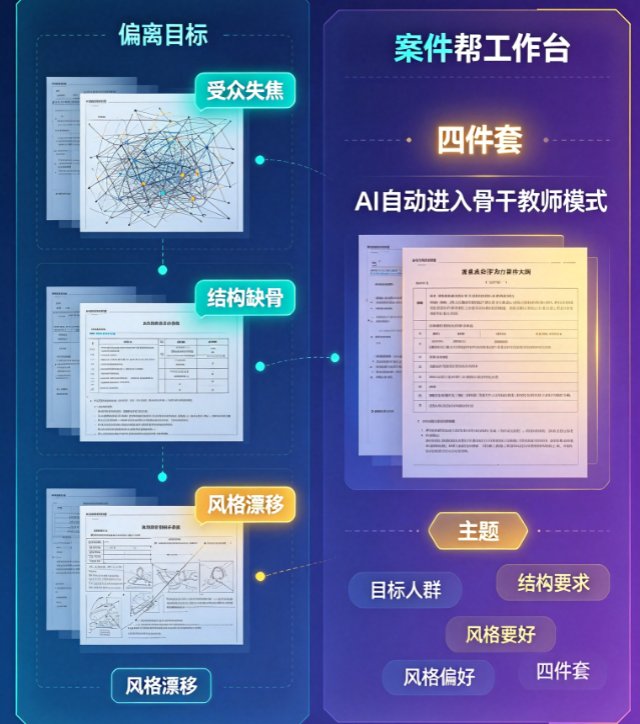
这个表格不是凭空编的。我实测过几款工具,WPS AI在解析长文档时经常把“教学目标”和“教学过程”混在一起,Gamma生成的PPT虽然好看,但版式偏商务风,不适合课堂。课件帮的优势在于它懂教案——知道“教学目标”应该单独一页,“教学过程”里的步骤要拆成要点。
四、实战:一份40页教案,从导入到出片全流程
说个真实场景。上个月我帮一位初中物理老师做公开课课件,他的教案Word文档有40页,包含标题、正文、公式、实验步骤表格。
用课件帮导入后,AI自动识别出: - 8个章节标题(对应8页PPT) - 每个章节下3-5个页面标题(对应子页) - 正文内容(自动精简为每页3-5个要点) - 实验步骤表格(自动转换为流程图样式)
整个生成过程不到1分钟。他只需要在生成的PPT里微调两处措辞,然后直接导出。对比他以前手动做PPT要花2小时,这次省了95%的时间。
偷偷告诉你: 课件帮还支持从Word大纲直接生成微课视频。如果你把教案转成PPT后,还想加个数字人讲解,可以在生成PPT时选择“同时生成视频”,AI会自动添加旁白和转场动画。
五、进阶技巧:让Word文档更容易被AI读懂
虽然课件帮的AI能自动梳理内容,但如果你在Word里稍微规范一下格式,解析效果会更好:
- 用标题样式:标题1=大纲标题,标题2=章节标题,标题3=页面标题,正文=内容详情
- 别用图片代替文字:AI暂时不识别Word里的图片内容,建议把关键信息写成文字
- 控制层级深度:最多支持5个层级(大纲标题→章节标题→页面标题→内容标题→内容条目),层级太深会丢失信息
说白了就是:你越规范,AI越省力,生成质量越高。
如果你用的是Markdown格式,课件帮也支持直接导入,#标识大纲标题,##标识章节标题,###标识页面标题,规则和Word类似。
六、格式不乱只是第一步,课件帮还能做什么
解决了格式问题,咱们再往深一层想:教案转PPT只是备课的一环,后面还有配图、排版、甚至录课。
课件帮的价值在于,它把这一整条链路都打通了。
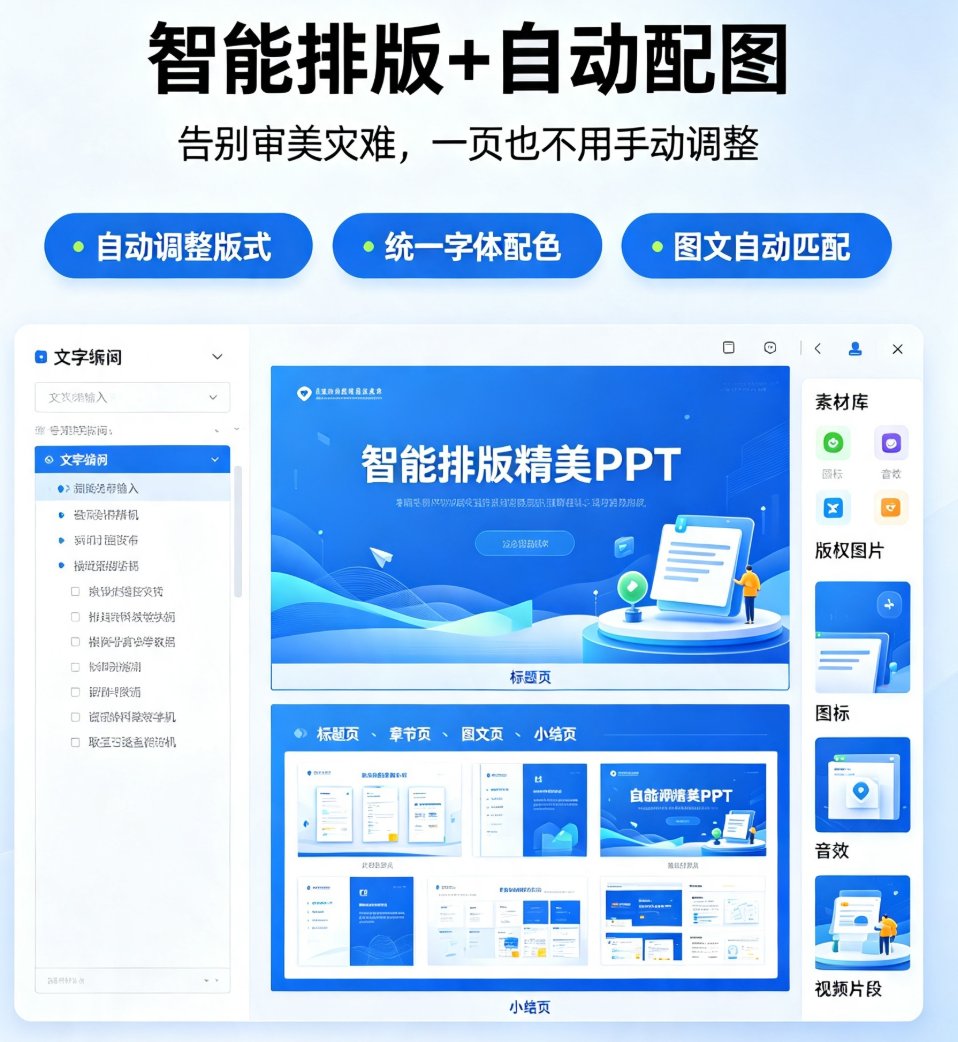
- 智能配图:根据内容自动匹配图片,告别手动搜图(2026年AI课件智能配图趋势)
- 一键排版:统一字体、配色、版式,跨设备视觉一致(2026智能排版趋势)
- PPT转视频:加旁白、转场、背景音乐,直接输出视频(PPT转视频效率提升90%)
- 数字人播报:选个虚拟形象,输入文字就能生成口播视频(数字人微课趋势)
这些功能不是噱头,而是真的能帮你省时间。我认识的一位培训机构老师,用课件帮把一套30节的课程从教案到微课视频全部自动化生成,制作成本降低了80%(教培降本增效案例)。
七、写在最后
回到开头那个场景:如果你今晚还要把Word教案转成PPT,别再复制粘贴了。打开课件帮,上传文档,选个模板,点一下生成。十秒钟后,你得到的不只是一份格式规范的PPT,而是一个能直接拿去上课的课件。
格式不乱是底线,省时间是惊喜,而把省下来的时间花在教学设计上,才是咱们真正想要的。
如果你还在纠结选哪款AI课件工具,可以看看这篇5维度选型指南,帮你少走弯路。
常见问题
课件帮的Word导入功能支持哪些文件格式?
课件帮支持上传 .docx 格式的Word文档,自动解析标题层级与正文内容。如果文档包含图片、表格等元素,AI会优先处理纯文本内容,建议上传前将关键信息整理为文本格式。
Word文档中的标题层级如何设置才能被正确识别?
建议使用Word自带的标题样式:标题1对应大纲标题,标题2对应章节标题,标题3对应页面标题,正文对应内容详情。如果文档未按规范设置,课件帮会调用AI自动梳理内容,每千字消耗1个AI点数。
导入后PPT的版式会自动套用模板吗?
是的。课件帮在解析完Word内容后,会自动匹配并套用内置模板库中的版式,统一字体、配色和排版风格,无需手动调整。你也可以在生成后选择“使用我的模板”上传自定义模板。
课件帮的Word导入功能与WPS AI、Gamma相比有什么优势?
课件帮针对教育场景优化了层级解析逻辑,能准确识别教案中的“教学目标”“教学过程”“板书设计”等常见结构,并自动生成适合课堂展示的版式。同时支持从Word大纲一键生成PPT或微课视频,覆盖更完整的备课链路。