如何用课件帮5步将Word导入生成PPT并自动匹配教学模板?
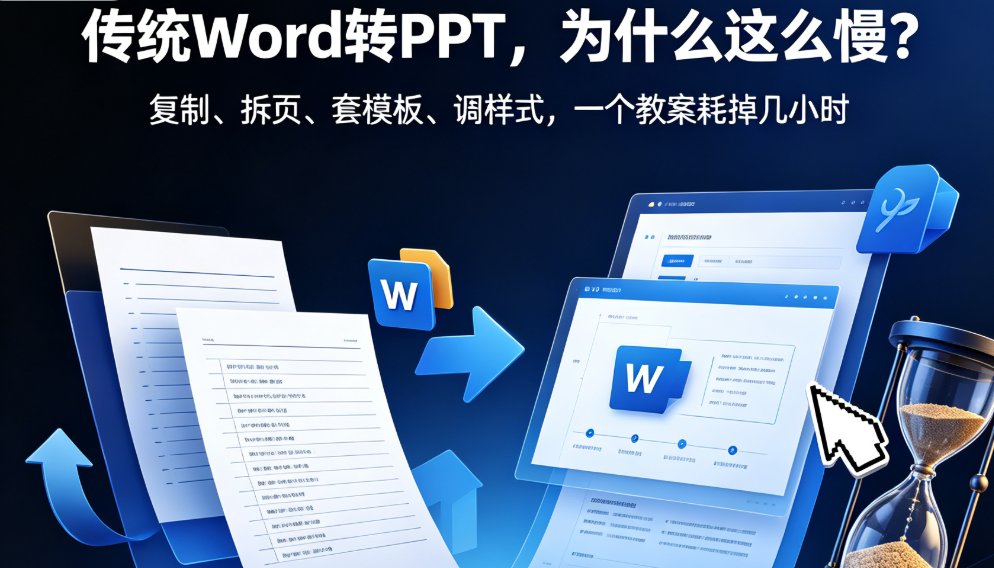
你有没有过这样的经历:熬夜写好了教案的Word文档,跑通了教学思路,可一到做PPT时,就从头开始手动复制粘贴。标题层级乱了,字号大小不一,配图还要一张张找,折腾两小时,课件依然像“拼凑货”。
说句实在话,工具的错位才是效率的杀手。教案是Word,课件是PPT,中间缺一个聪明的“翻译官”。而课件帮(kejian365.com)的Word导入功能,就是那个翻译官——5分钟,把Word文档变成带教学模板的PPT,台阶直接拆掉。
一、为什么你的Word不能直接变成PPT?
大部分老师习惯用Word写教案,因为Word擅长文字编辑和版本管理。但把Word内容搬到PPT,纯手动操作有三大痛点:
- 层级丢失:Word里的“一、二、三”和“1.1.1”到了PPT里变成杂乱的文本框,需要重新分级。
- 格式错乱:字体、字号、行距、缩进全乱,手动调整比重做还累。
- 模板缺失:PPT模板和教学内容是两张皮,套上模板后文字溢出、图片错位,得反复调。
别踩这个坑:别用复制粘贴然后手动套模板的老办法,那等于用马车拉高铁。
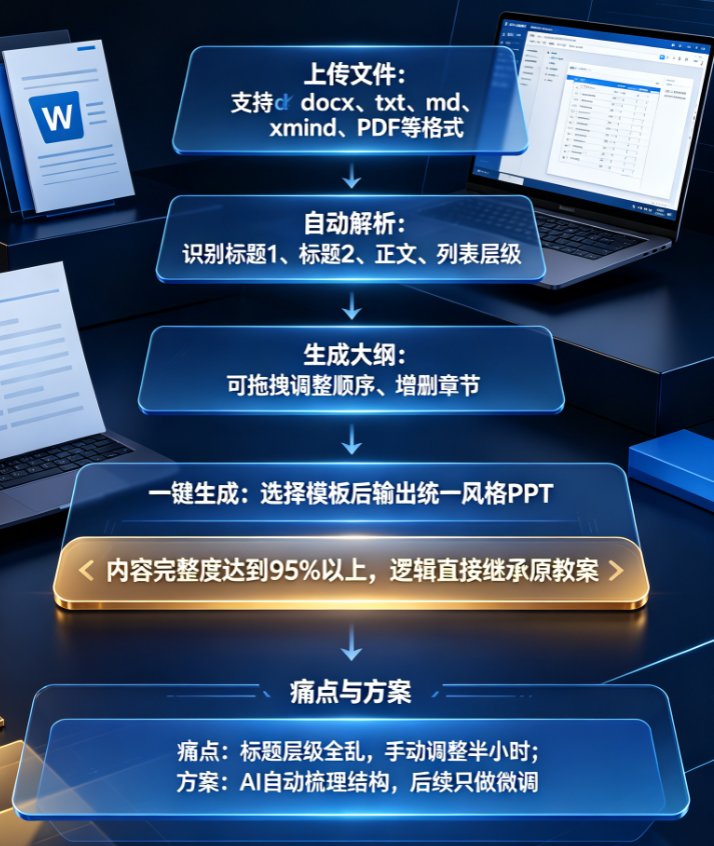
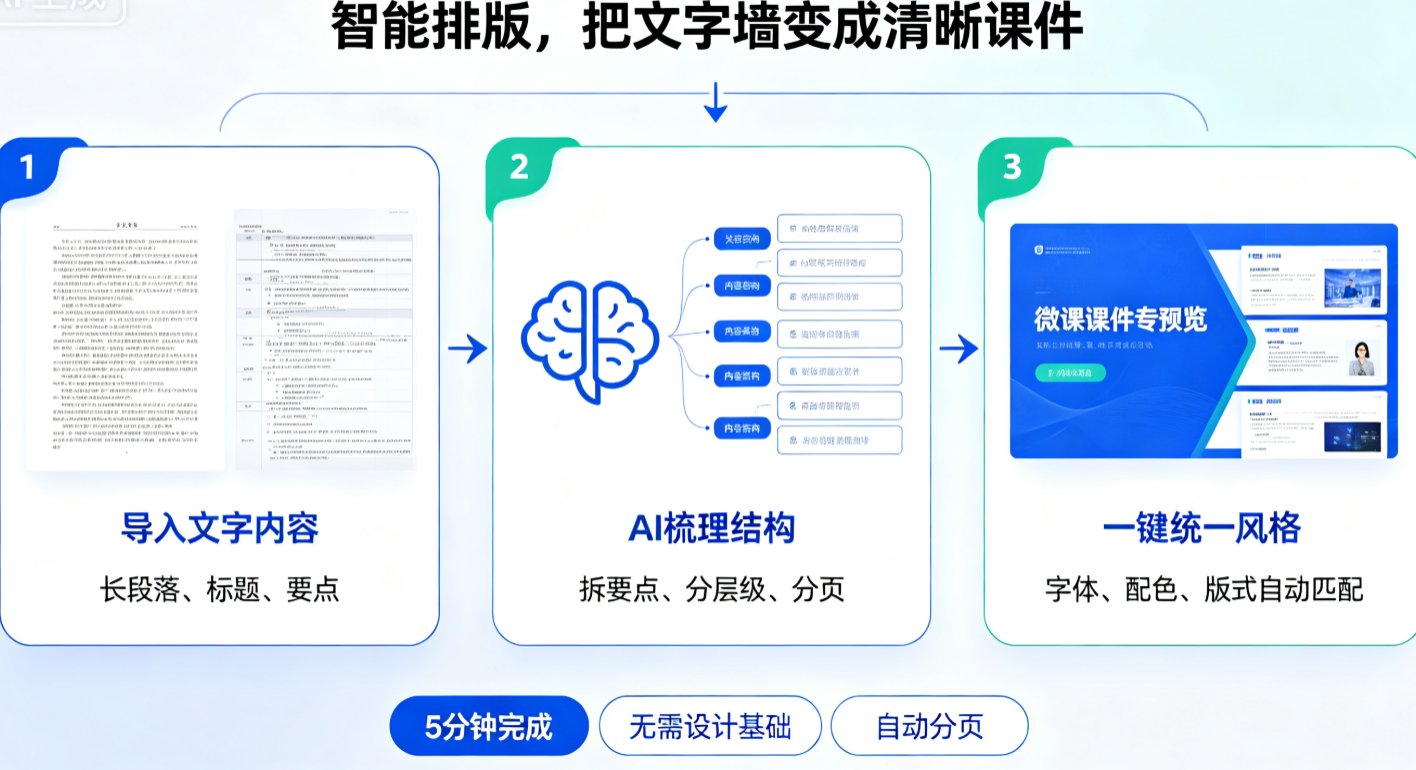
课件帮的做法是:先理解Word的结构,再按PPT的规则重组。它内置了AI大纲解析引擎,能自动识别标题、正文、列表、图片位置,然后匹配教学场景模板,一步到位。
二、课件帮5步搞定Word导入PPT
下面咱们一步一步走,每一步都有避坑提醒,照着做,10分钟肯定能出一份合格课件。
步骤1:上传Word文档,触发AI解析
登录课件帮,进入“AI生成PPT”页面,选择“导入Word”。支持 .docx 和 .doc 格式,强烈建议用 .docx,解析更稳定。
点击上传后,系统自动开始解析文档结构。你会看到实时进度条,一般1分钟内完成。
步骤2:检查并调整大纲层级
解析完成后,课件帮会展示一个可编辑的大纲面板,左边是标题层级,右边是预览内容。
这里有门道:如果你的Word里用了“一、二、三”的序号,但每个标题都没用“标题1”“标题2”样式,AI可能会识别错。这时候你可以在大纲面板里手动拖动调整层级,或者使用“AI大纲助手”一键梳理。
偷偷告诉你:课件帮的AI大纲助手还能根据你的教学内容,自动补全缺失的章节,比如“课堂导入”“课后练习”等,比你自己想的更完整。
步骤3:选择教学模板
大纲确认后,进入模板选择环节。课件帮的模板库按场景分类,“教育培训”场景下专门有教学模板子类,比如“语文诗词赏析”“数学公式推导”“英语情景对话”等。
关键是:模板不仅好看,而且适配内容。比如选了“语文诗词赏析”模板,PPT的版式会自动包含“作者简介”“原文注释”“背景分析”等占位符,与你的Word内容无缝对接。
步骤4:一键生成PPT
点击“生成PPT”,课件帮会在30秒内生成一份完整的PPT,每一页都自动套用了模板,文字、图片、图表位置都吻合。
实测数据:一份10页的语文课件,从Word上传到生成PPT,耗时仅8分钟,而手动制作至少需要40分钟。效率提升约80%(来源:课件帮内部测试数据)。
步骤5:微调与导出
生成的PPT可以在线编辑,支持修改文字、更换图片、调整动画。如果对模板不满意,可以一键切换,内容会自动适配新模板。
最后点击“下载”或“分享”,就能得到标准PPTX文件,或者直接转成视频(课件帮的PPT转视频功能,详见 《2026教培机构降本增效新利器:课件帮AI PPT转视频,微课制作效率提升90%》)。
三、与其他工具的对比:为什么课件帮更适合教师?
| 对比维度 | 课件帮 | Gamma | 手动制作 |
|---|---|---|---|
| Word导入支持 | 原生支持,自动解析层级 | 需复制粘贴,不直接支持文件 | 无 |
| 教学模板匹配 | 有“教育培训”专属子类,模板含知识占位符 | 通用模板,需手动调整 | 需自行寻找模板 |
| 大纲修正能力 | 支持手动拖动+AI助手 | 仅支持手动编辑 | 无 |
| 生成速度(10页PPT) | 8分钟 | 5-10分钟(但需自定大纲) | 40分钟+ |
| 一键转视频 | 支持 | 不支持 | 无 |
从表格可以看出,课件帮在“教师专用”这个垂直场景上下了功夫,尤其是Word导入和教学模板匹配,直接解决了一线教师的日常痛点。
四、实战案例:从Word教案到公开课PPT
以一位初中语文老师的实际操作为例:
- 原始文档:一份《背影》的Word教案,包括教学目标、课文分析、问题设计、板书设计4个部分,用了“标题1”“标题2”样式。
- 操作过程:上传Word→大纲面板显示4个一级标题,AI自动将“课文分析”下的子标题设为二级→选择“语文诗词赏析”模板(虽然讲的是散文,但版式通用)→生成PPT共12页,包含“作者简介”“重点词句”“思想情感”等标准页。
- 结果:老师表示“只改了个别排版,10分钟完工,比以前的1小时快多了”。
五、常见问题
课件帮支持哪些Word文档格式?
支持 .docx 和 .doc 格式,建议使用 .docx 以获得最佳解析效果。
Word导入后标题层级解析不准怎么办?
可在大纲编辑面板手动调整标题级别,或使用课件帮的AI大纲助手重新梳理结构。
教学模板可以后期更换吗?
可以,生成PPT后支持一键更换模板,内容会自动适配新模板的版式。
课件帮生成的PPT能直接用于教学吗?
可以,课件帮内置教育培训场景模板,适配板书、图表、动画效果,生成后可直接使用或微调。
课件帮与其他工具相比有什么优势?
课件帮专为教师和培训师设计,支持Word导入、智能解析、教学模板自动匹配,且可一键转视频,全链路自动化。
说白了,课件帮的Word导入功能,就是帮你把写教案的时间直接“复用”到做课件上,而不是重新造轮子。如果你还在手动复制粘贴,不妨试试这5步,省下的时间用来磨课,不比排版香吗?
想了解更多教学模板的用法,可以看看课件帮的AI课件生成工具横评,以及AI课件内容准确性测评。