PPT动画太复杂?课件帮AI一键生成结构动画,让课堂生动不费力
开头:那个凌晨两点还在调动画的老师,是你吗?
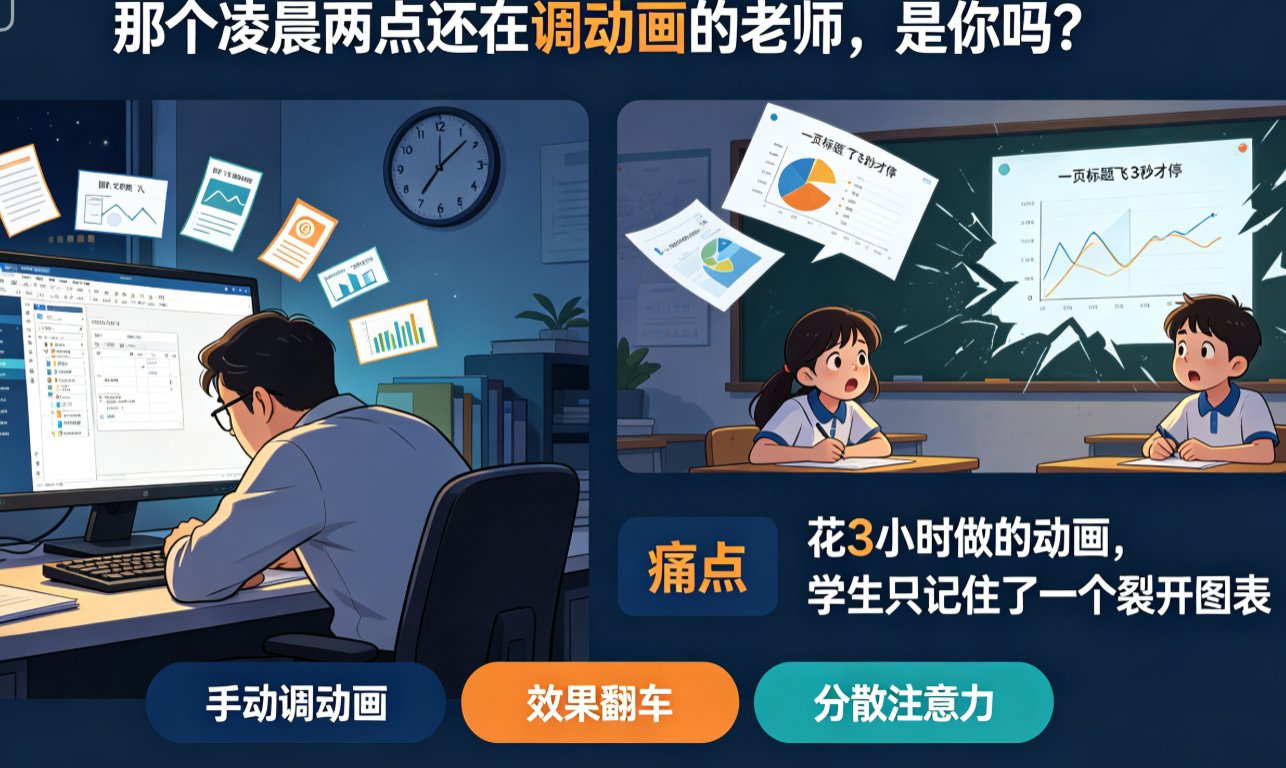
说个真实的事。上个月,隔壁办公室的张老师为了公开课做PPT,从晚上十点熬到凌晨两点。动画全手动设置:文本框飞入、图片旋转、图表擦除……每一页都要调顺序、调时长、调速度。第二天上课,第一页的标题飞了3秒才停,第二页的图表突然从中间裂开,学生“哇”了一声,但后面的内容全忘了。
张老师后来跟我说:“我花3小时做的动画,学生只记住了一个裂开图表。”
你是不是也遇到过类似情况? 手动调动画太费时,效果还总翻车——要么动画堆成迪厅,要么一页PPT从头到尾光秃秃。
其实,PPT动画的核心不是“炫”,而是“引导”——让学生的视线跟着你的讲解走。课件帮AI一键生成结构动画,就是让动画回归这个本质。 你只管写内容,它帮你把每页的逻辑顺序、重点突出、节奏控制都安排好,而且不超过5分钟。
一、PPT动画的“三宗罪”:为什么老师越做越累?
◉ 罪状一:手动调动画,一页折腾20分钟
哪部分先出现?图片是飞入还是淡入?持续时间1秒还是0.5秒?每个元素都要单独设置。一页PPT如果有5个标题、3张图、1个表格,那就是9个动画,每个都要调。一节课40页PPT,光动画就能耗掉你一个下午。
◉ 罪状二:动画效果两极分化——要么没有,要么太花哨
很多老师为了省事,直接套用PPT自带的“飞入”动画,结果所有内容都从同一个方向飞出来,学生看多了就麻木。另一类老师想“炫”,用了旋转、翻转、弹跳,结果一节课下来学生光顾着看动画了,知识点一个没记住。
说白了,动画不是越花越好,而是越“合适”越好。
◉ 罪状三:动画与内容脱节,反而分散注意力
比如你讲“光合作用”,图片从左边飞入,文字从右边飞入,箭头从上面掉下来——学生不知道先看哪。正确的做法是:先出现标题,再出现图片,最后出现标注箭头,引导学生一步步理解。动画的节奏应该等于讲解的节奏。
二、课件帮AI的破局思路:自动生成“结构动画”
传统的PPT动画是“手动设置”,课件帮AI是“智能编排”。你只需要把内容交给它,它会自动分析每页的元素类型,生成一套结构动画——什么是结构动画?就是让动画的逻辑和课堂讲解的逻辑完全一致。
课件帮AI动画三大特点:
- 自动识别层级:标题先出现,正文后出现,图片、图表按顺序入场。
- 统一风格:同一套PPT里,所有动画的持续时间、缓动曲线、方向都保持一致,视觉上不跳脱。
- 密度可控:默认每页动画个数不超过5个,避免一页内容全部飞入造成混乱。
偷偷告诉你: 课件帮AI的动画库是专门为教学场景设计的。比如“化学方程式”这种需要逐行讲解的内容,它会自动设置为“逐条淡入”;“地图”这种需要定位的,就用“缩放强调”。这些细节,手动调可能要花半小时,AI三秒搞定。
三、实操三步走:老师也能5分钟搞定动画
第一步:导入内容,选择动画风格
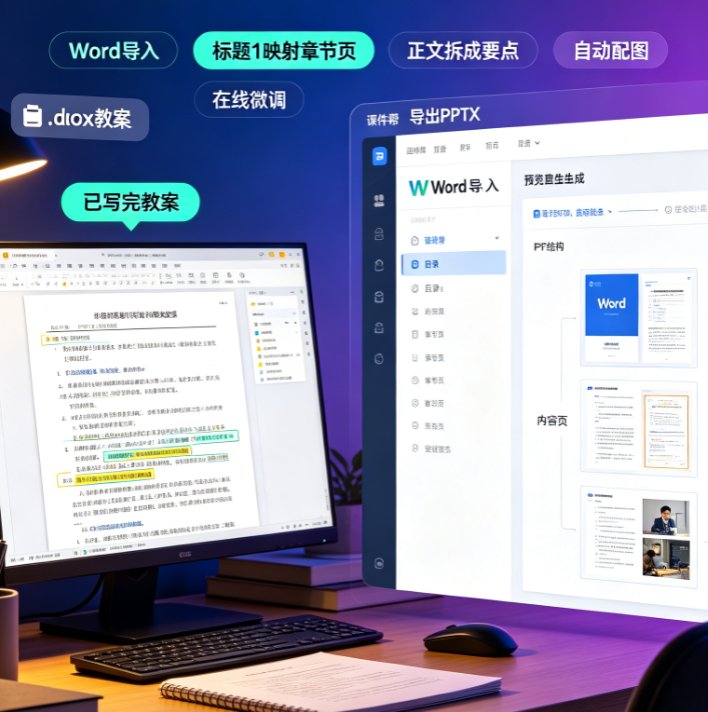
在课件帮首页,粘贴你的Word教案或Markdown大纲,选择“生成课件”。在“动画风格”那里,有三个选项:
- 简洁:只保留标题和关键元素的入场动画,适合高年级或考试复习课。
- 标准:所有元素按逻辑顺序入场,图文搭配有过渡,适合大多数常规课堂。
- 活泼:增加弹跳、缩放等趣味动画,适合小学低年级或公开课导入环节。
小贴士: 如果你不确定,选“标准”最稳妥。等你熟悉了,再针对不同环节切换风格。
第二步:AI自动生成,预览动画流程
点击生成后,AI会先输出大纲,你确认结构没问题,再一键生成完整PPT。生成后,点击“播放”按钮,就能看到每一页的动画效果。
这时候你可以快速过一遍:有没有哪页动画太多?哪页动画顺序不对?如果发现不合适,直接用“编辑模式”微调——拖动动画顺序、修改时长、删除某个动画,都行。
第三步:导出或直接上课
动画满意后,你可以直接在线播放,也可以导出为PPTX文件(课件帮生成的PPTX会保留动画设置)。注意: 部分高级过渡效果(如3D旋转)只在课件帮在线播放时完整呈现,导出PPTX时建议用标准动画。
四、手动动画 vs 课件帮AI动画:一张表看懂差距
| 对比维度 | 手动设置动画 | 课件帮AI一键生成 |
|---|---|---|
| 耗时(40页PPT) | 3-5小时 | 3-5分钟 |
| 动画一致性 | 每页风格可能不一,需手动统一 | 全PPT自动统一风格 |
| 动画与内容匹配度 | 依赖个人经验,容易脱节 | AI分析内容逻辑,自动匹配 |
| 学习成本 | 需要学习动画选项卡、时间轴 | 无需学习,选择风格即可 |
| 效果可控性 | 完全手动,但容易出错 | AI生成,可手动微调 |
| 学生注意力 | 容易过花或过平 | 适度引导,聚焦内容 |
数据告诉你: 用课件帮AI,动画制作时间缩短95%,而且动画专业度从“新手”直接跳到“熟手”水平。这对于每周要备好几节课的老师来说,省下的时间够改两套作业了。
五、教师常见的动画误区与避坑指南
误区1:动画越多越好
真相: 一页PPT动画超过7个,学生就会眼花。课件帮AI默认每页不超过5个动画,如果你觉得不够,可以手动增加,但建议保持克制。
误区2:动画速度越快越好
真相: 动画速度太快,学生来不及反应;太慢,课堂节奏拖沓。课件帮AI的默认速度是0.5-0.8秒/个,适合大多数课堂。
误区3:所有页都用同一个动画
真相: 不同内容需要不同动画。比如讲“历史时间线”,用“逐条出现”比“整体飞入”更清晰。课件帮AI会针对图像、图表、文字自动选择最合适的动画类型。
别踩这个坑: 千万不要用“闪烁”或“强调”动画来标注重点,因为学生会被闪到眼睛。正确做法是用“颜色强调”或“放大”来突出。
六、什么时候需要手动微调?课件帮AI的“编辑模式”怎么用?
课件帮AI虽然智能,但毕竟不是读心术。如果你想要更个性化的效果,可以进入“编辑模式”——
- 调整动画顺序:比如把第3张图的动画移到第2个出现。
- 修改动画时长:把某个标题的动画从0.5秒改到1秒,让学生多看一会。
- 删除某个动画:如果觉得某页的图片不需要动画,直接删除。
说白了,AI负责做80%的标准化工作,你负责剩下20%的个性化调整。 这样既省时间,又保留你的教学风格。
常见问题
课件帮AI动画支持哪些动画类型?
支持入场、强调、退场、路径动画等,自动为每页内容生成结构动画(如逐条出现、图表增长),并提供“简洁”、“标准”、“活泼”三种风格预设,避免花哨。
生成的动画可以手动调整吗?
可以。课件帮AI生成后,你可以在编辑模式下微调动画顺序、时长、效果,也可以为特定元素单独设置动画,保留AI效率的同时提供灵活性。
动画会导出的PPTX中保留吗?
课件帮生成的PPTX文件会保留动画设置,但部分高级过渡效果(如3D旋转)仅在课件帮在线播放时完整呈现。建议导出前预览确认。
老师不会设计动画,能用课件帮吗?
完全没问题。课件帮AI内置教育场景动画模板,自动识别标题、正文、图片等元素,为每页匹配最合适的动画节奏,教师只需输入内容即可。
动画太多会不会影响课堂节奏?
课件帮AI默认生成长度适中的结构动画,避免每页15个元素同时飞入。你也可以在“动画密度”设置中选择“低密度”,让动画更克制,适合高年级课堂。
最后说一句: 别让PPT动画成为你熬夜的理由。课件帮AI一键生成结构动画,让课堂生动,让你省心。 如果你还没试过,下次做课件时,给自己5分钟,感受一下“AI帮你做动画”的轻松。
想了解更多AI课件技巧?可以看看我们的AI课件工具盘点,或者直接体验课件帮AI动画自动生成。