如何用课件帮5步将PPT转为带语音讲解的微课视频?无需录屏软件
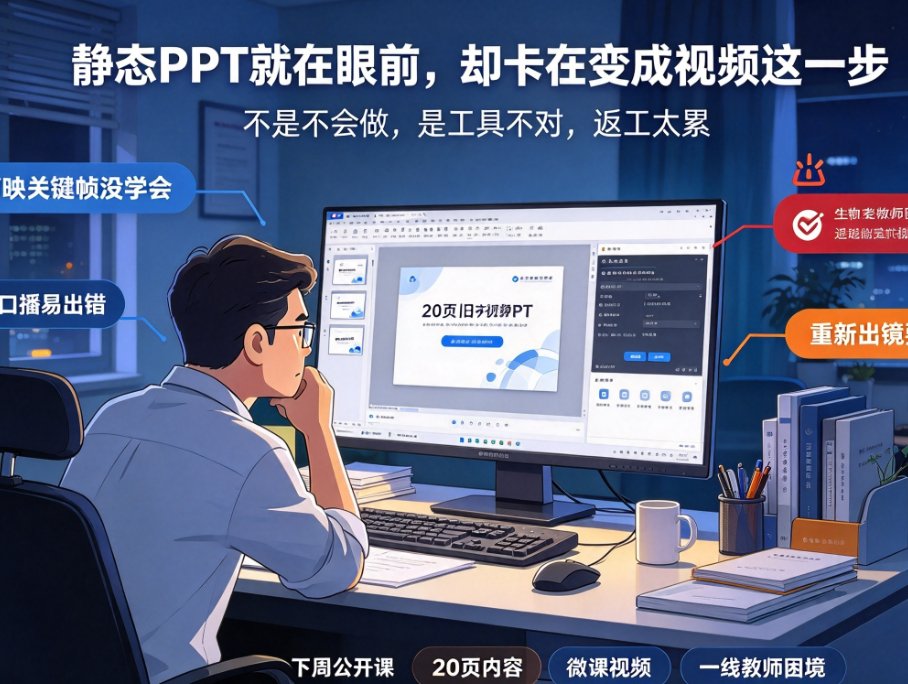
张老师是县城一中的物理老师,学校要求每位老师每学期上交至少10个微课视频。以前他怎么做?打开PPT,用Bandicam录屏,一边翻页一边对着麦克风讲,录完发现口误又要重来,一节课30分钟的内容,他录了整整3个小时,嗓子都哑了。
这场景你熟悉吗?传统PPT转微课,本质上就是“录屏+录音+剪辑”三件套,门槛高、耗时长、效果全靠手动。但现在,你完全可以绕开这些麻烦。
说句实在话,我用过不少工具,直到遇到课件帮,才真正觉得“转微课”这件事变得像喝水一样简单。它不需要你安装任何录屏软件,甚至不需要你开口说话。你只需要把做好的PPT扔进去,AI自动解析每一页的内容,然后帮你配上语音讲解,转成视频。整个过程,你只需要点几下鼠标。
一、为什么传统录屏方式让人抓狂?
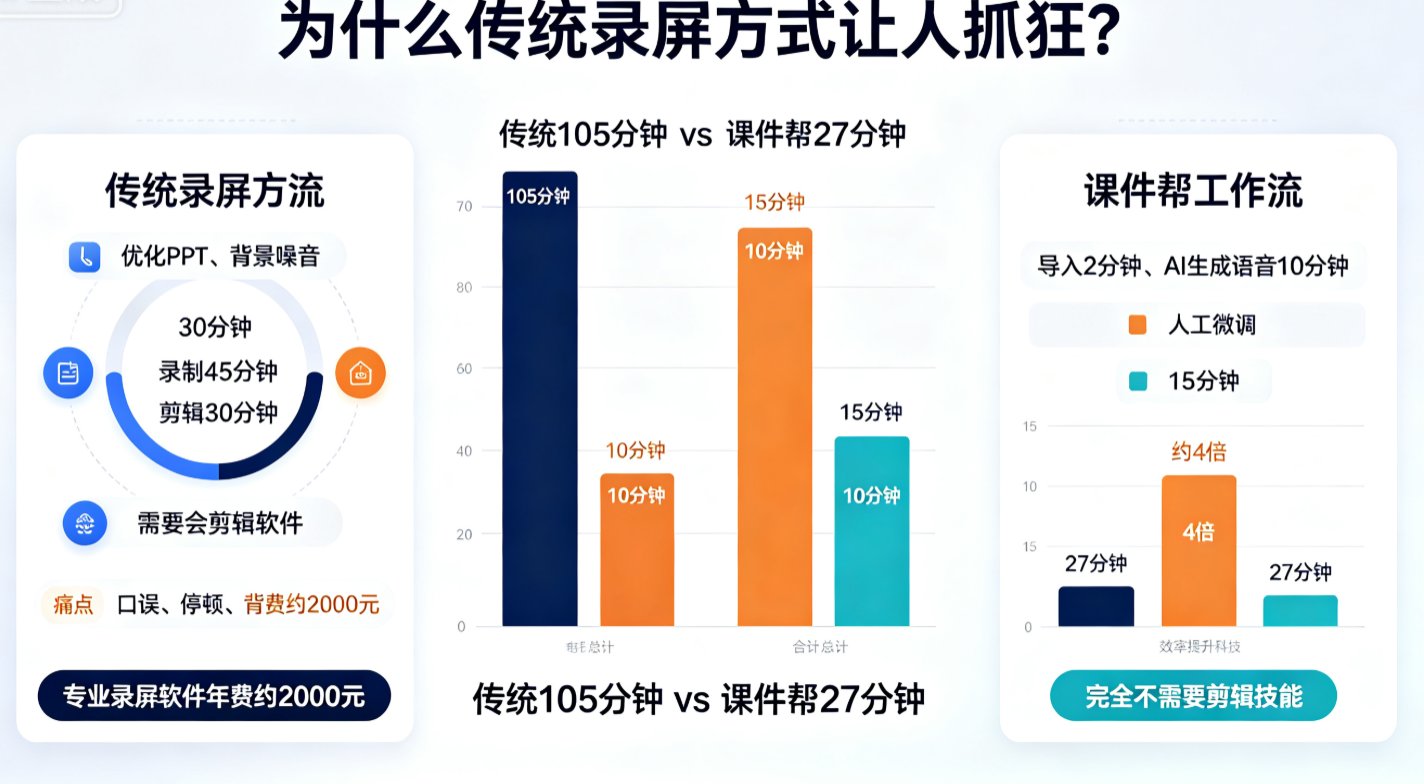
先算一笔账。假设你有一个10分钟的微课,用传统Bandicam方法:
| 环节 | 耗时(分钟) | 痛点 |
|---|---|---|
| 优化PPT、写脚本 | 30 | 需要额外准备讲稿,边讲边翻页容易卡顿 |
| 录制(逐页翻页+录音) | 45 | 口误、停顿、背景噪音,至少重录3次 |
| 剪辑(去噪、裁剪、对齐) | 30 | 需要会视频剪辑软件,调整音画同步 |
| 合计 | 105 | 专业录屏软件年费约2000元 |
而用课件帮呢?导入2分钟,AI生成语音10分钟,人工微调15分钟,总计27分钟,效率提升约4倍。而且完全不需要剪辑技能。
二、5步实操:从PPT到微课视频,一个软件搞定
01 第一步:上传PPT,系统自动解析
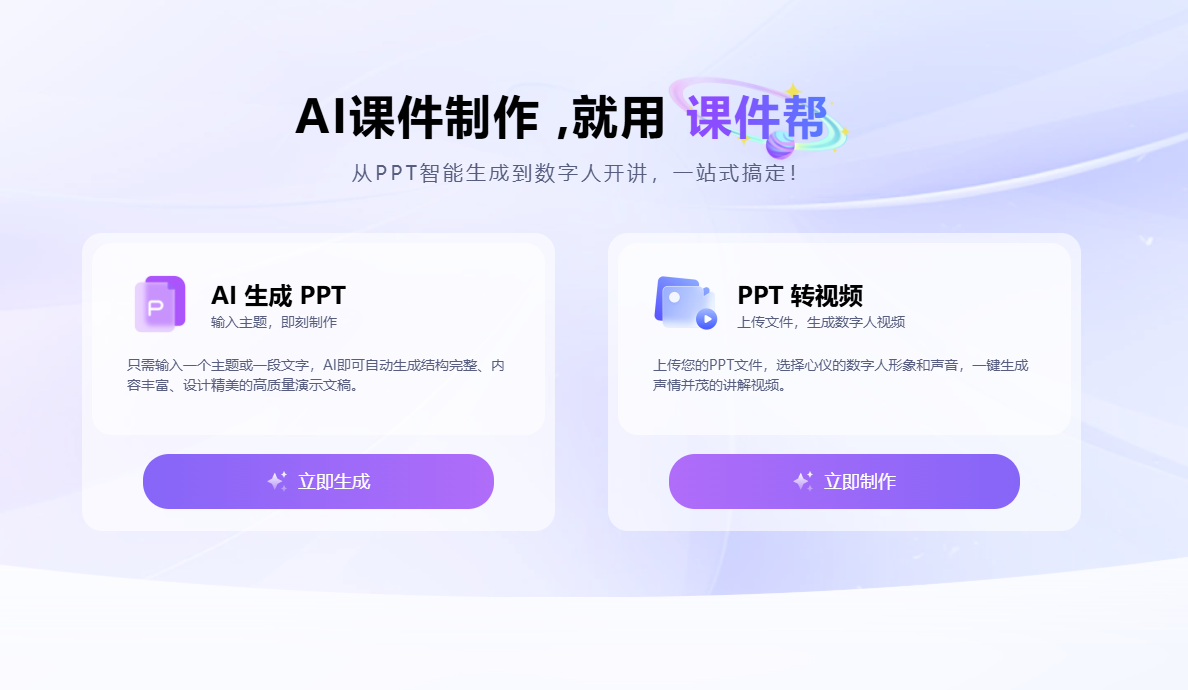
在课件帮官网(kejian365.com)找到“PPT转视频”入口,直接拖拽你的PPT文件上传。支持.ppt和.pptx格式,系统会自动解析每一页的布局、文字、图片和动画,生成一个可编辑的章节列表。
别踩这个坑:如果你的PPT里用了很花哨的艺术字体,导入后可能会被替换成系统默认字体(比如宋体),导致排版错乱。建议导入前把字体统一设成“微软雅黑”或“思源黑体”,并嵌入字体文件。
02 第二步:选择AI语音讲解风格
上传后,进入“配音”环节。你完全不用开口,课件帮内置了多种AI语音,涵盖男声、女声、童声,甚至方言和外语。你选一个最适合你学科风格的声线,比如理科课用沉稳男声,语文课用温柔女声。
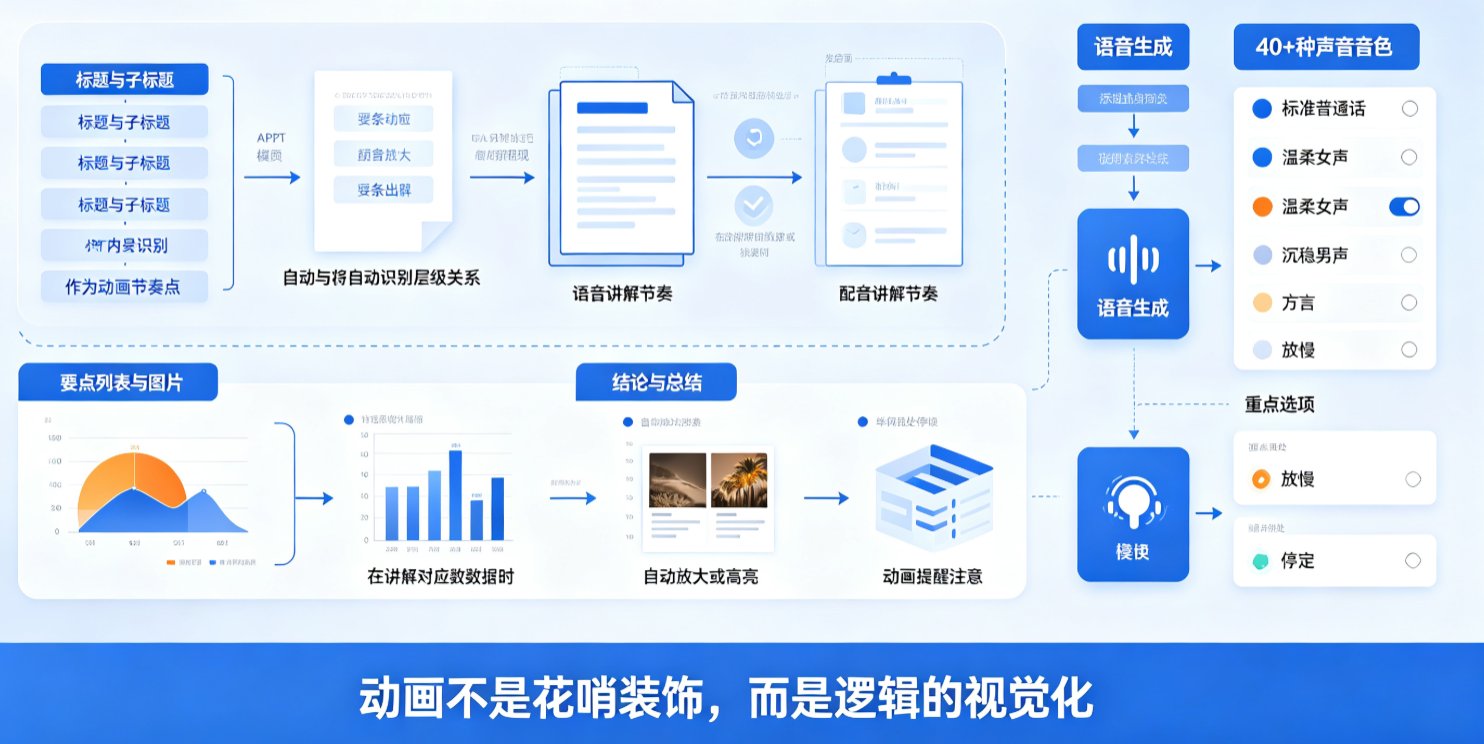
系统会自动读取PPT每页的文字,生成对应的语音。你还可以调整语速、添加停顿,甚至校正多音字。说白了就是,你只管选声音,AI帮你把字念出来,而且节奏把控得刚刚好。
偷偷告诉你:如果你希望保留自己的声音,也可以自己录制旁白。课件帮的“自动对齐”功能会根据你的语速,把录音自动分割到对应页面,省去手动对齐的麻烦。
03 第三步:调整页面时长与动画过渡
默认情况下,每页停留时间与语音时长一致。但你可以手动微调:比如某一页内容多,可以延长停留时间;内容少,缩短到5秒。课件帮支持保留PPT原有的动画效果(如淡入、飞入),并自动映射为视频中的过渡效果。
不过,如果你的PPT里有复杂的路径动画或触发式动画,可能无法完美还原。建议在导入前,删掉那些花里胡哨的动画,改用页面切换效果代替,省心又美观。
04 第四步:添加字幕与交互元素(可选)
这一步是锦上添花。课件帮可以自动根据语音生成字幕,你可以在线校对,修正AI识别错误的地方。此外,你还可以在页面之间插入“测验题”或“外部视频链接”,让微课变成交互式学习内容。
对于企业培训师或需要后续数据追踪的场景,建议导出HTML5格式,保留交互功能;如果只是微信分享给学生,导出MP4就行。
05 第五步:一键导出,分享给学员
最后,点击“导出”,选择MP4或HTML5,系统渲染输出。一个10分钟的微课,从上传到导出,总共耗时不超过20分钟。导出后可以直接下载,也可以通过链接分享给班级群或学习平台。
三、效果对比:我们拿一个真实案例说话
我特意找了一位教培机构的李老师,让他用传统方式做了一个10分钟的微课,又用课件帮做了一遍。结果如下:
| 对比维度 | 传统方式(Bandicam+剪辑) | 课件帮AI自动转视频 |
|---|---|---|
| 总耗时 | 105分钟 | 27分钟 |
| 所需软件 | 录屏软件+剪辑软件+语音工具 | 仅课件帮一个浏览器 |
| 学习成本 | 需会剪辑,至少半天 | 上手即用,5分钟 |
| 音画同步 | 手动对齐,容易错位 | 自动对齐,精准 |
| 字幕生成 | 手动加字幕,或后期生成 | 自动生成,可微调 |
| 批量制作能力 | 一个个来,3人团队月产80个 | 批量导入,1人月产200个 |
| 单位成本 | 约2000元/年软件费+人力 | 订阅制,月费不足百元 |
李老师算了一笔账:使用课件帮后,团队从3人缩减为1人,月度制作量从80个提升到200个,单位成本下降60%。数据来自搜索结果中的课件帮帮助中心实测案例。
四、避坑提醒:这3个细节不注意,容易翻车
- 字体兼容性:如前所述,导入前把PPT字体统一成系统常见字体,或者嵌入字体文件。
- 动画保留度:课件帮支持部分动画(淡入、飞入),但复杂路径动画可能丢失。建议用页面切换过渡代替动画,效果更稳定。
- 音频对齐:如果你自己录旁白,注意每页录音时长最好与页面内容匹配。使用课件帮的“自动对齐”功能,先录完整音频,系统会根据语速自动分割。
五、拓展:进阶玩法让效率翻倍
对于教培机构,可以启用“批量模板”功能:将标准化课件套用统一的片头片尾、背景音乐和品牌Logo,然后批量导入系列课程。例如,某考研机构数学组,将30个章节的PPT一次性导入,利用“全局设置”统一配音风格和字幕样式,3小时就完成了原计划3天的工作量。
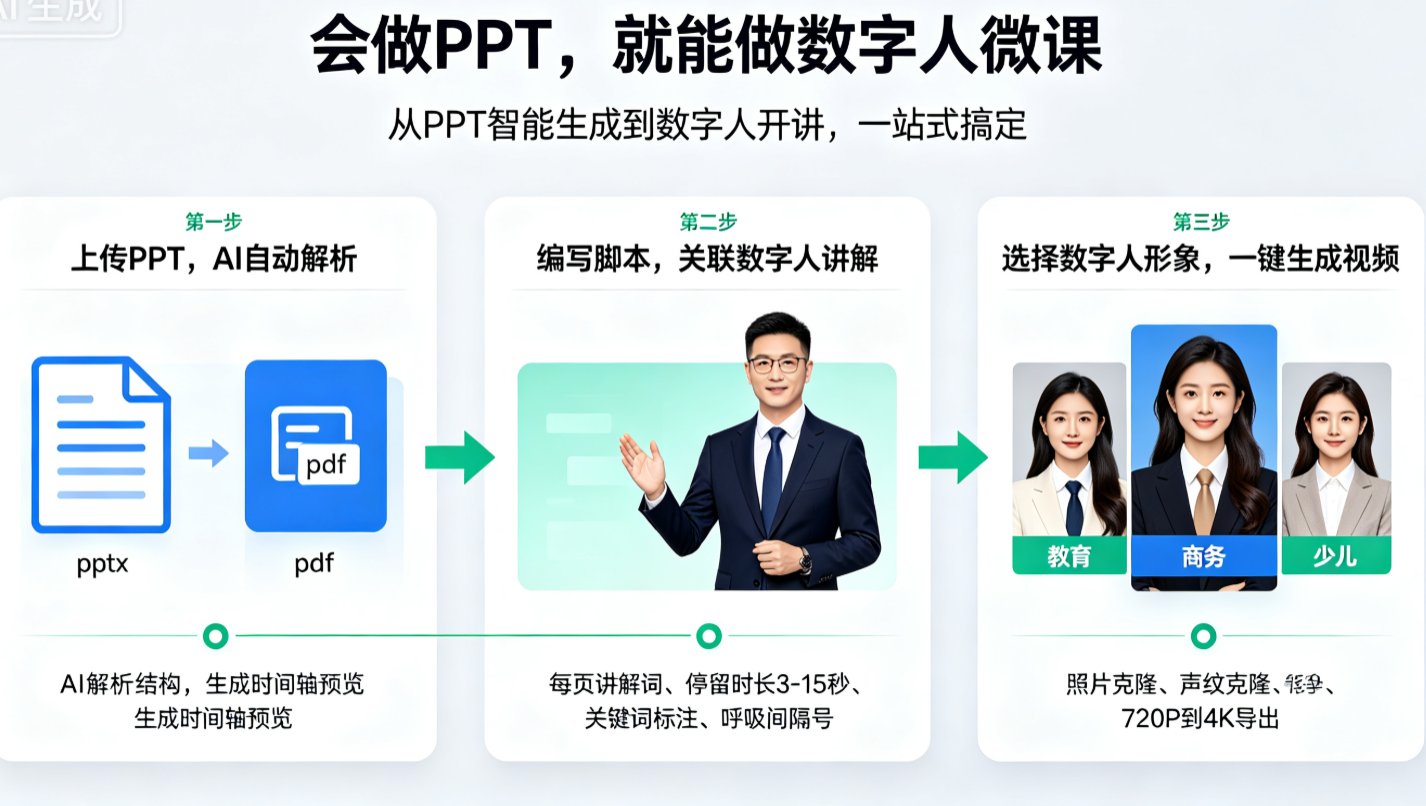
对于企业培训师,如果担心AI语音不够自然,可以结合数字人功能(课件帮也支持数字人播报,参见数字人微课趋势),让虚拟形象面对面讲解,提升学员专注度。
除此之外,课件帮还支持从Word大纲直接生成PPT后再转视频,实现全链路自动化。想了解的同学可以看这篇全链路自动化趋势。
常见问题
Q1:课件帮支持哪些PPT格式? A:支持.ppt和.pptx格式,上传后自动解析布局、文本、图片和动画。
Q2:课件帮的AI语音讲解效果怎么样? A:提供多种声线选择,支持语速、停顿调节,效果自然,接近真人。您也可以自己录制旁白后自动对齐。
Q3:转出来的视频可以加字幕吗? A:可以,系统自动根据语音生成字幕,支持手动微调,导出时可选嵌入字幕。
Q4:视频导出有格式限制吗? A:支持导出MP4视频或交互式HTML5课件,微信分享建议MP4,在线学习平台建议HTML5。
Q5:免费试用有限制吗? A:注册后即可免费试用,体验完整流程,不限页数,但免费版导出有水印,付费版可去除。