课件帮PPT转视频进阶教程:如何实现PPT动画与数字人讲解精准同步?
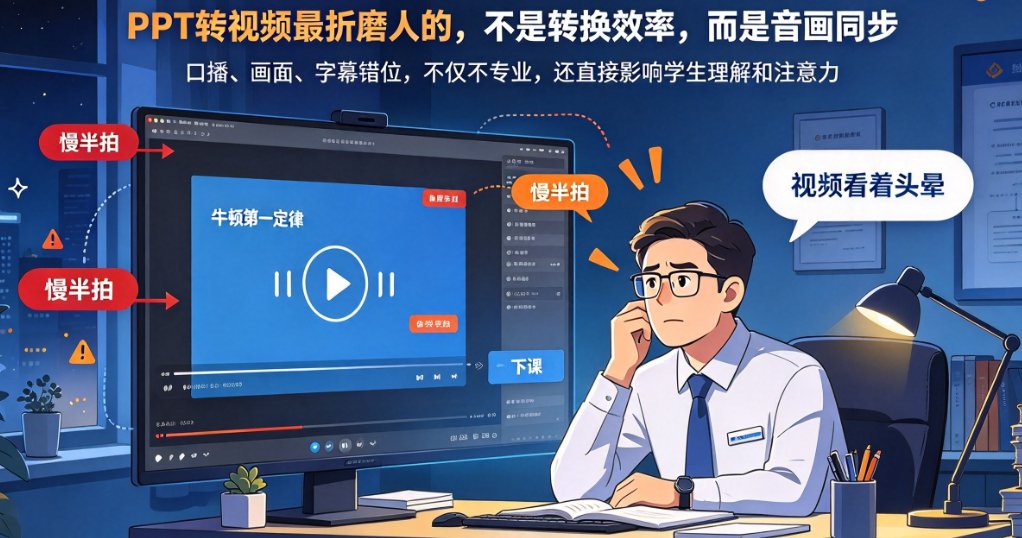
你熬夜做了一份PPT,动画路径精心设计,切换效果层层递进,想着录成微课视频肯定惊艳。结果打开录屏软件,一播放——图片飞出来时语音还没跟上,学生弹幕问“老师在讲啥?”你手动调时间轴,调了半小时,最后放弃,直接发了个静态版。
别笑,这是每个做微课的老师都踩过的坑。传统录屏软件根本不懂PPT里的动画逻辑,只是机械地捕捉画面,语音和动画必然错位。 但2026年的今天,AI课件工具已经能“理解”你的PPT,然后重新生成视频,让动画和讲解完美同步。
课件帮的PPT转视频功能,核心就是AI内容理解 + 时间轴智能对齐。它不像录屏,而是解析PPT的文字、图片、图表和动画规则,然后与数字人讲解语音精确同步。
一、为什么PPT动画在转视频时最容易丢失?
你可能会想:录屏软件不就是把屏幕上的东西录下来吗?动画该播就播,怎么会丢?
问题出在帧率与渲染机制上。PPT在播放时,动画由PowerPoint引擎实时渲染,而录屏软件在捕捉画面时,会丢失部分帧,尤其是快速动画或自定义路径,导致卡顿甚至跳帧。更糟的是,录屏软件只记录画面,不记录时间轴,所以后期你要手动把语音和动画对齐——这几乎不可能精确到毫秒。
说白了,传统工具把PPT当成一张静态图片,完全没考虑“动画+讲解”的配合。
二、课件帮如何“理解”PPT动画并实现同步?
课件帮的做法很聪明:
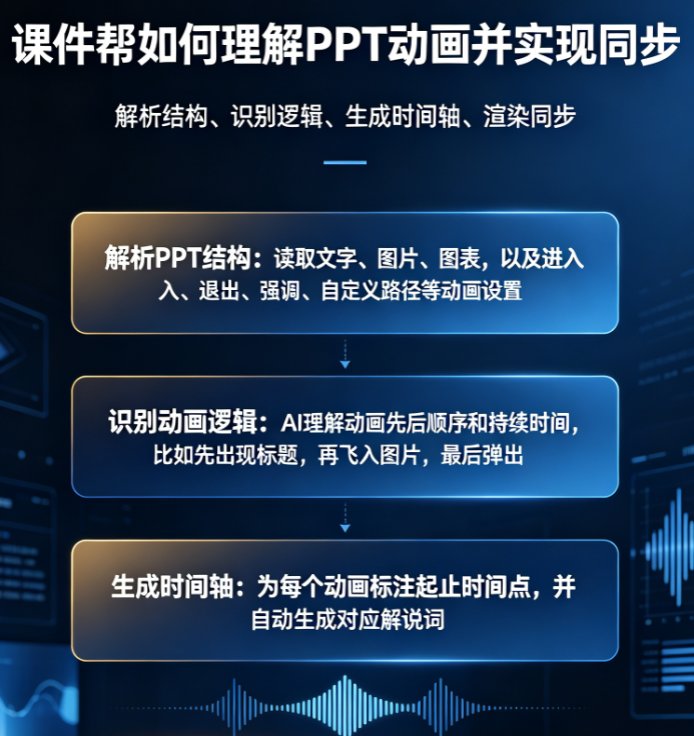
- 解析PPT结构:读取幻灯片中的文字、图片、图表,以及每个元素的动画设置(进入、退出、强调、自定义路径)。
- 识别动画逻辑:AI理解动画的先后顺序和持续时间,比如“先出现标题,再飞入图片,最后弹出结论”。
- 生成时间轴:为每个动画标注起止时间点,并自动生成对应解说词。
- 渲染并同步:重新渲染视频画面,同时将数字人讲解的语音片段精准对齐到每个动画时间点。
别踩这个坑: 如果你用的是组合动画(比如图片先放大再旋转),传统录屏软件大概率会卡住或乱跳。课件帮的AI会重新计算动画路径,在视频里完整还原,你不用手动调整。
三、实操:三步实现PPT动画与数字人精准同步
操作比你想象中简单。我们以物理老师做“牛顿第一定律”微课为例:
第一步:上传PPT并选择数字人
打开课件帮,点击“PPT转视频”,上传你的PPT(支持.pptx/.pptx)。然后选择数字人形象——课件帮提供40+虚拟形象和40+声音音色,你可以选一个符合学科气质的形象(比如理科老师选沉稳型,文科老师选亲和型)。
第二步:生成并预览同步效果
点击“生成视频”,课件帮AI自动解析PPT,生成带时间轴的数字人讲解视频。此时你可以预览,看看动画播放是否流畅,语音是否与动画卡点一致。
第三步:手动微调(进阶技巧)
如果某个动画节奏太快或者语音提前了,你可以进入专业模式,在时间轴面板上:
- 拖拽动画块:调整动画的起始时间或持续时间。
- 拖拽语音片段:将数字人某句话的起止点对齐到动画触发时刻。
- 添加停顿:在关键动画前后插入0.5秒静音,让节奏更自然。
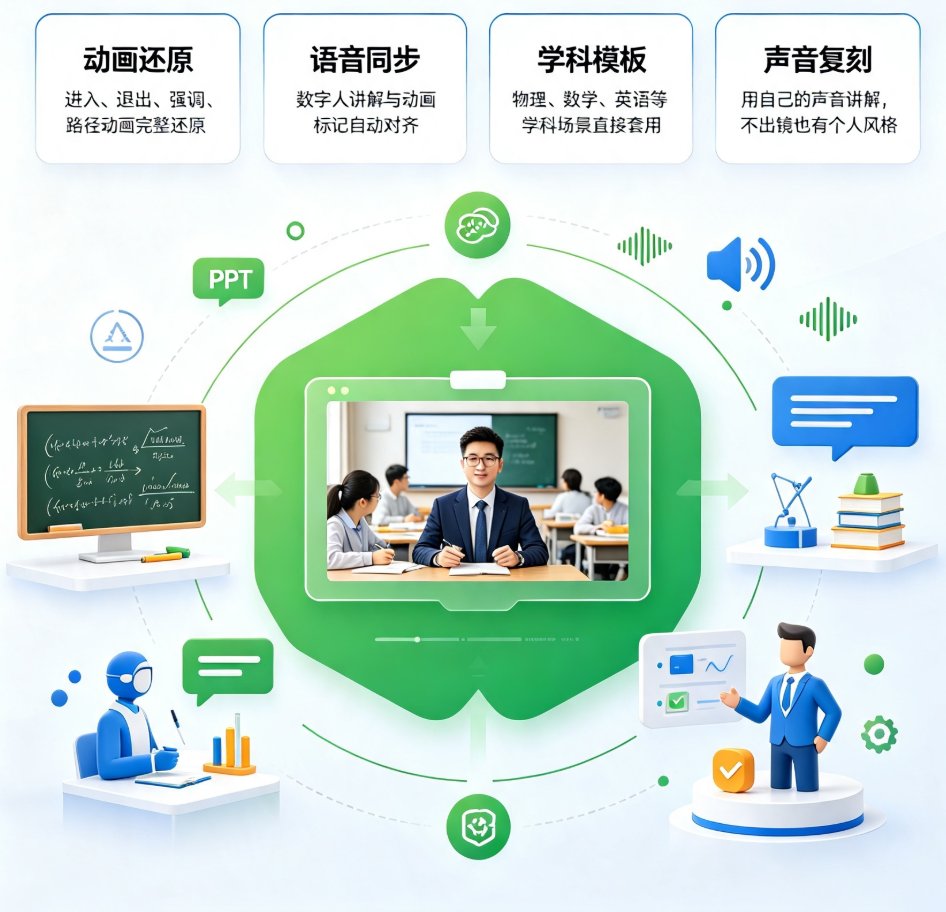
偷偷告诉你: 课件帮还支持声音复刻。如果你希望用自己真实的声音代替数字人默认音色,可以录制5分钟样本,克隆个人声音,然后应用到当前视频——这样学生听到的就是你本人的声音,又不用担心出镜尴尬。
四、进阶技巧:调整动画节奏与数字人口播的卡点
这里分享几个实战经验,让视频质感再上一个台阶:
- 复杂动画拆解:如果一页PPT有多个同时播放的动画,建议在课件帮中先预览,确认AI是否按你期望的顺序播放。如果不对劲,可以手动调整动画块的顺序。
- 语速匹配动画:数字人默认语速可能偏快,你可以在生成前调整“语速”参数(0.8倍-1.2倍),让讲解节奏与动画播放时长匹配。
- 利用停顿制造悬念:在关键结论出现前,让数字人停顿0.5秒,再配合动画弹出文字,效果堪比专业剪辑。
| 维度 | 传统录屏软件 | 课件帮AI驱动 |
|---|---|---|
| 动画保留 | 容易丢失或卡顿 | 完整保留,重新渲染 |
| 语音同步 | 需要手动对齐 | AI自动对齐,精确到帧 |
| 操作时间 | 录屏+剪辑=1小时/10页 | 上传PPT,3分钟生成 |
| 后期修改 | 重录或重剪,非常麻烦 | 修改口播稿或动画顺序,一键更新 |
| 数字人效果 | 无 | 支持40+声音和虚拟形象,自动配音 |
| 适用场景 | 纯静态PPT | 带复杂动画的任何PPT |
说句实在话,课件帮的PPT转视频功能,让教师从“技术民工”变回“内容创作者”。你不需要学剪辑软件,不用研究时间轴,AI替你搞定。
五、更深层的趋势:从PPT到视频的格式融合
2026年,AI课件工具的核心趋势是格式融合——不再把PPT、视频、H5当成独立格式,而是用AI作为桥梁,让内容一套逻辑,多端复用。课件帮正是这个趋势的代表。它的PPT转视频功能,本质上是将PPT的逻辑结构“翻译”成视频的时间轴,同时保留原课件的美观和动画。
如果你还想了解如何从Word大纲一步到位生成微课视频,可以看看这篇: - 2026年AI课件全链路自动化趋势:课件帮如何从Word大纲到微课视频零人工干预?
或者,如果你对数字人个性化定制感兴趣: - 2026年数字人微课个性化趋势:声音复刻+形象定制,课件帮如何让每位教师拥有专属数字人?
总结
别再被录屏软件折磨了。课件帮用AI理解你的PPT,重新生成动画+语音完美同步的视频,让微课制作回归“内容为王”。 无论是教师做微课,还是企业做培训视频,课件帮都能帮你把时间从几小时压缩到几分钟,而且效果不输专业视频团队。
想体验一下?直接去课件帮官网上传你的PPT,3分钟就能看到效果。
常见问题
Q: 课件帮PPT转视频能保留所有PPT动画吗? A: 能。课件帮不是录屏,而是解析PPT的动画规则(进入、退出、强调、自定义路径等),在视频时间轴上重新渲染,确保动画流畅播放。
Q: 数字人讲解和动画怎么自动同步? A: 课件帮AI会为每页PPT生成解说词,并根据动画触发时间点将语音对齐到时间轴。如果动画节奏需要调整,可以在时间轴面板手动拖拽动画块或语音片段。
Q: 如果PPT动画复杂,比如组合动画,课件帮能处理吗? A: 可以。课件帮AI会分析组合动画的层级和时间顺序,在视频中完整还原。如果遇到个别卡顿,可进入专业模式微调动画顺序。
Q: 同步精度能达到什么程度? A: 课件帮支持精确到帧的对齐。普通模式下自动同步准确率很高,专业模式下用户可手动调整动画块和语音片段的起止时间,实现毫秒级同步。
Q: 这个功能适合什么场景? A: 适合教师微课、企业培训视频、产品演示等需要保留原PPT动画逻辑的场景,比如物理实验演示、流程讲解、数据汇报等。