PPT转视频导出卡顿或画质模糊?课件帮高质量输出参数设置指南
最怕导出后才发现:视频糊了、卡了、没声音了
花了一下午打磨PPT,动画、配色、排版都调得妥妥的,满心期待导出视频给学生或领导看——结果打开一看:画面模糊得像打了马赛克,播放时一卡一卡的,或者干脆没有声音。这种崩溃感,做过PPT转视频的人十有八九都经历过。
说句实在话,90%的翻车都不是PPT本身的问题,而是导出参数没调对。
今天咱们就彻底把这几个参数掰开揉碎讲清楚。不管你是用WPS、Office还是课件帮一键导出,理解了这些参数,你就能自己判断怎么设置最合适。
一、为什么PPT转视频会模糊?三个核心因素
1. 分辨率:模糊的罪魁祸首
大多数PPT默认幻灯片尺寸是10英寸×7.5英寸(25.4cm×19.05cm),对应的屏幕分辨率是1024×768像素。如果你直接导出视频,不设置分辨率,系统就会按这个低分辨率输出——画面能不糊吗?
最佳实践: 导出前把分辨率参数调成1920×1080(全高清)。这是目前绝大多数电脑、手机、电视播放的黄金标准。
别踩这个坑:不是越大越好。 如果你选4K(3840×2160),文件大小会暴涨,但PPT里的图片素材本身可能只有1080p,强行放大反而更糊。4K只适合PPT里全是矢量图形或超高分辨率照片的场景。
2. 码率:清晰度的“水龙头”
想象一下,码率就像水龙头开到多大。码率越高,视频每秒包含的数据量越多,画面越清晰,但文件也越大。
| 分辨率 | 推荐码率(H.264编码) | 推荐码率(H.265编码) | 适用场景 |
|---|---|---|---|
| 720p | 2-5 Mbps | 1-3 Mbps | 课件分享、邮件发送 |
| 1080p | 8-15 Mbps | 4-8 Mbps | 微课、教学视频、官网 |
| 4K | 35-45 Mbps | 15-25 Mbps | 大屏展示、精品课程 |
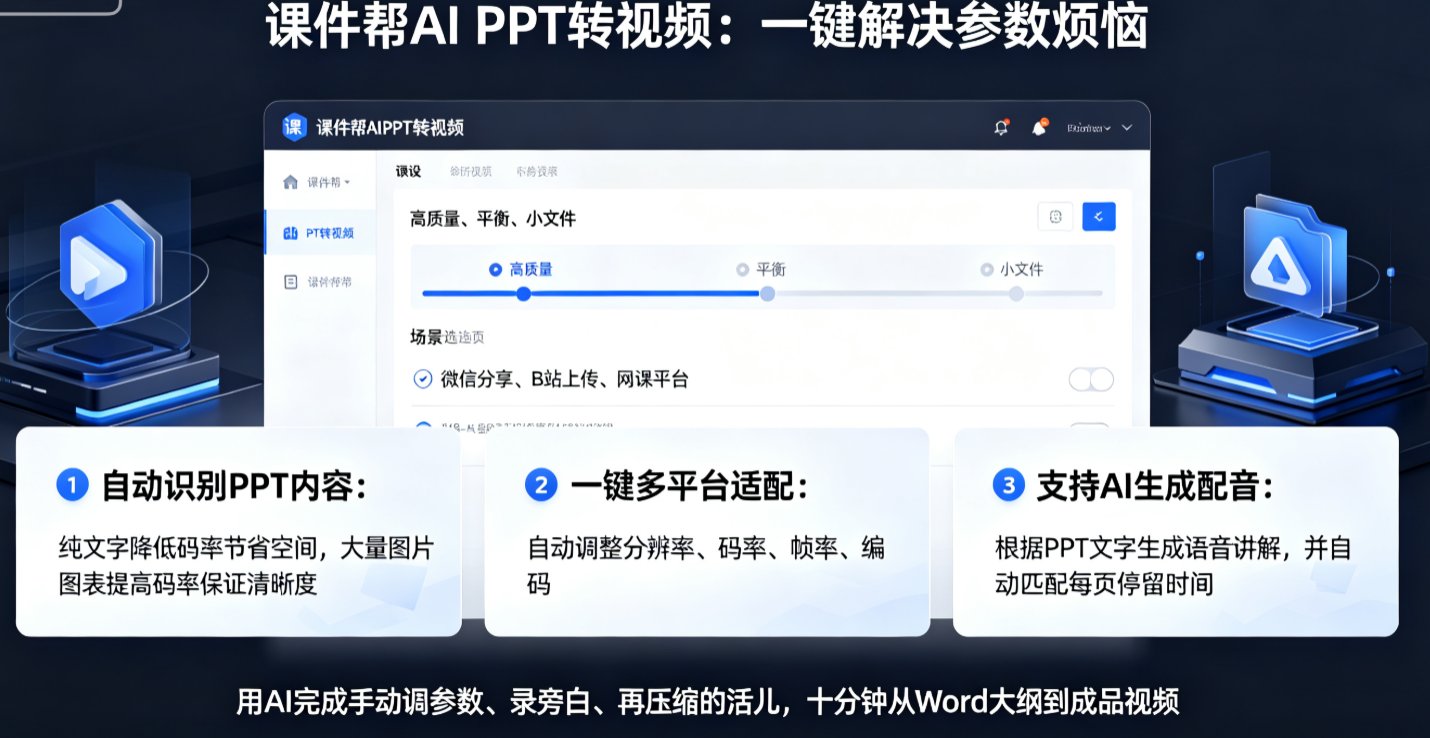
说白了,1080p下码率低于5 Mbps,画面就会开始出现马赛克和色块。 课件帮的AI PPT转视频功能内置了“高质量/平衡/小文件”三档预设,如果你不想手动调,直接选“高质量”就行,它会自动设到13 Mbps左右。
3. 帧率:卡顿的关键
PPT转视频一般不需要高帧率。PPT的画面切换是逐页的,不是高速运动,24fps(电影帧率)或30fps(电视帧率)完全够用。 如果你选了60fps,文件大小直接翻倍,而视觉上几乎看不出区别。
偷偷告诉你:30fps是PPT转视频的最佳帧率——既流畅又省空间。
二、导出前必须检查的5个参数(可截图对照)
参数1:分辨率 → 选1080p
下拉菜单里一般有“720p、1080p、4K”选项。默认往往是720p,记住手动改成1080p。
参数2:帧率 → 选30fps
如果选项里有“与幻灯片一致”“30fps”“60fps”,选30fps。
参数3:编码格式 → 选H.264
H.264是目前兼容性最好的编码,微信、抖音、B站、YouTube统统支持。H.265(HEVC)压缩率更高,但老设备可能播放不了。
参数4:旁白和计时 → 勾选“使用录制的计时和旁白”
这是导出后没声音最常见的原因!如果你已经录了旁白,导出时一定要勾选这个选项,否则视频会静音。
参数5:质量 → 选择“高质量”或手动设置码率
如果你用的是课件帮的AI PPT转视频功能,这一步更简单——它会自动分析PPT内容,推荐最佳码率。 如果是Office/WPS,一般选“高质量”或“最佳质量”即可。
三、课件帮AI PPT转视频:一键解决参数烦恼
手动调参数确实麻烦,而且不同场景需求不同——今天发微信群,明天投屏,后天传到B站,每个平台对视频的要求都不一样。
课件帮的PPT转视频功能正是为了解决这个痛点。它不只是简单导出,而是做了三件事:
- 自动识别PPT内容:如果PPT是纯文字,它会降低码率以节省空间;如果包含大量图片和图表,它会提高码率保证清晰度。
- 一键多平台适配:选择“微信分享”“B站上传”“网课平台”等场景,它会自动调整分辨率、码率、帧率和编码。
- 支持AI生成配音:如果你没时间录旁白,它可以直接根据PPT文字生成语音讲解,并自动匹配每页的停留时间。
说白了,就是用AI帮你干了原来需要手动调参数、录旁白、再压缩的活儿,十分钟从Word大纲到成品视频。
想了解全流程?可以看看这篇:课件帮AI课件生成速度有多快?实测:10分钟从大纲到视频
四、常见导出场景参数速查表
| 场景 | 分辨率 | 帧率 | 码率(H.264) | 编码 | 旁白 | 特殊说明 |
|---|---|---|---|---|---|---|
| 微信/私域分享 | 720p | 30fps | 3 Mbps | H.264 | 可选 | 文件建议<50MB,否则压缩后更糊 |
| 网课平台(如腾讯课堂) | 1080p | 30fps | 10 Mbps | H.264 | 需要 | 平台会自动二次压缩,原片质量要高 |
| B站/YouTube | 1080p | 30fps | 15 Mbps | H.264 | 需要 | 平台支持更高码率,建议用高质量 |
| 投屏/大屏展示 | 1080p或4K | 30fps | 15-35 Mbps | H.264 | 可选 | 4K时注意PPT素材分辨率 |
| 邮件附件 | 720p | 24fps | 2 Mbps | H.264 | 可选 | 文件<20MB,可考虑H.265压缩 |
五、终极避坑清单
- 导出前先检查PPT里的图片分辨率:如果图片本身只有300×200像素,再怎么调分辨率也救不了。建议所有图片至少1000×800像素。
- 不要用“快速导出”:很多软件默认的“快速导出”是低质量模式,选“创建视频”或“高级导出”。
- 测试导出前10秒:设置好参数后,先导出前10秒看看效果,确认没问题再全量导出。
- 注意数据安全:如果你的PPT包含敏感信息(如学生成绩、企业数据),不要用在线转换工具。课件帮的导出过程在本地完成,文件不上传服务器,从源头保障安全。
关于数据安全,可以看这篇:AI做课件会泄露隐私吗?课件帮数据安全合规全解析
常见问题
Q:PPT转视频导出后画面模糊怎么办? A:检查分辨率是否低于1080p,建议选择1920×1080(全高清)。如果原PPT中图片分辨率过低,也需替换为高清素材。课件帮的AI PPT转视频功能默认输出1080p,并自动优化图片清晰度。
Q:PPT转视频文件太大,如何压缩? A:降低码率是最有效的方法。一般视频码率设为8-15 Mbps即可维持1080p清晰度。也可以通过降低分辨率到720p,或使用H.265编码压缩。课件帮提供“高质量/平衡/小文件”三档预设,一键选择。
Q:PPT转视频后动画效果丢失了? A:直接导出MP4会保留PPT中的切换动画和部分动画效果,但触发器、超链接等交互元素会丢失。如果需要保留所有交互,可采用屏幕录制方式。课件帮的PPT转视频功能支持导出时保留动画和旁白,无需手动录制。
Q:PPT转视频时旁白怎么同步? A:在导出前先用“录制幻灯片演示”功能录制旁白,然后在导出设置中选择“使用录制的计时和旁白”。课件帮的AI PPT转视频支持智能生成语音讲解,自动匹配每页幻灯片时长,无需手动录制。
Q:课件帮PPT转视频支持哪些格式和分辨率? A:课件帮支持输出MP4(H.264/H.265)、AVI、MOV等格式,分辨率可选720p、1080p、4K。同时提供自定义参数,方便用户根据场景调整。