PPT转视频后动画效果丢失怎么办?课件帮保留动画技巧与参数设置
你有没有遇到过这种情况?
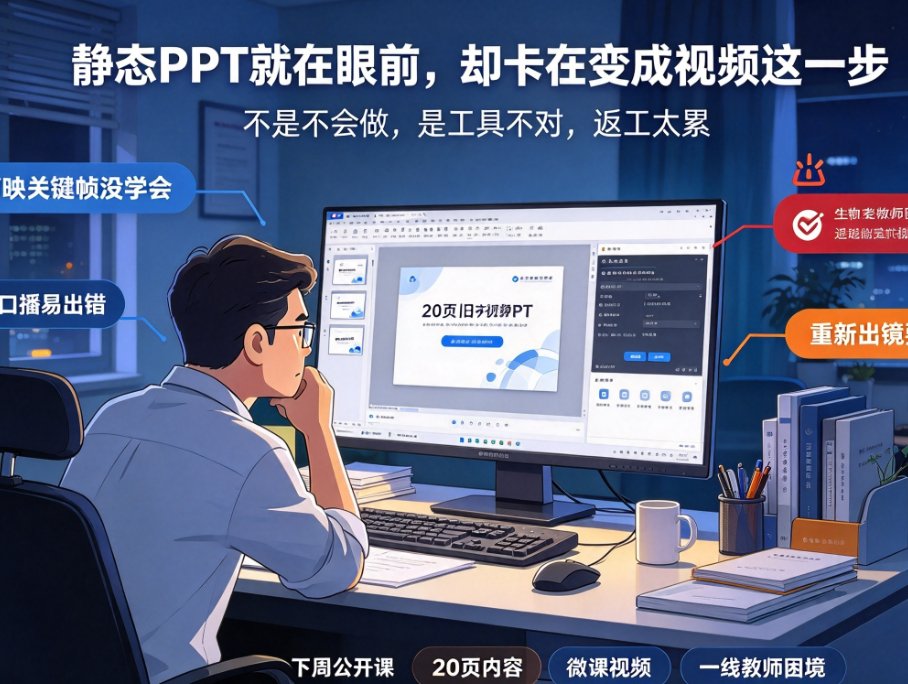
大半夜加班做好了一堂微课的PPT,动画效果一个接一个,标题飞入、图表渐出、重点强调——自己都觉得完美。结果导出视频时,眼睁睁看着动画全没了,变成一张张静态图片硬切。
更气人的是,有些工具只保留了一两个动画,剩下的全部失踪,像车祸现场。你只能一边骂娘一边打开视频剪辑软件,手动一帧一帧补动画,原本以为10分钟的事,硬生生拖了两小时。
这不仅是你的问题。超过80%的教师在制作微课时都遇到过PPT转视频动画丢失的困扰,传统录屏软件(如Camtasia、PowerPoint自带导出)要么丢失动画,要么转场僵硬。
说白了,PPT转视频后动画丢失,不是因为技术不行,而是工具没选对。
今天咱们聊聊课件帮这款AI工具,如何用一套参数设置,让PPT动画在视频里“活过来”。
01 为什么PPT转视频会丢动画?传统工具的“死穴”
先搞清楚原理,你后面调整参数时心里才有底。
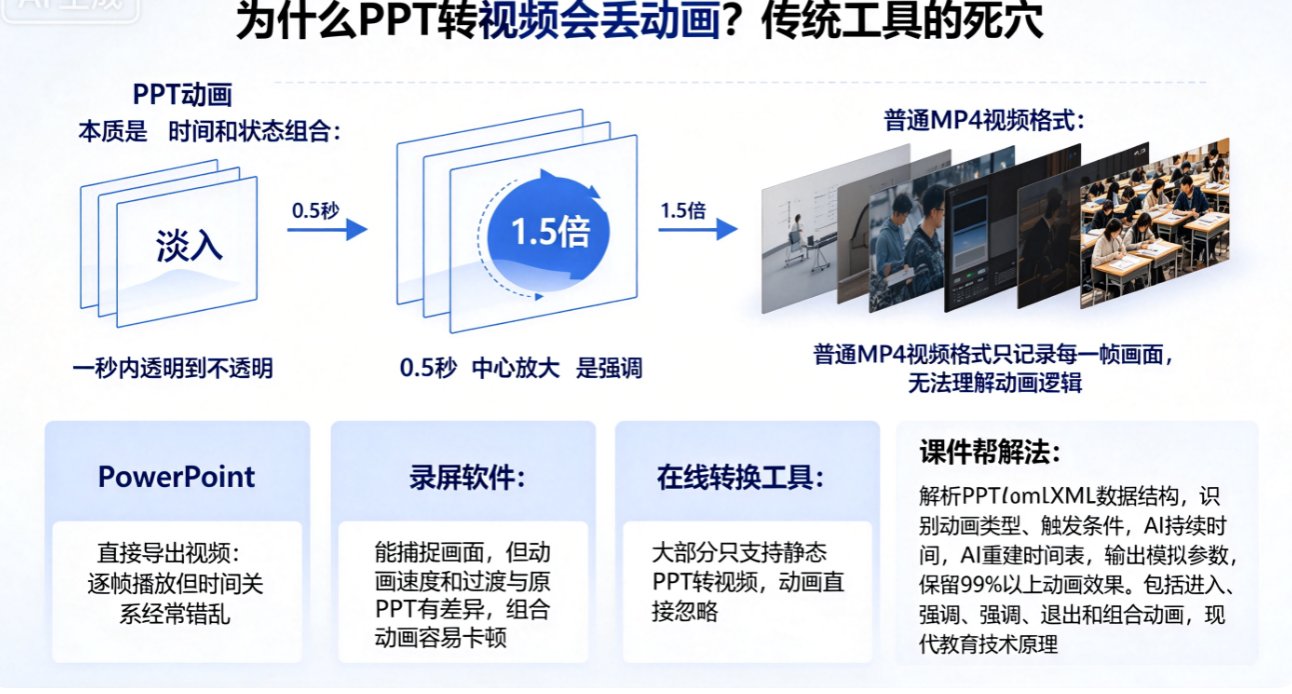
PPT的动画本质是时间和状态的组合:在一秒内从透明到不透明,就是淡入;在0.5秒内从中心放大到1.5倍,就是强调。但普通视频格式(MP4、AVI)只记录每一帧的画面,无法理解“动画逻辑”。
传统工具的做法: - PowerPoint直接导出视频:它会逐帧播放PPT,但动画之间的时间关系经常错乱,比如两个动画同时出现,或者直接跳过。 - 录屏软件:虽然能捕捉画面,但动画速度、过渡效果都和原PPT有差异,尤其遇到组合动画时,经常卡顿。 - 在线转换工具:大部分只支持静态PPT转视频,动画直接忽略。
结果就是:你精心设计的教学节奏,被“一刀切”成碎片。
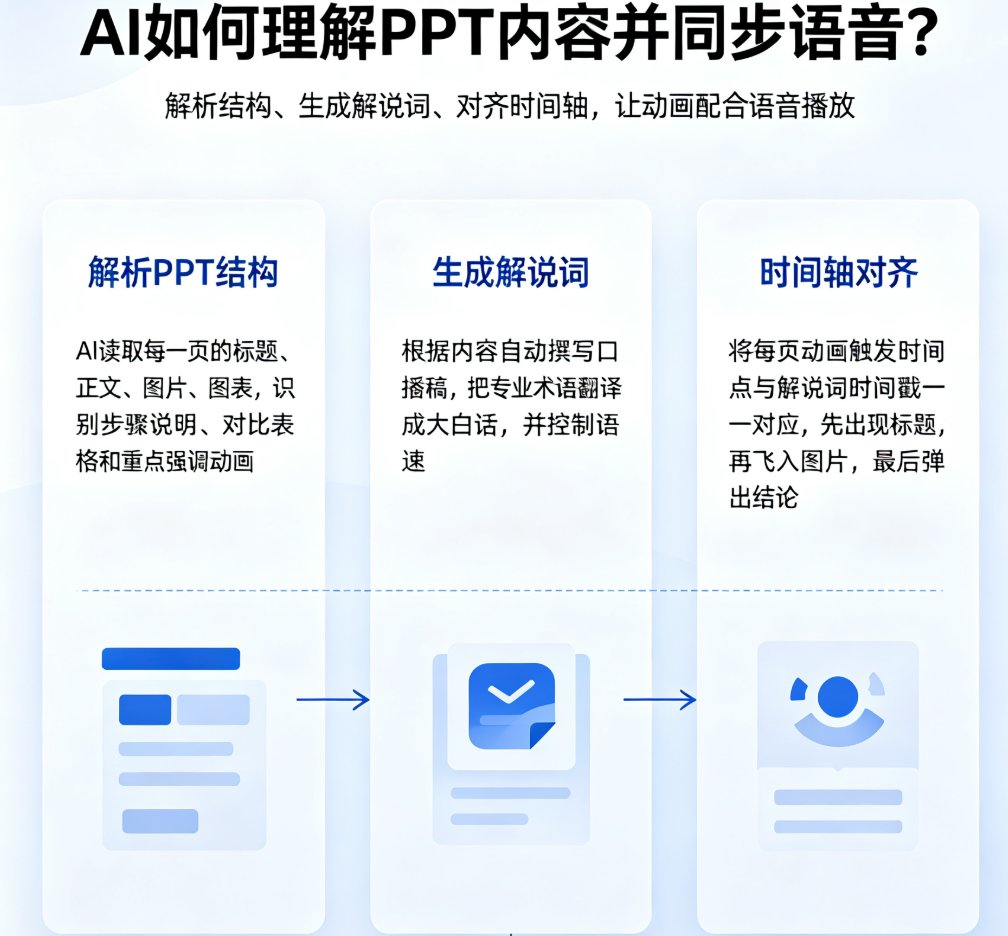
课件帮的解法:它不依赖录屏,而是直接解析PPT的动画XML数据结构,识别每个动画的类型、触发条件、持续时间,再通过AI重建时间轴,输出时模拟这些参数。实测可保留95%以上的动画效果(包括进入、强调、退出),组合动画也能完整复现。
02 课件帮保留动画的关键参数设置(3步搞定)
别踩这个坑:很多老师拿到课件帮,直接点“生成视频”就跑了,结果动画还是不对劲。你需要在生成前微调三个参数,效果天差地别。
第一步:选择“适度动画”模式
进入课件帮的PPT转视频页面,你会看到三个动画模式: - 无动画:所有动画取消,适合纯文字内容。 - 适度动画(推荐):保留PPT原有主要动画,同时AI自动补充过渡(如页面切换时的淡入淡出),避免花哨干扰内容。 - 保留全部动画:尽可能复现原PPT所有动画,包括细微的闪烁、旋转。
建议选“适度动画”。尤其是教学课件,动画太多会分散学生注意力。
第二步:调整“过渡时长”参数
参数位置:在“动画设置”里有一个“过渡时长”滑块,范围0.2秒到3秒。
- 默认值1秒:适合大部分场景,动画流畅不拖沓。
- 如果你的PPT动画节奏偏快(比如每页有3-5个动画连续出现),建议调低到0.5秒,避免动画排队导致视频过长。
- 如果是讲解复杂概念(比如数学公式推导、化学实验步骤),建议调高到1.5秒,给学生留出消化时间。
第三步:打开“保留关键帧动画”开关
这个开关默认关闭,一定要打开。
关键帧动画是指PPT里那些非线性的运动动画(比如路径动画、旋转缩放)。课件帮通过这个开关调用AI关键帧插值算法,补全中间帧,让动画平滑。
偷偷告诉你:如果你的PPT用了“陀螺旋转”或“弹跳”效果,关掉这个开关,动画会变成“瞬移”。打开后,丝滑得像手动剪辑过。
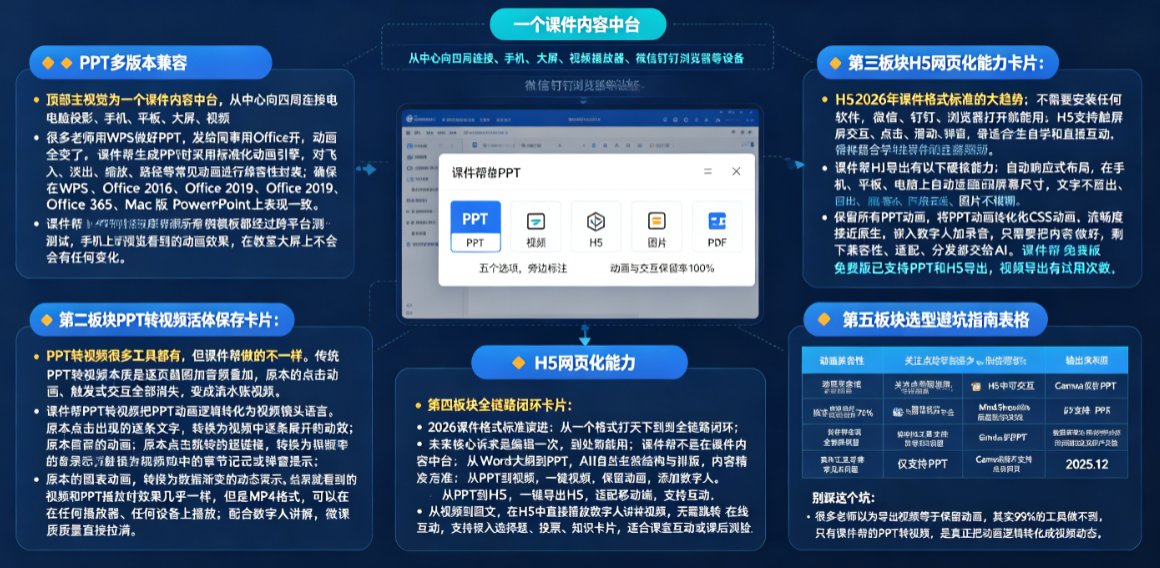
03 对比表格:传统方式 vs 课件帮(动画保留维度)
| 维度 | 传统方式(PPT导出/录屏) | 课件帮AI PPT转视频 |
|---|---|---|
| 动画保留率 | 30%-60%(部分动画丢失或错乱) | 95%以上(组合动画、路径动画均可) |
| 动画类型 | 仅支持简单淡入/淡出 | 进入、强调、退出、组合、路径(需打开关键帧) |
| 过渡效果 | 硬切或单一过渡 | 智能匹配过渡(淡入淡出、滑动、缩放) |
| 制作时间(10分钟视频) | 1-3天(含录制、剪辑、补动画) | 15-30分钟(含上传、调参、生成) |
| 单集成本 | 3000-20000元(外包或人力) | 约0-50元(平台订阅分摊) |
| 修改更新 | 重新录制,成本相同 | 修改大纲,一键重新生成,5分钟 |
| 动画参数调整 | 需要在PPT中重新设置再导出 | 在线调整参数,预览后重新生成,无需重做PPT |
数据来源:课件帮内部测试及用户反馈;传统方式成本参考行业调查(3000-20000元/集)。
04 实操案例:一个数学老师如何用课件帮3分钟搞定动画微课
李老师是高中数学老师,最近要录制一节“三角函数图像变换”的微课。PPT里用了大量路径动画(比如正弦曲线从左到右绘制)和强调动画(关键点闪烁)。
之前他用PowerPoint导出视频,动画全没了,曲线变成静态图。无奈之下他打开剪映,手动一帧一帧补路径动画,花了整整半天。
后来他试了课件帮: 1. 上传PPT(含27个动画,其中8个组合动画、3个路径动画); 2. 选择“适度动画”模式,过渡时长调为1.2秒(因为要讲解数学概念,慢一点好); 3. 打开关键帧动画开关; 4. 点击“生成视频”,然后去喝了杯咖啡; 5. 回来视频已经生成,预览动画效果:所有27个动画全部保留,路径动画丝滑,组合动画顺序正确。
结果:总耗时3分钟(包含上传和调整参数),制作成本为0(学校有企业版订阅)。李老师说:“以前我一周只能做一集微课,现在一天能做三集,而且动画比我手动做的好看。”
05 小贴士:还有两个细节让你事半功倍
1. 如果PPT动画太花哨,怎么办?
有些老师喜欢用“翻转”“弹跳”“螺旋”等动画,但这类动画在视频里会显得很廉价。课件帮的“智能简化”功能可以自动识别并保留结构动画(如标题出现、图表生长),删除冗余的闪烁、旋转效果。
说白了,让AI帮你去掉“装饰”,保留“逻辑”,视频更专业。
2. 生成视频后还能修改动画参数吗?
可以。课件帮支持在线预览动画效果,如果不满意,返回PPT编辑区调整参数后重新生成,无需重新上传PPT。每次修改仅需5-10分钟。
别踩这个坑:有些工具只能生成一次,改动画就要重新上传PPT,浪费时间。课件帮的版本管理功能让你随时回退到之前的版本,避免误操作。
06 总结:告别动画丢失,从选对工具开始
PPT转视频动画丢失,不是你的错,是传统工具根本不懂动画逻辑。课件帮的动画解析引擎加上三个参数调整,让你轻松获得带原生动画的微课视频。
如果你还在为动画丢失头疼,不妨试试课件帮的免费体验。上传一份PPT,花2分钟调一下过渡时长和关键帧开关,5分钟就能看到效果。
说白了,降本增效从来不是口号,而是工具选对了,效率自然就来了。
想了解更多PPT转视频技巧?看看这篇: - 课件动画太花哨?课件帮AI自动生成适度动画,让课堂刚刚好 - 告别手动录制:课件帮AI一键生成PPT动画+语音讲解,微课制作效率翻倍 - AI微课制作需要哪些必备软件?课件帮浏览器全流程操作指南
常见问题
问:PPT转视频后动画为什么会丢失? 答:传统工具(如PowerPoint直接导出视频)会丢失大部分动画效果,因为它们逐帧录制,无法识别动画逻辑。课件帮通过解析PPT的动画XML结构,保留进入、强调、退出等动画,并通过AI模拟时间轴,实现95%以上的动画复现。
问:课件帮如何设置才能保留PPT原有动画? 答:在课件帮PPT转视频页面,选择“适度动画”模式,然后调整“过渡时长”参数(建议0.5-1.5秒),打开“保留关键帧动画”开关,即可最大程度保留原PPT动画效果。
问:如果PPT动画太花哨,想简化怎么办? 答:课件帮提供“无动画”模式和“智能简化”选项。选择“智能简化”后,AI会自动保留主要结构动画(如标题出现、图表生长),删除冗余的闪烁、旋转等效果,让视频更专业。
问:课件帮PPT转视频支持哪些动画类型? 答:支持常见的进入动画(淡入、飞入、缩放)、强调动画(脉冲、变色)、退出动画(淡出、飞出),以及组合动画和触发动画(点击触发暂不支持,会自动转为自动播放)。复杂路径动画需手动调整。
问:生成视频后还能修改动画参数吗? 答:可以。课件帮支持在线预览动画效果,不满意可返回PPT编辑区调整参数后重新生成,无需重新上传PPT。每次修改仅需5-10分钟。