一键成片怎么用?课件帮输入文字自动匹配画面,3分钟出完整视频
打开空白的视频剪辑软件,面对十几个轨道、上百种转场效果,你盯着光标闪了十分钟,最后关掉了窗口。
——这不是段子,是我上周三晚上的真实经历。想给新出的课程做一个30秒的科普短视频,结果光找素材就花了一个小时,配乐选了八首都不满意,最后用手机录了个念稿子的视频,连自己都没眼看。
但如果你有课件帮,这件事可以变成: 打开官网,粘贴文案,等3分钟,下载视频。
说句实在话,一键成片这个功能,我第一次用的时候是抱着“能有多智能”的怀疑态度点的。结果生成速度比我想象的还快,而且画面匹配得相当自然,比自己剪的强多了。
今天这篇文章,我就手把手带你走一遍课件帮一键成片的完整流程,顺便聊聊它为什么能让“不会剪辑”的人也能做出专业视频。
01 什么是“一键成片”?
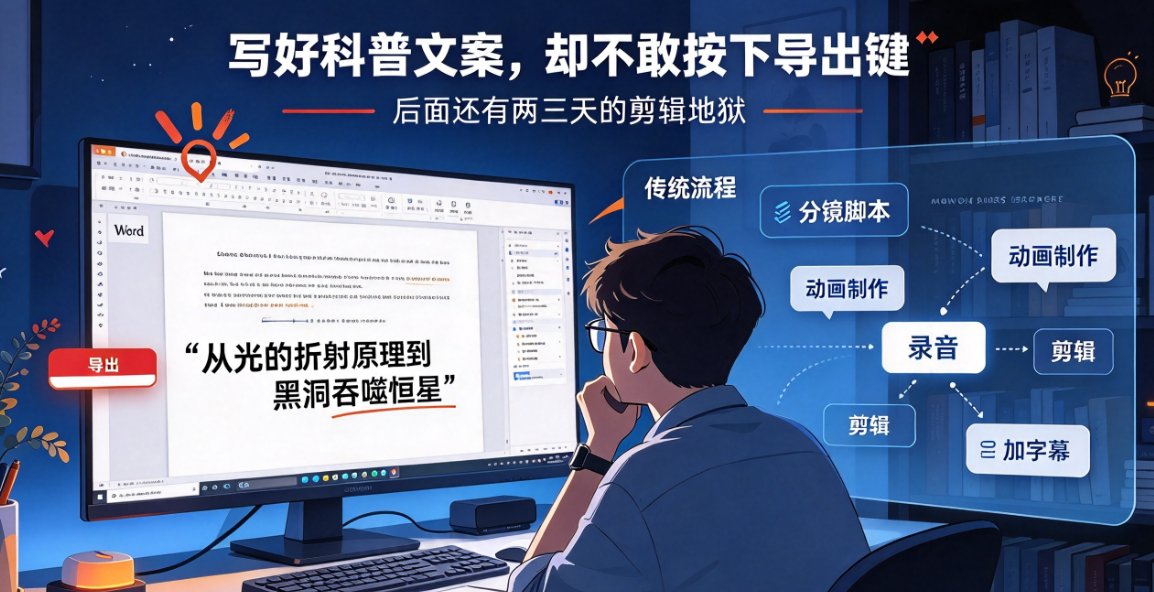
先给你一个直观的画面:你写好了一篇关于“光合作用”的科普文案,大约500字。按照传统做法,你需要:
这一套流程下来,熟练的人也要1-2小时,新手至少半天。
而课件帮一键成片要解决的问题就是:你把文案给我,我替你搞定所有剩下的事。
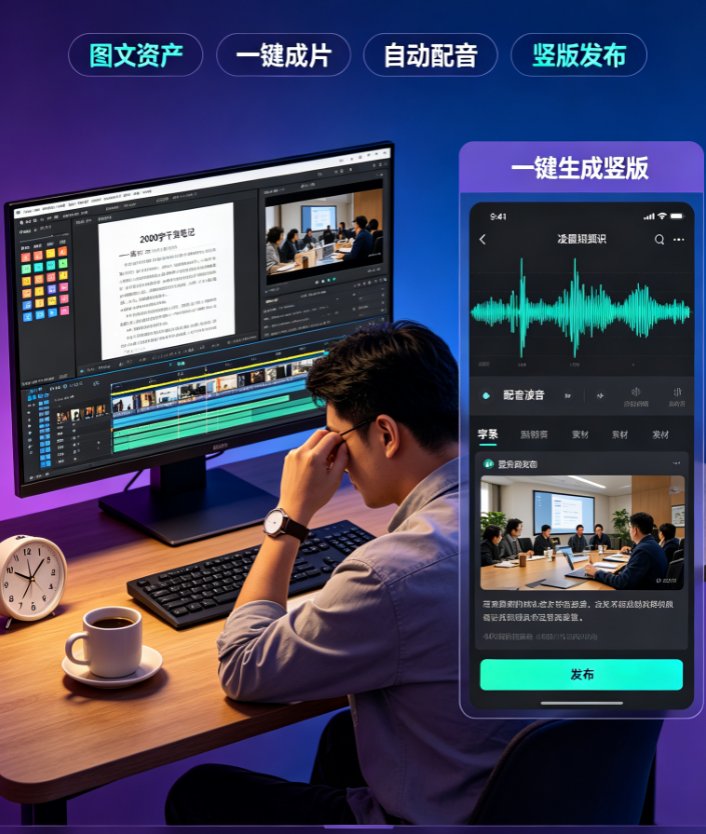
说白了,它就是AI替你完成选素材、配音、加字幕、配音乐这四步,然后输出一个可直接发布的视频。
关键是,课件帮的素材库内置了百万级正版图片、视频片段、音效和背景音乐,并且经过AI训练,能根据文案中的关键词自动匹配最合适的画面。比如你写“光合作用”,它会优先匹配叶绿体、阳光、植物生长的素材;你写“微积分”,它会匹配函数图像、图表动画。
别踩这个坑: 很多通用的一键成片工具,画面匹配逻辑是“按关键词硬搜”,比如写“光合作用”可能给你配一张太阳的照片,毫无关联。课件帮因为是专注教育场景,素材库的标签更细,比如“光合作用”会匹配到“叶绿体结构”“光反应过程”等教学级画面。
02 5步完成一键成片:从文案到视频,零基础也能上手
下面我以“一分钟读懂量子纠缠”这个科普场景为例,演示完整流程。
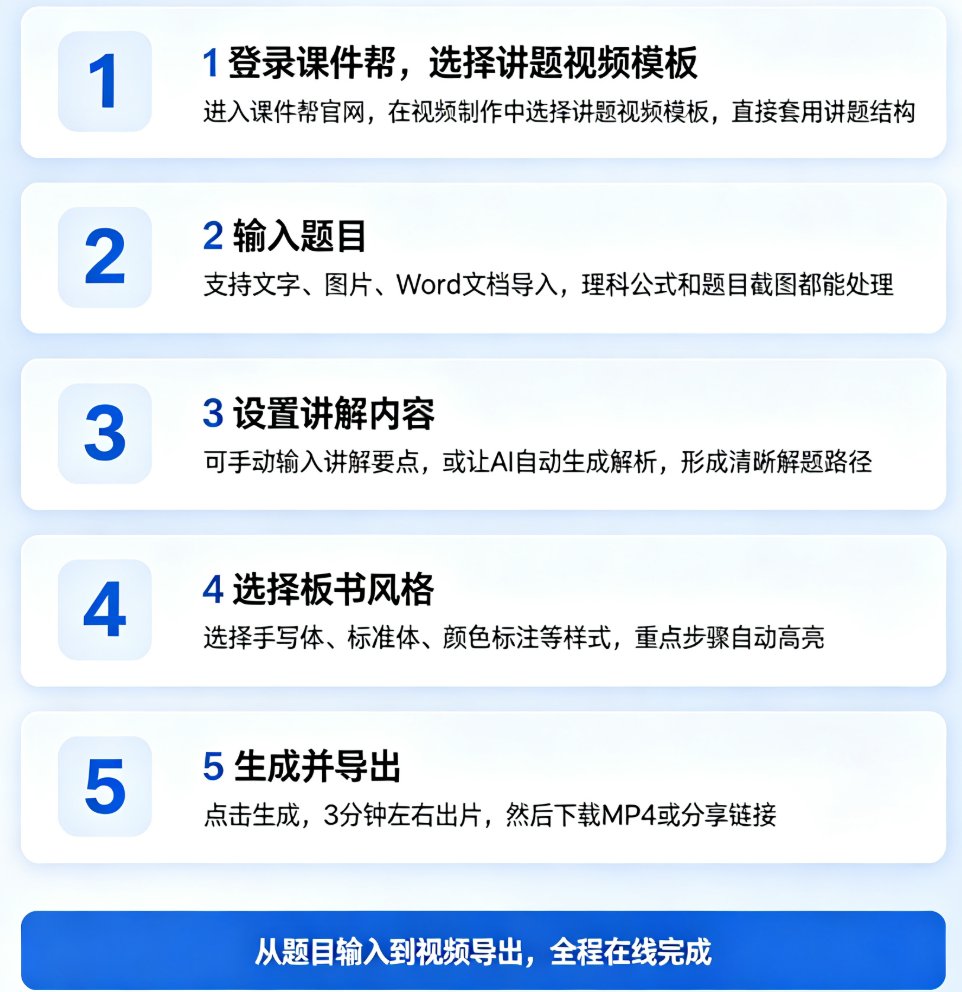
第一步:准备文案
打开课件帮官网,登录后进入“一键成片”功能。你可以直接粘贴纯文本,也可以上传Word文档(.docx),甚至复制Markdown格式都可以。
建议: 文案长度控制在200-800字,太短画面不够丰富,太长AI可能抓不住重点。如果是一篇长文章,可以分段生成多条视频。
我把准备好的文案粘贴进去:
“量子纠缠是量子力学中最神奇的现象之一。两个粒子一旦纠缠,无论相隔多远,一个粒子的状态发生变化,另一个会瞬间同步。爱因斯坦称之为‘鬼魅般的超距作用’。但如今,科学家已经利用量子纠缠实现了量子通信和量子计算……”
第二步:选择模板风格
课件帮提供了多种视频模板,覆盖知识科普、产品介绍、微课讲解、活动宣传等场景。每个模板对应不同的画面风格、字幕样式和转场效果。
我选了一个“科技蓝”风格的模板,适合讲量子这类硬核话题。
第三步:一键生成
点击“开始生成”,系统会花大约2-3分钟完成以下工作: - 解析文案,提取关键词(量子纠缠、粒子、超距作用、量子通信) - 从素材库搜索匹配的图片和视频片段 - 合成AI配音(支持多种声音,包括你之前复刻的专属声音) - 自动生成字幕并同步时间轴 - 添加背景音乐和转场效果
生成完成后,会弹出一个预览窗口。
第四步:预览与微调
这一步非常关键。生成的结果不是最终版,而是“初稿”,你可以像改PPT一样对每一段进行调整: - 替换某一段的画面:点击素材卡片,从素材库中重新选 - 修改配音:可以换声音、调速、甚至重新录制 - 调整字幕:修改错别字或换字体 - 更换背景音乐:从预设的10多首中选,或者上传自己的音乐
偷偷告诉你: 大部分情况下,AI匹配的画面已经很准了,你只需要花一两分钟替换掉一两处不太满意的素材,就能得到很专业的视频。
第五步:导出与分享
确认无误后,点击“导出视频”,支持1080P高清输出,直接下载到本地。也可以生成分享链接或二维码,方便发给同事或发布到微信群。
视频时长:我生成的“量子纠缠”视频大约45秒,从开始到导出,总耗时不到5分钟。
03 传统剪辑 vs 一键成片:效率差距有多大?
为了让你更直观地感受,我列了一个对比表:
| 对比维度 | 传统剪辑(AE/PR/剪映专业版) | 课件帮一键成片 |
|---|---|---|
| 所需技能 | 懂剪辑、素材收集、配乐、字幕 | 会打字即可 |
| 素材授权 | 需自行购买或担心版权问题 | 内置正版素材库,直接商用 |
| 制作时长(5分钟视频) | 1-2小时(熟练者) | 3-5分钟 |
| 修改灵活性 | 反复调整工程文件 | 可逐段替换,但整体结构由AI生成 |
| 声音质量 | 需专业录音或购买AI配音 | 内置多音色,支持声音复刻 |
| 输出质量 | 取决于个人水平 | 模板统一,专业感稳定 |
从表格能看出:一键成片最大的优势是“零门槛”和“速度快”,而且质量下限很高。 对于需要批量产出短视频的运营者来说,效率提升是10倍以上。
再给一个具体的数字:假设你每周要制作5条科普视频,每条涉及10分钟文案,传统方式每周要花10小时以上。而用课件帮一键成片,加上文案打磨时间,每周不超过3小时。这意味着你节省出来的时间,可以去打磨更多优质内容,或者干脆休息一下。
04 为什么课件帮的一键成片比通用工具更好用?
市面上也有其他一键成片工具,比如剪映的音色匹配、某些AI视频生成器。但课件帮有几个独特优势,我体验下来觉得特别实在:
1. 素材库专为教育场景设计
课件帮的素材库分成学科、场景、风格三个维度,覆盖了数学、物理、化学、生物、历史、地理等常见学科。比如你要做一个“函数图像”的视频,素材库里有大量数据可视化动画和坐标轴素材,比通用工具里的风景图、食物图更贴切。
2. 支持声音复刻和数字人播报
如果你已经录制过自己的声音,可以用课件帮的声音复刻功能,克隆出你的专属声音。然后在一键成片时选择“用自己的声音”,这样生成的视频配音就是你的声音,听起来更亲切、更有个人品牌。
如果你还想出镜,可以用数字人播报,选择一个虚拟形象,输入文案,自动生成口播视频。一键成片甚至可以结合数字人,生成带虚拟老师的讲解视频。
3. 生成的视频可二次编辑,不是“黑盒”
很多一键成片工具生成后不能修改,只能重新生成。课件帮把生成结果拆成了可编辑的段落,每个素材、每段字幕都能单独调整,相当于给了你一个“半成品模板”,让你在AI的基础上进行个性化优化。
4. 协作分享功能让团队备课更高效
如果你和同事一起做视频,可以使用课件帮的协作分享功能,把项目链接发给对方,对方可以直接编辑或评论,无需来回传文件。
关于这些功能,我之前写过一篇更详细的文章,感兴趣可以看看:2026年AI视频生成趋势:从文字到视频一键成片,课件帮如何重新定义知识视频创作?
05 实战案例:用一键成片做一个“知识科普视频”
最后,我完整做一个“二氧化碳温室效应”的科普视频,让你感受一下全流程。
文案片段:
“二氧化碳是地球大气的重要组成部分,但工业革命以来,人类燃烧化石燃料导致二氧化碳浓度急剧上升。这些气体像一层厚被子,让地球热量无法散失,导致全球变暖。科学家预测,如果继续这样下去,本世纪末全球平均气温可能上升1.5到2摄氏度。”
操作步骤: 1. 粘贴文案,选择“知识科普”模板 2. 点击生成,等待2分钟 3. 预览:画面匹配了工厂烟囱、地球温度图、温室效应示意图,配音是标准女声,字幕同步 4. 微调:把其中一张温度图换成更清晰的数据可视化动画(课件帮素材库里有现成的) 5. 导出:1080P,时长40秒,总耗时约4分钟
结果: 视频画面流畅,配音清晰,字幕准确,背景音乐是轻缓的科普配乐,整体质感远高于我预期。
小贴士: 如果你想让视频更有“网感”,可以在导出前在“背景音乐”里选一个节奏感强的,或者用“数字人播报”功能让一个虚拟形象出镜讲解,效果更生动。
常见问题
课件帮一键成片支持哪些输入格式?
支持纯文本粘贴、Markdown直接复制、以及Word文档导入(.docx),系统会自动解析段落层级,提取核心内容用于匹配素材。
一键成片生成的视频可以直接商用吗?
可以。课件帮内置素材库中的所有图片、视频片段、音效和背景音乐均拥有正版授权,生成视频可用于教学、培训、自媒体发布等商业场景。
生成的视频能修改素材和配音吗?
完全支持。生成后每段画面、配音、字幕、背景音乐都可单独替换或调整,相当于有了一个“半成品”模板,方便你二次精调。
一键成片适合做哪种类型的视频?
尤其适合知识科普、产品介绍、操作指南、微课讲解等场景,尤其适合没有剪辑基础但需要快速产出短视频的运营者。
免费版和付费版有什么区别?
免费版可使用基础素材和一定时长视频,付费版解锁高清素材、更多模板、去水印以及更高分辨率导出,具体可查看官网定价。
如果你还在为做视频发愁,试着打开课件帮,输入你的文案,等3分钟,你会回来看这篇教程的。