一键成片怎么用?输入文字自动生成完整教学视频全流程
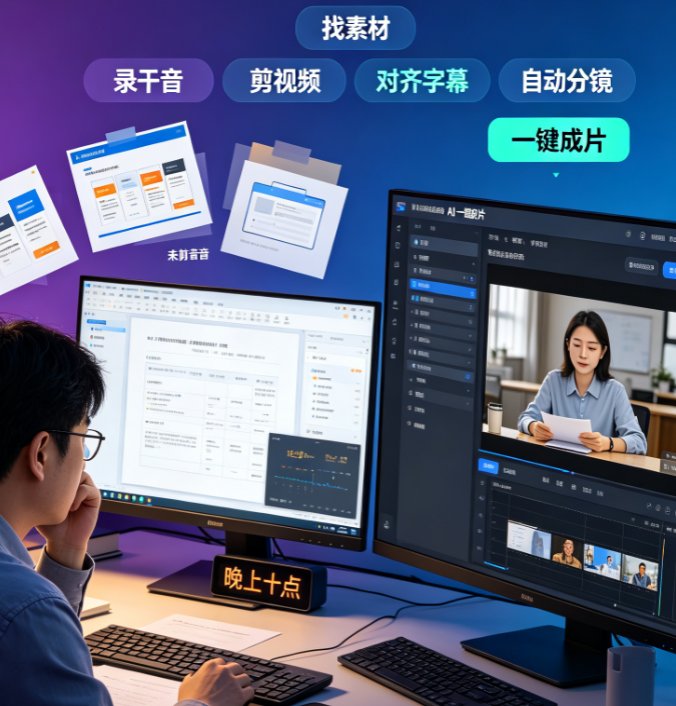
你有没有过这种时刻:晚上十点,明天就要交一个微课视频,你对着电脑屏幕,脑子里有知识点,手边是零散的几张PPT截图和一段没剪的录音,一想到还要找素材、配音、加字幕,瞬间觉得今晚别想睡了。
这不怪你。过去做一条教学短视频,确实像走一条流水线:先写稿,再找图,然后录制讲解,最后还得找软件剪辑、对齐时间轴。每一个环节都需要专业工具和耐心。但说句实在话,大多数老师或培训师,缺的恰恰是时间,而不是能力。
所以当“一键成片”这类AI工具出现后,我第一时间就去实测了。今天咱们就掰开揉碎,聊聊课件帮的一键成片到底怎么用,以及它和传统的PPT转视频有什么区别。
一、痛点:教学短视频,困在“制作”而不是“内容”里
问个问题:你做一条教学视频,真正花在“构思知识结构”上的时间多,还是花在“找素材、剪视频”上的时间多?
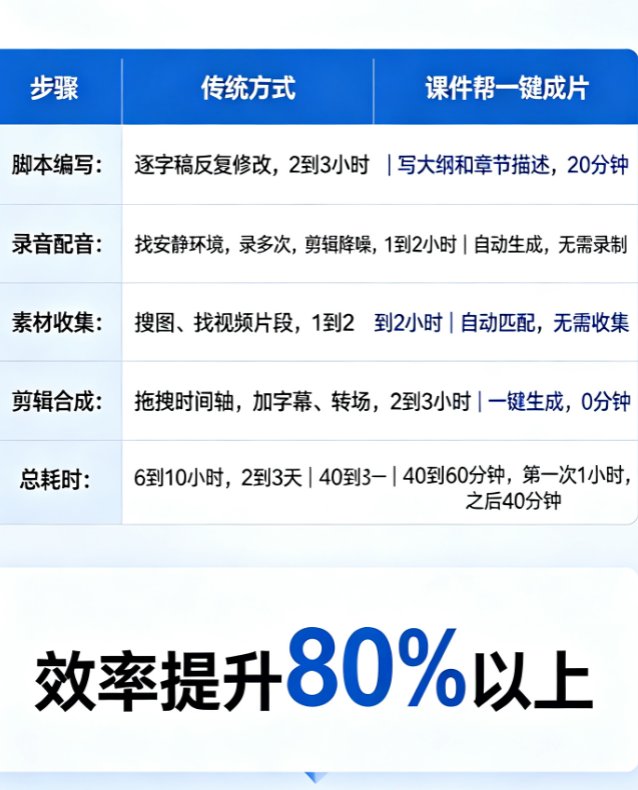
答案大概率是后者。素材搜索、画面匹配、语音录制、字幕校对,这四件事占了创作者70%以上的精力,而且最消耗心气。
传统流程通常是这样的: 1. 花1小时写大纲和讲稿。 2. 再花1-2小时去各种图库、视频网站找能用的素材。 3. 接着录干音,环境稍有嘈杂就得重来。 4. 最后用剪辑软件把素材拼起来,加字幕、调音轨。
如果中间发现某张图不清晰,或者某一句话语速太快,你可能又要从头调整一遍。最后,一条仅有3分钟的视频,耗时一个下午是家常便饭。当工具占用了太多时间,再好的教学设计也无法快速落地。
二、方案:一键成片,把内容交给AI“自动流水线”
课件帮的一键成片,本质上是把刚才那条漫长流水线变成了全自动生产线。你只需要输入“原材料”,它负责把画面、声音、音乐、字幕全部配齐,输出的是一条可直接发布的竖版视频。
具体怎么操作?我按实测流程给你拆解:
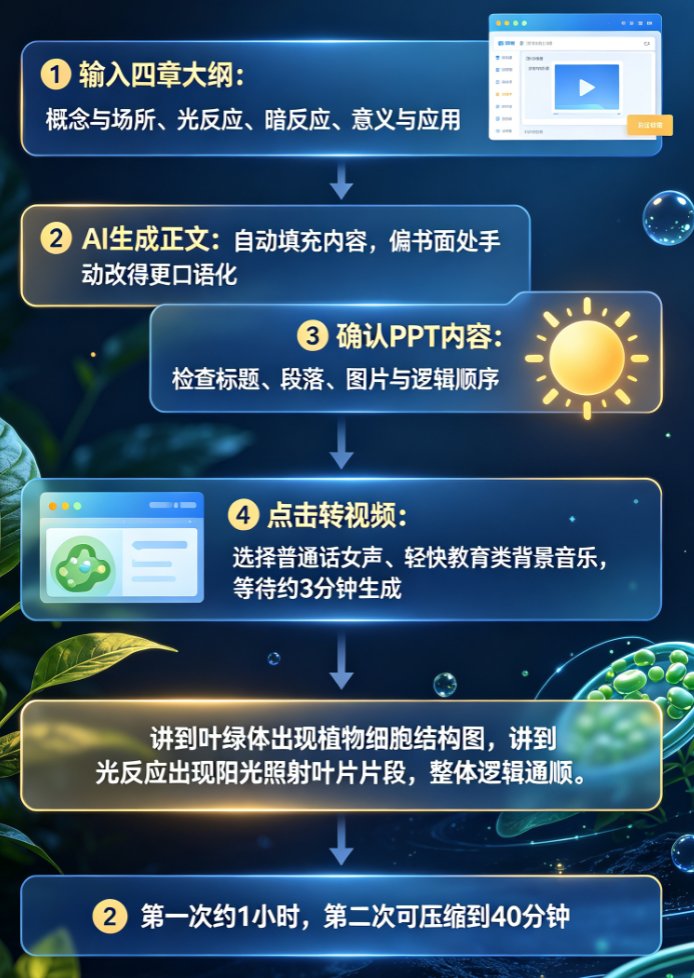
1. 新建项目,输入你的“文字素材”
在课件帮首页点击“AI一键成片”,进入创作界面。资料来源有四种:给个主题让AI自动搜、粘贴链接、上传文档(PDF/PPT/Word/TXT)、直接粘贴文本。实操建议:直接粘贴整理好的讲稿或大纲,AI对口语化内容的理解最准确。
比如你想讲“初中数学邻补角”,就把概念、性质、例题粘贴进去。如果只是写了个标题,AI也能自动搜索补充,但内容颗粒度可能不如你亲自梳理的。
2. AI解析与分镜设计(这是核心技术环节)
提交文字后,课件帮的AI会做两件事: - 自动提取关键信息,拆分成若干分镜节点; - 为每个分镜节点生成画面描述词。
这个环节是整个工具的“灵魂”。AI不是在简单匹配图片,它是在理解你的知识点逻辑,然后决定第一屏该出现什么、第二屏该强调什么。大概几分钟,你就能看到完整的分镜预览列表。
3. 确认分镜,点击生成视频
分镜列表生成后,你可以点开每个节点查看具体内容描述。如果OK,直接点击“开始生成视频”。此时系统会完成三件套: - 从内置素材库匹配画面(支持图片、视频片段、图标); - 调用 40+种AI配音音色(含中文、英文、各类方言)生成旁白; - 自动生成双语字幕并匹配背景音乐。
这一步通常需要等待3-5分钟,取决于视频长度。生成完成即可试听,不满意的地方可以随时重新调整讲稿、切换音色、替换镜头。
4. 导出视频,发布传播
所有内容确认无误后,点击导出并下载到本地。整个流程下来,从零到出片,熟练后控制在5分钟之内完全没问题。
三、表格:一键成片 vs. PPT转视频,别选错场景
很多朋友会把“一键成片”和“PPT转视频”搞混,其实它们是两条互补的路径。咱们直接看对比。
| 对比维度 | AI一键成片 | PPT转视频 |
|---|---|---|
| 输入材料 | 纯文字(主题、讲稿、大纲) | 现成的PPT文件 |
| 核心操作 | AI自动生成一切 | AI添加旁白和转场 |
| 自动化程度 | 极高(零剪辑基础可上手) | 高(需已有PPT) |
| 适用场景 | 日常微课、知识点讲解、宣传视频 | 讲座实录、已有课件快速视频化 |
| 上手成本 | 极低(5分钟) | 低(10-15分钟) |
| 产出风格 | 竖版短视频(适配抖音/视频号) | 常用横版视频(适配大屏) |
说白了就是:如果你手里有PPT,选转视频更省事;如果你想从一段文字直接“变”出视频,一键成片才是正解。 两者的共同点是都不需要你去手动剪辑和寻找版权素材。
四、实战验证:一次完整的“文字到视频”生成体验
为了写这篇文章,我用一段关于“数据分析心法”的讲稿做了实测。过程如下:
- 准备阶段:整理了一份约500字的要点式讲稿,用时约5分钟。
- AI处理阶段:系统自动拆分出8个分镜节点,每个节点都配有画面描述和配音文案,用时约3分钟。
- 视频生成阶段:全部节点生成完毕,等待了约3分钟,得到了一条完整视频。
结果我发现,AI不仅能准确识别“漏斗模型”这样的专业术语,还能匹配出合适的图表素材。在核心知识点的视觉呈现上,AI的理解已经超出了“配图工具”的范畴,开始具备基础的“教学设计”能力。
不过也要说句公道话,AI生成的旁白有时还是偏书面化。比如“本视频将首先阐述”这种表述,不如“咱们先聊聊为什么”来得自然。我的处理技巧是:在生成前,把文字里的“首先、其次、最后”改成口语化的“你先记着、接下来、还有一点”。
五、适用场景:一键成片适合谁、能干什么?
聊完工具,咱们回到真实的“人”身上。一键成片在下面这些场景里特别能打。
1. 教师日常微课制作
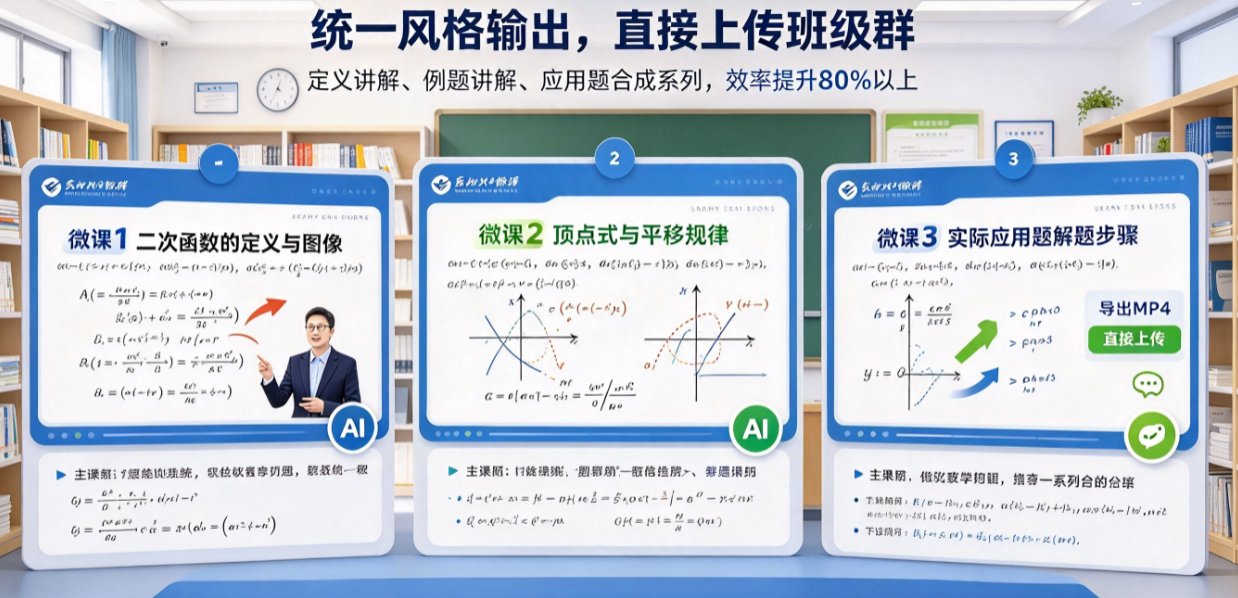
语文老师想讲一首诗,数学老师想解释一个定理,以前需要花大量时间做PPT再录屏。现在直接把教案文字丢进去,出来的就是一条画面干净的短视频,可以发到班级群或B站。
2. 培训师的快速响应
企业内训时,临时需要一段产品背景介绍视频?用一键成片把产品文档转成视频,PPT来不及做也能有东西放,且支持PPT协作与权限管理,团队备课时多人同步编辑更方便。
3. 知识博主的日更刚需
日更是知识类自媒体的增长密码,但剪辑也是最大的瓶颈。一键成片可以将你写文章的时间直接复用到视频制作上,让“图文笔记秒变短视频”成为现实。 对于高频输出的博主来说,这省下的不只是时间,更是持续创作的动力。
4. 对外宣传与知识科普
学校或机构的招生宣传、科普短片,不需要请外包团队。内部人员用一键成片,配上数字人播报或AI配音,就能快速产出视觉效果专业的视频,也符合知识科普视频自动化的大趋势。
六、避坑小贴士:三个让成片效果翻倍的小经验
别踩这个坑:文字直接粘贴,不做任何预处理。 AI当然能直接处理大段文字,但它分不清重点,所有内容都会平均用力。所以,粘贴前先花两分钟把你认为是核心的金句单独拎出来。
偷偷告诉你:如果不确定画面怎么匹配,就在描述词里加入“特写”“全景”等镜头语言。 这能引导AI生成更有代入感的画面描述,视频的节奏感会立刻不一样。
说白了就是:一键成片不是“智能打字机”,它更像一个经验丰富的剪辑师,你给它明确的脚本,它才能还你一个高级成片。 AI负责的是把力气活干完,创意的源头依然在你身上。
常见问题
问:课件帮一键成片适合哪些人使用?
课件帮一键成片主要面向教师、培训讲师、知识博主和内容运营者。只要你有想表达的知识点或教学主题,不需要任何剪辑基础,输入文字就能自动生成一条结构完整的视频,特别适合日常教学短视频、知识点讲解和宣传类内容。
问:一键成片和PPT转视频有什么区别?
PPT转视频需要你已有做好的PPT文件,AI负责添加旁白和动画;而一键成片更彻底,它直接从你的文字描述或主题出发,自动生成画面、配音、字幕和背景音乐。简单说,一键成片是从零到一的“无中生有”,适合快速产出短视频。
问:生成一条视频大概需要多久?
根据实测,输入文字描述后,AI解析和分镜设计在几分钟内即可完成。视频生成阶段通常需要3-5分钟,总耗时远低于手动制作。如果你准备的材料和逻辑清晰,整个过程可以控制在5分钟以内。
问:视频生成后还能修改内容吗?
可以。视频生成后,你可以对不满意的地方进行编辑,包括修改配音(切换音色或重新生成)、调整讲稿、替换某个镜头画面等。确认没问题后,再点击导出视频并下载到本地。
问:如果对生成的某个画面不满意该怎么办?
如果某个分镜画面不理想,你可以直接在编辑界面定位到该节点,点击重新生成。系统会基于该部分文字重新匹配或生成一张新图,无需推翻整个视频重新制作。