非设计科班如何做出专业课件?课件帮模板库+智能排版,小白也能秒变大神
开头:那个让所有老师崩溃的夜晚
晚上十一点半,你盯着电脑屏幕,PPT上那几行字歪歪扭扭地挤在一起,图片和文字的颜色冲突得刺眼。明天上午第一节就是公开课,校长要来听课,可你改了四版,还是觉得“土”。你不是设计科班出身,连字体怎么统一都搞不清楚,更别提什么配色、版式、对齐了。
这种场景,当过老师的都懂——做课件本身,比备课还让人焦虑。
但说句实在话,你需要的根本不是设计能力,而是一个真正懂教学场景的工具。今天咱们就聊聊课件帮的模板库和智能排版,怎么让没有设计基础的你,也能做出让评委眼前一亮的专业课件。
一、为什么你的课件总显得“业余”?
先别急着怪自己审美差。大多数教师做课件最大的痛点,是拿通用PPT模板来套教学场景。
商务模板里的大色块、渐变背景,放在语文课上显得格格不入;艺术模板里的花哨装饰,又让数学公式无处安放。你花了一小时调整模板,最后发现还不如白底黑字。
说白了,问题出在“场景不匹配”。教育类课件需要的是:清晰的信息层级、适中的视觉密度、可读性强的字体,以及能引导学生注意力的视觉引导。
1.1 模板库覆盖教学全场景
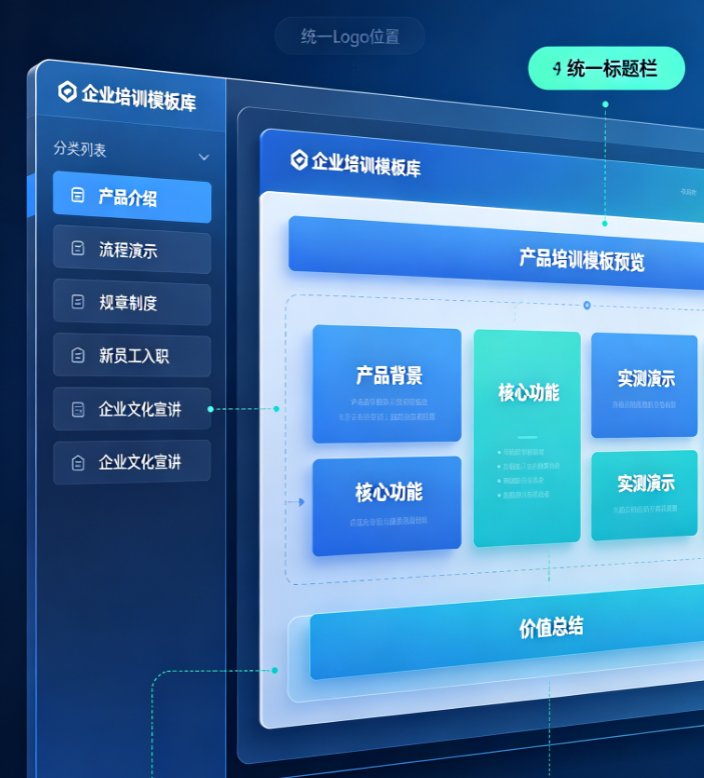
你去看看课件帮的模板分类,就知道什么叫“对症下药”:
| 场景 | 模板特点 | 适用人群 |
|---|---|---|
| 课堂教学(语文/数学/英语等) | 简洁清爽,重点突出,留白充分 | 中小学教师 |
| 公开课/比赛课 | 视觉冲击力强,结构引导清晰 | 参赛教师 |
| 职称评审/答辩PPT | 正式、条理分明,含数据图表版式 | 晋升教师 |
| 微课/翻转课堂 | 画面简洁,适合录屏或数字人结合 | 录课教师 |
| 企业培训/内训 | 商务风格,含流程、对比、案例模板 | 培训师/HR |
每个模板都经过专业设计师和一线教师的双重验证,不是你随便在网上下载的那种“通用模板”。
1.2 模板不只是“皮肤”,更是内容结构
很多工具模板只是换个背景,但课件帮的模板连内容框架都帮你搭好了。比如一份“公开课·说课”模板,它已经预设了说教材、说学情、说目标、说过程、说板书等板块的占位符和排版。
你只需要替换内容,而不是从头设计结构。这就像做菜时你拿到了别人切好的配菜,直接下锅就行。
二、智能排版:一键让“村花”变“女神”
有了模板,但有时候你从别处复制过来的内容——比如从Word贴过来的段落、从网上找的图片——还是会让整个课件变得杂乱。这时候,课件帮的智能排版就派上用场了。
2.1 它到底能做什么?
一键统一字体、配色、版式,并自动适配你的内容。
听起来很抽象?我举个例子:你手头有一份用了各种字号、字体大小的课件,红色标题、蓝色正文、黄色高亮,乱七八糟。点一下智能排版,课件帮会分析你的标题层级,自动把一级标题设为统一字体(如微软雅黑加粗36号),二级标题28号,正文16号,所有颜色统一成一套主题色。
更重要的是,它不会破坏你的内容逻辑。它只是调整视觉呈现,不会打乱你的文字顺序或挪动你的图片位置。
2.2 和手动排版比,效率差多少?
我们做个对比:
| 对比项 | 手动调整(以WPS为例) | 课件帮智能排版 |
|---|---|---|
| 统一字体 | 逐页选中文字,设置字体,约15分钟/20页 | 一键完成,<1分钟 |
| 统一配色 | 需要自己选主题色,手动调整,约10分钟 | 自动匹配模板颜色,<1分钟 |
| 调整行距/段距 | 逐页修改,约10分钟 | 自动设置,<1分钟 |
| 图片对齐&大小 | 手动拖动,约5分钟 | 无自动(需手动),但模板已预设占位 |
| 整体效果一致性 | 依赖个人操作,容易出偏差 | 全自动,100%一致 |
说白了,智能排版能帮你省下至少80%的排版时间,而且结果比90%的人手动调得更好看。
2.3 偷偷告诉你一个技巧
别总是到最后才用智能排版。建议你每做完一页或一个板块,就点一次“智能排版”按钮,这样能实时看到效果,避免后面大面积返工。课件帮的智能排版支持增量更新,只改变你新添加的内容,之前调好的不会被覆盖。
三、课件帮 vs 其他工具:为什么说它更适合教师?
市面上做PPT的工具不少,但专门为教育场景优化的不多。我们拿几个主流工具和课件帮做个对比:
| 对比维度 | 课件帮 | iSlide | WPS AI | Gamma |
|---|---|---|---|---|
| 模板库教育场景覆盖 | 强(专为教学设计) | 中(偏商务通用) | 中(有教育类但少) | 弱(偏商务/创意) |
| AI智能排版 | 一键统一字体/配色/版式 | 无(需手动操作) | 有(但功能有限) | 有(更偏生成式) |
| 从大纲生成PPT | 支持(Word/Markdown导入) | 不支持 | 支持(但需付费) | 支持 |
| 操作门槛 | 极低(所见即所得) | 中等(需学习插件) | 中等(AI指令需调试) | 中等(英文界面) |
| 数据安全 | 支持私有化部署 | 云端存储 | 云端存储 | 云端存储(国外) |
| 价格 | 免费版+会员(性价比高) | 免费版+会员 | 付费WPS会员 | 付费(美元) |
结论很清晰:如果你是一线教师,需要快速做出专业、美观且符合教学场景的课件,课件帮的综合性价比最高。
当然,这不是说其他工具一无是处。iSlide的插件库很强大,适合有设计基础的人做精细调整;Gamma的AI生成能力很强,适合做英文演示。但就“非设计科班的教学课件制作”这个场景,课件帮是最省心的选择。
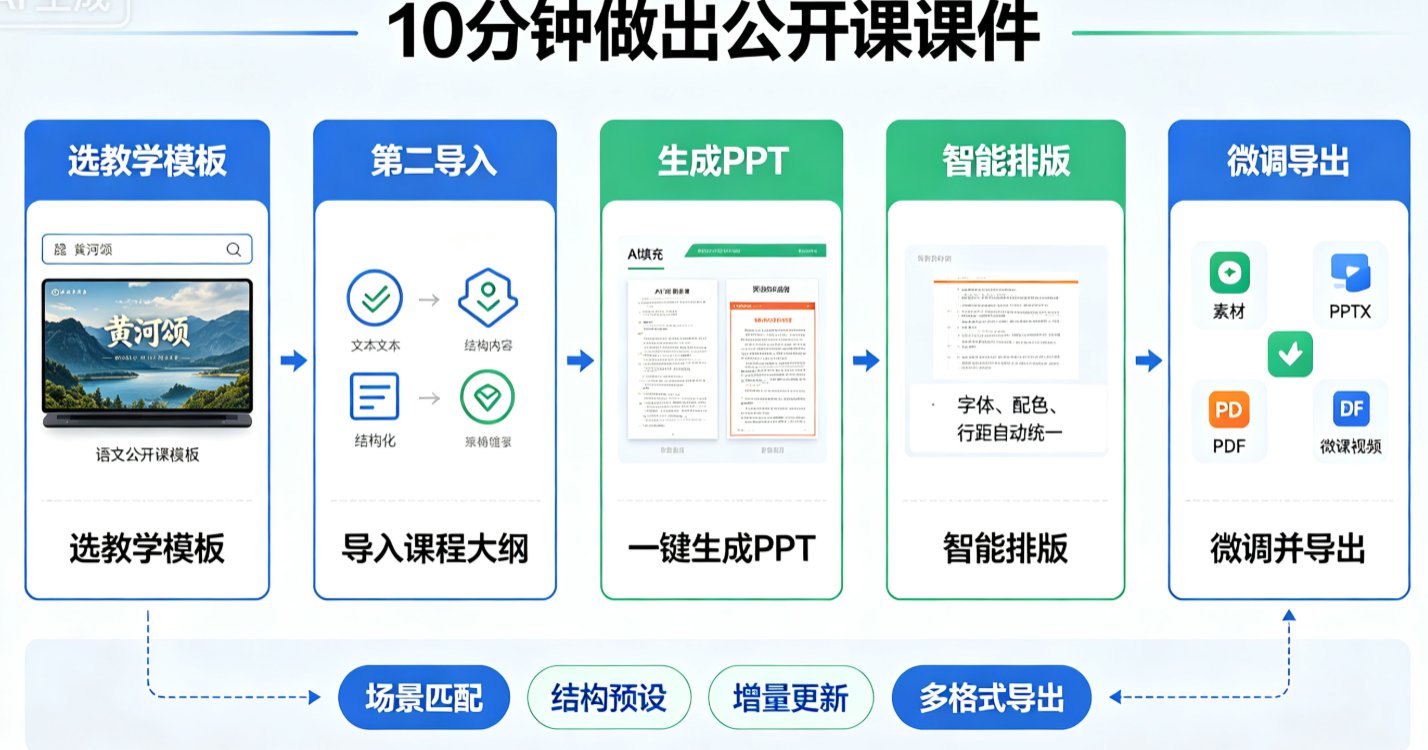
四、实操:10分钟从零到专业课件
别光说不练,咱们走一遍实战流程。假设你要做一份“黄河颂”语文公开课课件。
4.1 第一步:选模板
打开课件帮,在模板库搜索“公开课”或“语文”。选一个你觉得视觉舒服的——注意看模板的“适用场景”标签,确认是“公开课”或“课堂教学”。
4.2 第二步:导入大纲
如果你有写好的教案,直接复制粘贴到课件帮的大纲输入框。如果没有,用AI生成一个大纲,课件帮的AI大纲助手可以基于标题自动生成结构化内容。
4.3 第三步:一键生成PPT
点击“生成PPT”,课件帮会自动把大纲填充到模板中,形成初稿。
4.4 第四步:智能排版
生成后,点击“智能排版”按钮。你会看到所有文字自动统一了字体和大小,配色也变成了模板的配色。如果觉得某个颜色太亮,可以随时在右侧面板调整主题色。
4.5 第五步:微调并导出
检查一下图片位置、文字内容,加一两个你需要的图标(课件帮内置了素材库,图标、图表、插画都有)。然后导出为PPTX或PDF,或者直接用课件帮的“PPT转视频”功能,变成带配音的微课。
整个过程下来,熟练以后10分钟足够。第一次用可能慢一点,但半小时内肯定能搞定。
五、说点真心话
课件帮不是万能药。如果你需要高度定制化的设计,比如动画特效、电影级画面,那还是得找设计师。但对于90%的教学场景——课堂授课、公开课、微课、培训——课件帮的模板库+智能排版已经能让你做出“专业感”了。
最让我喜欢的是,它真正理解教师的痛点。不是给你一堆花里胡哨的功能,而是帮你把“做课件”这件事本身变得简单。你不需要学设计,不需要懂配色,甚至不需要花时间选字体——把时间省下来,去打磨你的教学内容,那才是课堂的核心。
如果你现在还在为课件排版发愁,不妨试试课件帮。免费版就能用核心功能,先解决你的“丑课件”焦虑,再考虑要不要升级。
常见问题
问:课件帮模板库有哪些教育场景的模板?
答:课件帮模板库覆盖课堂教学、公开课/比赛、职称评审答辩、微课/翻转课堂、企业培训等场景,从小学到大学各学科都有对应模板,且持续更新。
问:智能排版能自动适配我的课件内容吗?
答:可以。智能排版会分析您课件中的标题层级、正文段落、列表等结构,自动统一字体、配色、版式,并保持整体视觉一致。您只需一键套用,无需手动调整。
问:课件帮和其他PPT工具(如iSlide、WPS)相比,优势在哪?
答:最大优势是模板库专为教育场景设计,AI智能排版可一键适配,且支持从大纲生成完整课件,操作门槛最低。iSlide强于插件库,但缺乏AI生成能力;WPS模板偏通用,教育定制较弱。
问:没有设计基础的人多久能学会?
答:上手非常快。从新建课件到套用模板、智能排版,熟悉流程后10分钟内就能完成一页专业课件。课件帮界面简洁,无需学习设计理论。
问:课件帮的模板可以商用吗?
答:课件帮模板库分为免费和付费模板,部分模板可商用,具体以模板详情页说明为准。建议商用前确认授权范围。