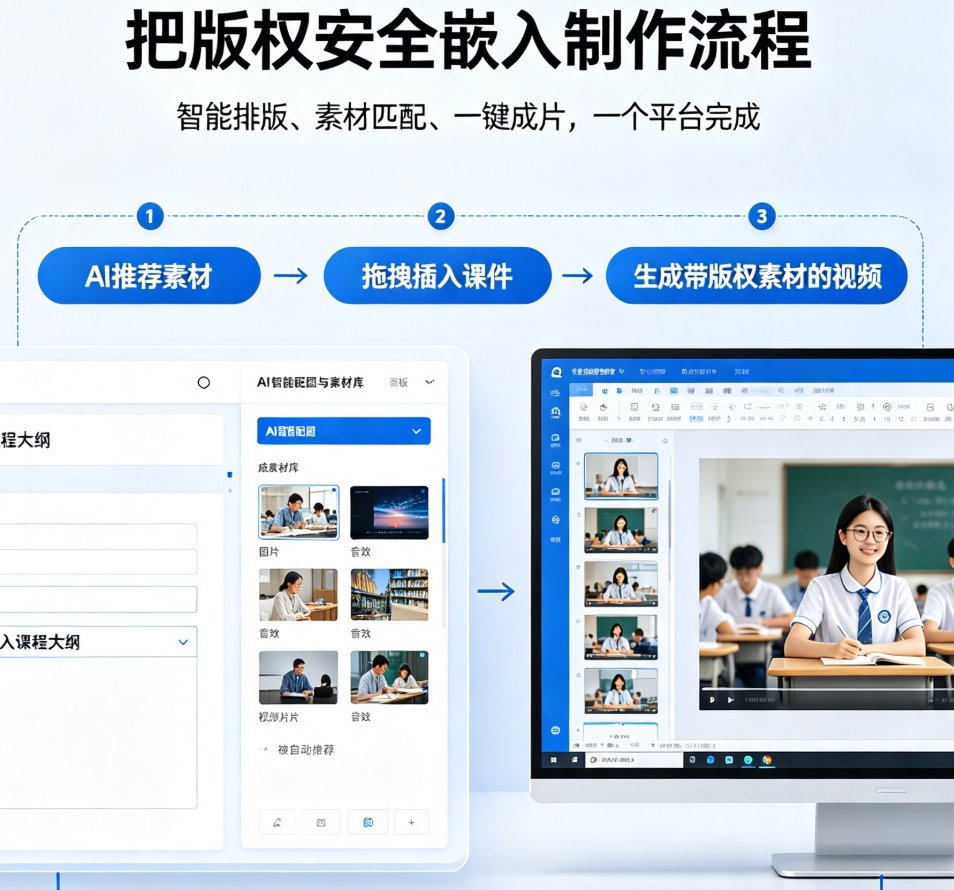
素材库使用教程:如何用课件帮3秒找到最适合教学场景的图标与插画?
你有没有过这样的经历:打开课件帮的素材库,明明有几十万张图标和插画,却翻来翻去找不到一张合适的?要不就是搜出来的结果太杂,要不就是风格不搭,最后只能将就着用,做出来的课件自己都不满意。
我懂。因为哪怕是老手,面对海量素材时也容易犯迷糊——关键词搜不对,分类不会筛,场景不匹配。结果本该是提升效率的素材库,反而成了“时间黑洞”。
今天这篇我们就来聊聊,怎么用课件帮的素材库,3秒精准定位到教学场景下最对味的图标和插画。别的不说,掌握这几个技巧,你至少能省下大半找素材的时间。
一、痛点:素材库越大,找到越难?
很多老师反馈,课件帮素材库的版权素材虽然多,但“大海捞针”的感觉太真实了。
- 关键词不精准:搜“学生”出来一堆人物剪影,但你要的是“小学生举手”的插画。
- 分类不熟悉:素材库里有“图标”“插画”“图片”“背景”等大类,但每个大类下还有无数子分类,新手容易迷失。
- 风格不统一:好不容易找到一张图,却和课件整体风格格格不入,要么太卡通,要么太死板。
说白了,问题不在素材库,而在搜索策略。 课件帮提供了强大的搜索和筛选工具,但如果你只会用默认搜索框,那效率肯定上不去。
二、方案:3个技巧,让素材库“听你话”
01 关键词精准匹配:别只搜一个词
大多数人搜素材只输入一个词,比如“数学”。结果出来一堆,但真正想用的“函数曲线”图标反而被埋没。
正确做法是:用“限定词+场景词”组合。
比如,你要做一个“数列求和”的PPT,可以搜“数列 公式 图标”或者“数学 求和 插画”。课件帮的搜索引擎会优先匹配包含所有关键词的素材,结果更精准。
小贴士:别踩这个坑——搜“教育”太宽泛,搜“一元二次方程”更具体。如果还是找不到,试着加个“图标”或“插画”后缀,帮系统缩小范围。
02 分类筛选:别只靠搜索,要用“漏斗”
课件帮素材库的左侧分类栏是宝藏。你搜完关键词后,再点一下“类别”过滤,效率直接翻倍。
举个实际例子:
你想找“地球仪”相关的插画,但搜出来很多图标和背景图。这时候,在搜索框输入“地球仪”,然后在左侧分类中勾选“插画”类别,瞬间只留下插画风格的素材,干净利落。
另外,课件帮还支持按“学科”和“场景”筛选,比如你选“物理”,再选“力学”,出来的素材几乎全是物理实验相关的图标和插画,免去二次筛选。
03 场景化搜索:用“场景”代替“元素”
这是很多人不知道的隐藏技巧。课件帮素材库的“场景”分类,是直接按教学场景(如“课堂互动”“实验演示”“校园活动”)做好的素材包。
如果你需要一套风格统一的课件素材,千万别一个个搜,直接用场景分类。
例如,你做一个“科学科普”视频,在场景分类下选“科学实验”,会出来一整套实验器材、化学试剂、显微镜等风格一致的插画,直接拖拽到课件里,整体感立马就有了。
三、对比:不同搜索技巧的效率差异
为了让你更直观地看到区别,我做了个表格对比三种方式的耗时和结果质量(基于实际经验,非精确实验):
| 搜索方式 | 平均耗时 | 找到合适素材的概率 | 风格统一性 | 适合场景 |
|---|---|---|---|---|
| 仅关键词搜索(如“数学”) | 2-5分钟 | 30% | 差 | 不推荐 |
| 关键词+分类筛选(如“数学”+“图标”) | 30秒-1分钟 | 60% | 中 | 日常备课 |
| 场景化搜索+关键词(如“科学实验”+“试管”) | 3-10秒 | 90% | 高 | 课件/视频制作 |
看到没有?选对搜索方式,时间从几分钟压缩到几秒,成功率从三成提升到九成。 这可不是玄学,而是课件帮素材库本身的设计逻辑——它希望你在找素材上花最少的时间,把精力留给内容设计。
当然,如果你觉得手动搜索还是麻烦,课件帮的【智能配图】功能可以自动匹配,推荐你试试:./2026-ai-courseware-intelligent-image-matching-trend.html。

四、结果:从“找素材”到“用素材”的转变
掌握了这些技巧后,你会发现找素材不再是负担。
- 以前:打开素材库,刷了5分钟,找到一张勉强能用的,拖进去后还要调色、调大小。
- 现在:3秒定位,直接拖拽,矢量图标可任意缩放,插画自带透明背景,省去了二次加工的时间。
而且,课件帮的素材都是正版版权,你不用担心侵权问题,直接用就行。对于经常做课件的老师来说,这就是一个“素材保险箱”。
如果你还想更省事,可以看看课件帮的【素材库搜索高级技巧】:./advanced-search-tips-material-library-icon.html。里面有更详细的快捷键和过滤姿势,帮你再快一步。
常见问题
Q:课件帮素材库的素材是否全部免费可用? A:课件帮会员可免费使用素材库内所有版权素材,包括图片、图标、插画、音效等,无需额外付费或担心侵权问题。
Q:如何快速找到与数学课堂匹配的几何图形图标? A:在搜索框输入‘几何图形’或‘数学图标’,然后在分类筛选中选择‘学科’→‘数学’,再按‘图标’类型过滤,3秒内即可定位到常用几何图形素材。
Q:素材拖拽到PPT后能否自由调整大小和颜色? A:可以。拖拽进入课件编辑区的素材是矢量格式(SVG),支持任意缩放、旋转和颜色替换,且不会失真。插画和图片也可通过裁剪、蒙版工具调整构图。
Q:为什么我搜索“科学实验”找不到想要的插画? A:建议尝试更具体的场景词,如‘显微镜’、‘试管’、‘实验室’。也可以使用课件帮的场景化搜索功能,在‘场景’分类下选择‘科学科普’,再搭配关键词过滤,结果更精准。
Q:课件帮素材库支持批量下载吗? A:目前支持单个素材拖拽使用,暂不支持批量下载。但你可以将常用素材收藏到‘我的素材’文件夹,方便重复调用。