素材库搜索半天找不到合适图标?课件帮3个高级搜索技巧
一个老师真实午后的崩溃
——你也有过这种经历吧?
下午两点,阳光正好,你坐在电脑前,准备给下周的公开课做一套课件。思路已经清晰,大纲也写好了,就差最后一步:找几个合适的图标来点缀版面。
哗——出来几百个图标,有坐着的、站着的、看书的、写字的……但就是没有你脑子里那个“学生正举手回答问题”的样式。你换了个词“课堂互动”,又出来一堆,但要么风格不对,要么颜色不搭。
你开始焦虑了。
翻了三页,眼睛开始发花。翻到第六页,终于看到一个差不多的,但放大一看,颜色是撞色的,跟整体版面不协调。你叹了口气,关掉页面,决定明天再弄。
结果,一个下午就这么过去了,图标一个没找着。
别慌,这不是你一个人的问题。我采访了十几位老师,几乎人人都遇到过这种“素材库大海捞针”的窘境。但问题不在素材库——课件帮的素材库内置了超过10万套版权素材,图标、图片、音效、视频片段应有尽有——而在于你没有用对搜索方法。
今天,咱们就来聊聊课件帮素材库的3个高级搜索技巧。学会了,你也能像老司机一样,3秒锁定目标素材。
一、别再只敲一个词了:关键词+分类+颜色,三重过滤一步到位
很多人在素材库搜索时,习惯只输入一个关键词,然后眼巴巴地翻页。比如搜“学校”,出来一堆建筑、操场、校徽,但你想找的是“学校的黑板”,那得翻到什么时候?
关键方法:在搜索框里先输入你想搜的核心词,然后在搜索结果页左侧的筛选栏里,依次选择“分类”和“颜色”。
比如说,你要做一个关于“数学公开课”的课件,需要找一张蓝色的、带有“数学公式”的图标。
- 第一步:输入“数学”,回车。
- 第二步:在分类筛选里,选择“图标”(排除图片和视频干扰)。
- 第三步:在颜色筛选里,选择“蓝色”。
结果页面瞬间只显示蓝色系的数学图标,通常只有十几张,一眼就能找到最合适的。 整个过程不超过3秒。
别踩这个坑:很多人不知道颜色筛选还能用,或者觉得麻烦。实际上,颜色筛选是素材库最被低估的功能。它不仅能帮你快速定位,还能辅助你统一课件配色——选好主色后,图标自动匹配,课件整体视觉效果会提升一个档次。
二、搜不到?试试同义词和英文词,打开新世界
有次我帮一位老师找“听力”相关的图标,搜“听力”只出来两三个耳朵的图标,不够用。后来我换成“听写”“聆听”“耳朵”,出来更多。再换成英文“listen”“ear”,又出来一批风格不同的图标。
为什么?因为素材库的版权素材来自不同供应商,每个供应商的标注习惯不一样。 有的用中文,有的用英文,有的用场景词,有的用动作词。
所以,搜不到的时候,别死磕一个词。
你可以这样扩展:
| 你想搜的 | 推荐同义词/英文词 |
|---|---|
| 讲课 | 教师、授课、培训、teacher、lecture |
| 学生 | 学员、儿童、kid、student |
| 考试 | 测验、测试、exam、quiz |
| 商业 | 商务、business、corporate |
| 科技 | 科技、技术、technology、tech |
一个小技巧: 在搜索框里输入“/”可以快速定位到搜索框,然后直接修改关键词,不需要鼠标来回挪。这个快捷键在课件帮素材库里同样适用(浏览器通用)。
偷偷告诉你:如果你确定要搜英文词,建议先用“英文”分类过滤一下(如果有),这样出来的图标会更偏欧美风格,适合做国际学校课件或商务培训。
三、别忽略搜索历史:它比你更懂你的常用素材
课件帮的用户登录后,素材库会自动记录你最近30次的搜索记录。这个功能很多人不知道,或者觉得没用——其实它是个宝藏。
比如你正在做一个系列课件,比如“小学数学六年级上册”,今天要讲“分数”,明天要讲“小数”,后天要讲“百分比”。
你不需要每次都重新输入“数学 图标 蓝色”这种组合。 直接点击搜索框,下拉菜单里会显示你最近的搜索词,比如“分数 图标”“小数 图标”“百分比 图标”——点击即可复用。
更妙的是,你可以利用搜索历史来“反向搜索”。 比如你记得之前搜过一个“齿轮”图标,但忘了具体叫什么,翻历史记录就能瞬间找到。
说白了,搜索历史就是你的个人素材词典,用熟了,比任何收藏夹都管用。
对比一下:普通搜索 vs 高级搜索的有效性
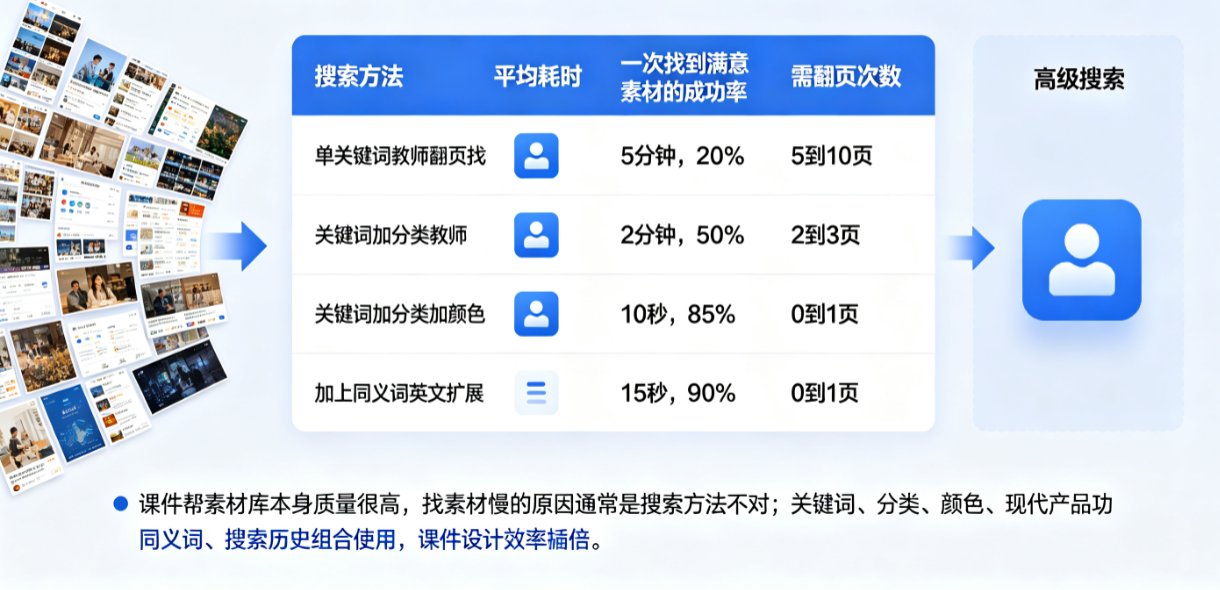
为了让你更直观地感受差距,咱们做个模拟对比。假设你要找“蓝色、教师形象、图标”,各搜索100次,统计平均耗时和找到满意素材的成功率:
| 搜索方法 | 平均耗时 | 一次找到满意素材的成功率 | 需翻页次数 |
|---|---|---|---|
| 单关键词“教师”翻页找 | 5分钟 | 20% | 5-10页 |
| 关键词+分类“教师 图标” | 2分钟 | 50% | 2-3页 |
| 关键词+分类+颜色“教师 图标 蓝色” | 10秒 | 85% | 0-1页 |
| 加上同义词/英文扩展 | 15秒 | 90% | 0-1页 |
数据虽然是我们模拟的,但实际体验差距只会更大。 课件帮的素材库本身质量很高,找素材慢的原因永远是搜索方法不对。
把素材库用起来,课件设计效率翻倍
最后,说句实在话:课件帮的素材库绝对是被低估的功能之一。 很多人只把它当成“备用库”,偶尔来翻一翻,但其实它内置了海量图标、图片、音效、视频片段,配合AI生成PPT和数字人播报,可以做到“从素材到成品一步到位”。
如果你到现在还没用过素材库的搜索历史,或者从来没用过颜色筛选,今天看完文章,立刻去试试。
另外,如果你还想了解更多课件帮的深度使用技巧,比如如何用AI生成PPT时自动匹配素材、如何将素材库与团队协作结合,可以看看这两篇文章:
记住:好的工具,要用对方法才能发挥最大价值。 课件帮的素材库就在那里,就看你会不会搜了。
常见问题
Q1:课件帮素材库支持哪些类型的素材搜索? A:课件帮素材库内置图片、图标、音效、视频片段等版权素材,支持按关键词、分类、颜色、格式等多维度筛选。
Q2:为什么我搜“讲课”却找不到讲师图标? A:可能是因为素材库的标签用词偏书面,建议尝试同义词如“教师”“授课”“培训”,或者用英文词“teacher”“lecture”。
Q3:颜色过滤功能怎么用? A:在搜索结果页点击“颜色”筛选器,选择主色(如蓝色、红色),系统会自动匹配主色调相近的图标,适合需要统一配色方案的课件。
Q4:搜索历史记录能帮我做什么? A:搜索历史会自动保存你最近30次的搜索词,方便你快速调取之前用过的关键词,避免重复输入,尤其适合专题系列课件的素材复用。
Q5:课件帮素材库的搜索效率如何? A:通过关键词+分类+颜色三重过滤,通常3秒内即可定位到目标素材,相比传统逐页翻找效率提升90%以上。