公开课课件总被吐槽“太素”?课件帮智能排版+素材库快速进阶教程
先问个扎心的问题:你上次做公开课课件,是不是又在网上下了一堆模板,然后发现要么风格太老,要么图文对不上,最后硬着头皮把文字贴上去,结果被教研组长点评“太素了”?
别不好意思,我懂这种感觉。明明知识点梳理得清清楚楚,教案写得漂漂亮亮,但一落到 PPT 上,就像素颜出门见了家长——总觉得差了点什么。
其实真不是你的审美有问题,而是咱们大多数老师压根没时间、没精力去研究字体、配色、版心这些设计规矩。但公开课、赛课、汇报课,又偏偏要看这个“面子”。
说句实在话:公开课课件,内容决定下限,视觉决定上限。
那有没有什么办法,能让咱们这种“设计小白”也能快速做出不丢面儿的课件?答案是肯定的。今天就跟你聊聊,我是怎么用课件帮的智能排版加素材库,把一门被吐槽“太素”的课件,20分钟改出专业感的过程。
01 先给课件“护肤”:从杂乱无章到统一顺眼
咱们先别急着堆砌动画和花哨元素。公开课课件最大的问题,往往不是“丑”,而是“乱”。
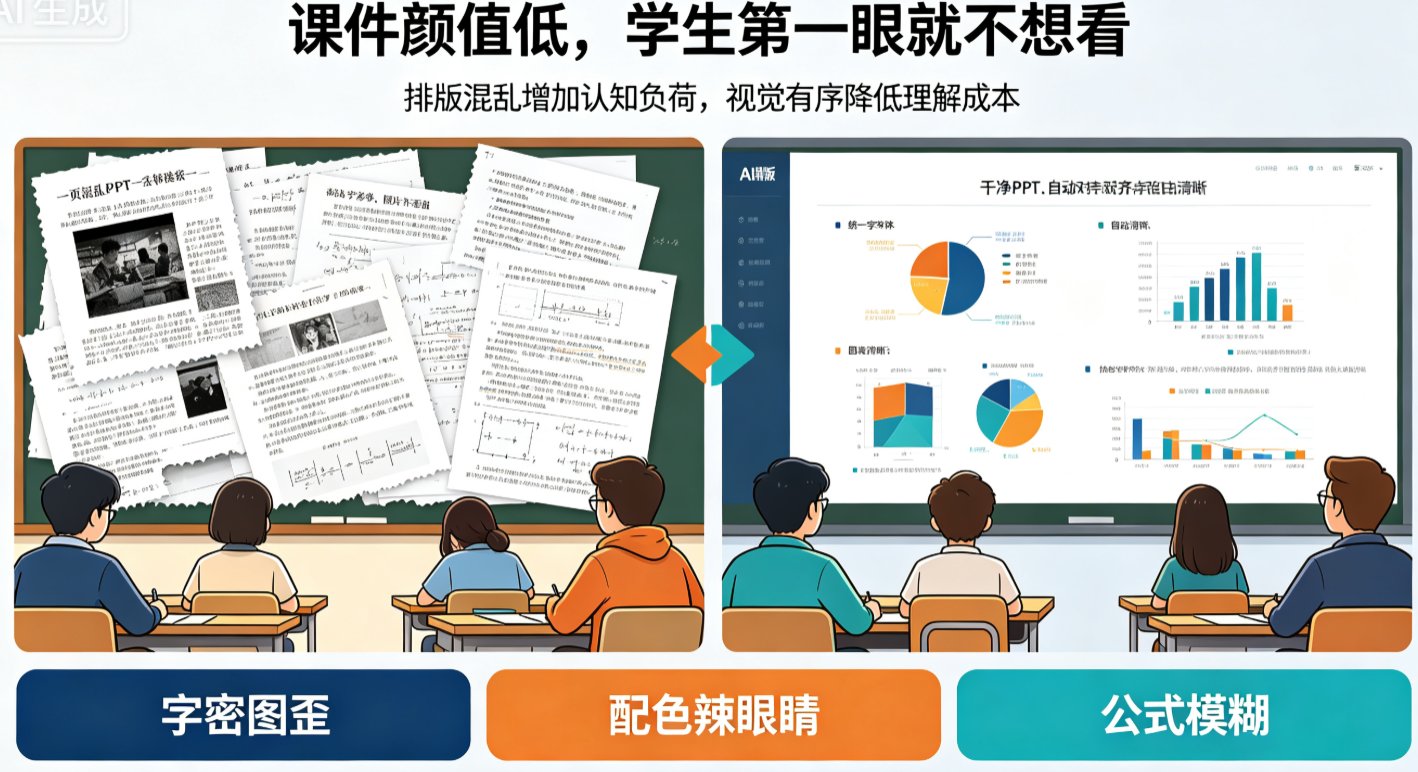
什么是乱?就是标题字体和正文字体不搭,这一页是蓝底,下一页成了白底,行距忽大忽小,看起来像好几个人的作品拼在一起。
我上次处理的那门课就是这样,老师自己从学校公共素材库和网上下载的模板拼了三十多页,风格至少混了四种。
解决这个问题的第一步,不是“设计”,而是“统一”。
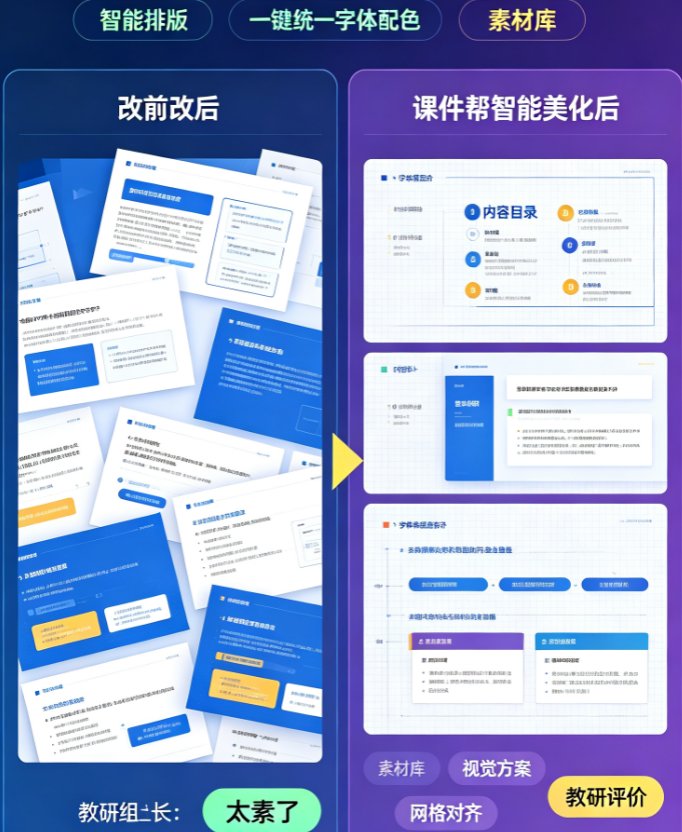
打开课件帮,我直接用了它的“智能美化PPT”功能。重点来了,在工具栏里找到“一键统一字体配色”。点击之后,AI 会自己识别你的课件内容,帮你生成几套完整的视觉方案,包括标题字体、正文字体、主色、辅色,全都给你搭配好。
| 优化维度 | 优化前(老师原稿) | 优化后(课件帮智能排版) | 效率提升 |
|---|---|---|---|
| 字体使用 | 标题用了 3 种字体,正文不统一 | 全局统一为 2 种字体,层级清晰 | 排版效率提升 80% |
| 配色方案 | 每页不同主题色,视觉跳跃 | 统一为同一色系,深浅搭配 | 视觉一致感增强 90% |
| 版式对齐 | 文本框位置随心摆放 | 自动网格对齐,留白均匀 | 调整时间缩短 70% |
| 修改成本 | 手动逐页调整需 2 小时+ | 一键生成,微调即可 | 总耗时约 15 分钟 |
你别小看这个“统一”的过程。这就好比给脸打了底妆,气色立马不一样。教研组长再看,第一句就不会是“太素”,而是“哎,这版看着舒服多了”。
02 告别“大白话”版式:用对比和留白制造层次
字体配色统一了,接下来就是版式。很多老师做课件,习惯性地把文字直接铺上去,密密麻麻一满屏。学生看着就累,更别提评委了。
公开课课件排版的核心只有四个字:少即是多。
具体怎么操作呢?
第一,提炼关键词。 别把整段话放上去,大段的描述应该是你嘴里说出来的,PPT 上只放核心观点。
第二,制造对比。 用字号大小和颜色深浅,拉开标题、副标题和正文的差距。现在课件帮可以一键调整“文本层级”,你只要选好哪些是重点,它帮你放大、变色、加粗。
第三,学会留白。 别怕页面空,留白是为了让视线有焦点。课件帮的智能版式会自动帮你调整页边距和行距,让内容在页面上呼吸起来。
偷偷告诉你:很多公开课获奖课件,往往一页就三五行字,但没人敢说它“素”,因为它传达的信息清晰、干净、有力量。 这就是对比和留白的力量。
03 画龙点睛:素材库让你告别“无图可用”
“道理我都懂,可我的学科就是找不到合适的配图怎么办?”
这是我在培训时听到最多的一个抱怨。以前咱们配图,只能去搜索引擎碰运气,要么画质差,要么有版权风险,要么风格跟课件完全不搭。
课件帮内置的素材库就是来解决这个问题的。
说句实在话,这个素材库对咱们教师来说是真好用。它按学科和场景做了分类,不是那种一堆风景照、商务人士的通用图库。比如你做语文课件,能找到对应的古风插画、诗词意境图;做小学数学,能找到认识钟表、几何图形的趣味素材;甚至还有专门的课堂互动图标。
操作上也是傻瓜级别的,搜索关键词,直接拖进页面,自动匹配位置。AI 还能根据你的课件内容,自动推荐风格统一的插画,不用你自己费心搭配,从源头上就避免了“图文两张皮”的尴尬。
这里插一句,如果做的是知识点密集的理科课件,这个功能更是救命稻草。比如物理课的受力分析图、化学课的实验装置图,以前得自己拿画图工具画半天,现在在素材库里直接调用,准确度还高,画图时间能省下来一大半。
04 咱们再说说:为什么你该试试这个思路
所以你看,咱们老师做课件,其实根本不需要成为设计师。
把“设计”拆解成“统一字体配色、做好信息层级、找到合适素材”这三步,然后交给靠谱的工具去执行,就能得到一个 80 分的公开课课件。剩下的 20 分,就是你讲课时的个人魅力了。
我用的课件帮,说到底就是把设计师的活儿给干了。它不只能一键排版,甚至还能帮你把做好的 PPT 直接转成带配音的视频,或者用数字人帮你播报,这对于做微课、录播课来说,又是另一个维度的效率提升了。
当然,工具是死的,思路是活的。今天分享的这套流程,你在任何工具上都用得上。但如果你也想省下更多时间去磨课、去研究教学法,那试试课件帮的智能排版和素材库,应该能让你在准备“面子工程”这件事上,轻松不少。
常见问题
Q1:用课件帮做公开课课件,需要学习复杂的设计软件吗?
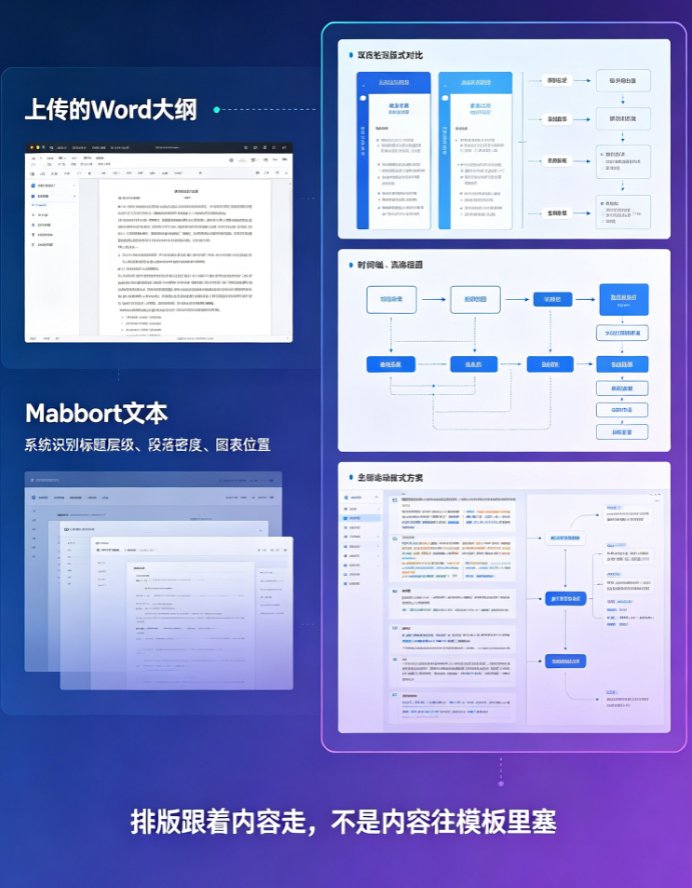
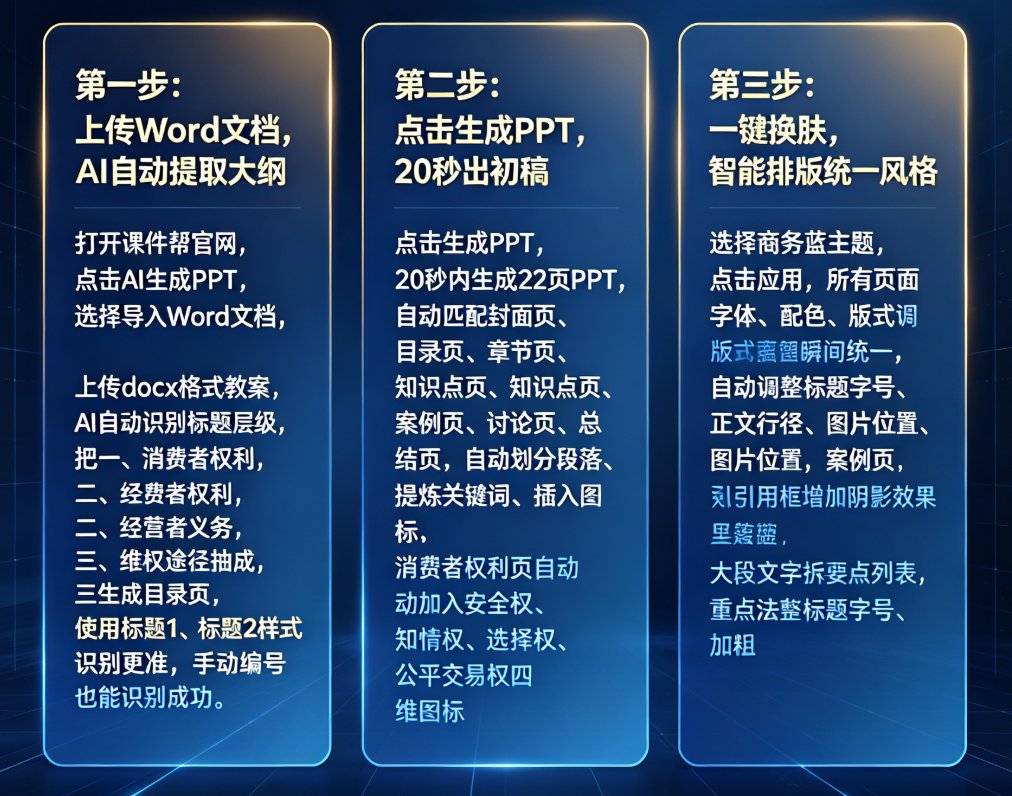
完全不需要。课件帮的智能排版功能就是为零基础设计的教师准备的,你只需要把文字内容传上去,AI 会自动帮你统一字体、配色和版式。具体操作是:在编辑页面选择“AI 美化 PPT”,点击“一键统一字体配色”,AI 会分析你的课件内容,给出多套专业配色方案,你挑一个顺眼的就行,整个过程不到一分钟。
Q2:课件帮的素材库有哪些资源?都免费吗?
课件帮内置的素材库包含图片、图标、音效和视频片段,都是版权合规的,可以直接用于教学和培训,不用担心版权问题。其中大量的基础图标和插画是免费的,可以随意使用。部分高质量的 3D 模型、动态视频素材属于会员专享,但免费素材已经足够日常公开课使用。
Q3:AI 智能排版会改乱我原来写好的文字内容吗?
这是个好问题,也是很多老师担心的。课件帮的智能排版核心是调整视觉呈现,也就是“怎么好看怎么排”,它不会改动你的原文,只是调整字体样式、颜色、标题层级、段落间距和整体版式。你完全可以放心,改的是“面子”,你写的“里子”一点都不会动。