课件帮一键成片支持哪些输入?文字、图片、视频素材混剪指南
一、开头:着急做视频,手头素材七零八落,怎么办?
你肯定遇到过这种场景:领导临时通知要做一个产品介绍视频,手头只有几张模糊的截图、一段写了一半的文案,连个像样的视频模板都没有。想用传统方式剪辑,光是找素材、配字幕、加配音就能耗掉半天。别慌,试试课件帮的一键成片——它允许你像拼乐高一样,把文字、图片、视频片段随意混搭,系统自动匹配画面、配音和背景音乐,5分钟就能生成一个能看的成品。
说白了,就是把“做视频”变成了“填空”。你只需要把零散的素材丢进去,课件帮的AI会帮你理顺逻辑、补全画面。那它到底支持哪些输入方式?怎么混搭效果最好?咱们今天一次性说清楚。
01 纯文字描述:一句话就能“变”出视频
这是最偷懒,也是最惊艳的方式。你只需要输入一段文字(甚至一个标题),课件帮就能自动生成带画面、配音和字幕的完整视频。
比如你写:“2025年AI教育趋势:个性化学习、虚拟教师、智能评测正在改变课堂。” 系统会自动解析关键词(AI教育、个性化学习、虚拟教师),然后从素材库匹配对应的视频片段或图片,配合语音朗读,生成一段30秒左右的科普片。

适用场景:快速出预告、做知识科普、写课程引言。如果你连一张图都不想找,纯文字输入就是救命稻草。
小贴士:别写太长的段落,每句话控制在20字以内,加个回车分段,AI更容易理解重点。比如“AI教育趋势”单独一行,“个性化学习”单独一行,画面切换会更精准。
02 图片 + 文字:让静图“活”起来
如果你手头有现成的图片(比如产品图、教学插图、海报),配合文字描述,效果更可控。课件帮会按照文字顺序,把图片作为主要画面,自动添加缩放、平移等动画效果,避免死板地一张张闪过。

举个例子:你做一个“实验安全操作”的微课视频,先上传几张规范操作示意图,再输入对应的文字说明,AI会自动匹配:当讲到“左边戴手套”时,画面显示戴手套的图片;讲“右边通风”时,显示通风橱图片。比纯文字更精准,比纯图片更生动。
适用场景:产品展示、流程讲解、实验演示。图片清晰度越高,最终视频质感越好,建议用1080P以上的素材。
避坑:图片尺寸尽量统一(比如全部16:9),否则AI缩放时可能会裁切掉重要内容。如果图片里有文字,建议提前用课件帮的智能排版功能调整成统一风格,再导入一键成片。
03 视频片段 + 文字:用现有素材“拼”出完整故事
如果你已经有了一些视频片段(比如采访片段、实拍画面、动画片段),可以搭配文字描述,让AI帮你剪辑、配音、加字幕。这是效率最高的混剪方式,尤其适合培训视频和案例分享。
具体操作:把视频片段拖进素材区,在旁边输入每段视频对应的文字解说。比如: - 视频片段:员工培训实录(15秒) - 文字:“新员工入职培训,重点讲解安全规范。” - 下一个视频片段:产品操作演示(20秒) - 文字:“操作时务必关闭电源,避免触电。”
系统会自动裁剪视频片段(只保留你指定的时长段),并匹配文字配音,生成一条旁白+画面无缝衔接的视频。
适用场景:企业培训、流程演示、活动回顾、访谈剪辑。比纯文字更真实,比纯图片更有说服力。
| 输入方式 | 优点 | 缺点 | 适合场景 | 推荐指数 |
|---|---|---|---|---|
| 纯文字描述 | 最快,无需任何素材 | 画面可能不够精准 | 知识科普、课程预告 | ⭐⭐⭐⭐⭐ |
| 图片+文字 | 画面可控,风格统一 | 需要提前准备图片 | 产品展示、流程讲解 | ⭐⭐⭐⭐ |
| 视频片段+文字 | 真实感强,内容丰富 | 需要现有视频素材 | 培训视频、案例分享 | ⭐⭐⭐⭐⭐ |
04 混搭实战:三步走,效率翻倍
光知道三种输入方式还不够,真正的效率提升来自混搭。直接上实战案例:
目标:制作一个5分钟的“企业产品介绍视频”
第一步:写文字框架(纯文字描述) - 开头:公司介绍(30秒) - 中间:产品三大功能(各1分钟) - 结尾:案例展示(1分钟)
第二步:填入素材 - 开头:用一张公司logo图片(图片) - 功能1:产品截图+操作演示视频片段(视频+文字) - 功能2:客户使用场景视频片段(视频+文字) - 功能3:产品宣传片片段(视频+文字) - 结尾:案例数据图表图片(图片+文字)
第三步:一键生成并微调 AI自动匹配配音、背景音乐、转场动画。生成后,你可以在课件帮编辑器中调整字幕位置、替换音效,甚至加入数字人播报增强亲和力。整个过程不超过10分钟。
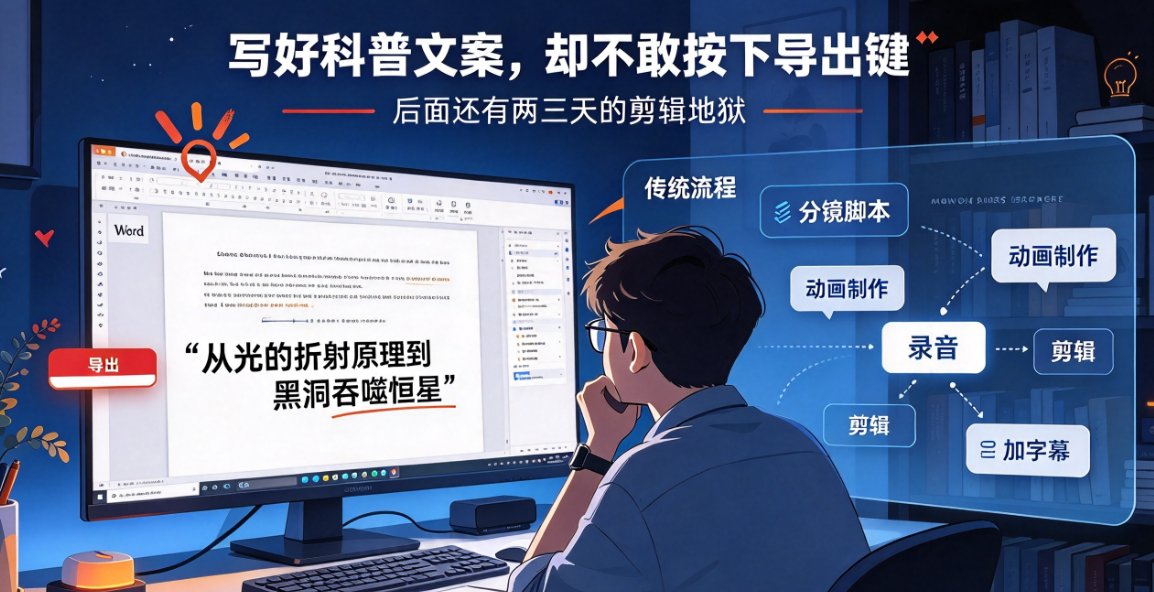
偷偷告诉你:课件帮还支持Word大纲直接导入,你可以在Word里写完整脚本,然后一键转成视频项目,再混搭图片和视频片段。具体操作可以看《2026全链路自动化趋势:课件帮如何从Word大纲到微课视频一键生成?》。
05 与竞品对比:课件帮的输入方式更灵活
市面上其他一键成片工具(如剪映、万兴喵影、腾讯智影)大多只支持图片+视频组合,或者纯文字输入后由AI随机配图。课件帮的差异化在于:三种输入方式可以自由混搭,且支持纯文字直接生成,不需要先做PPT或整理素材库。
| 对比维度 | 课件帮一键成片 | 剪映图文成片 | 腾讯智影AI视频 |
|---|---|---|---|
| 纯文字输入 | ✅ 直接生成 | ✅ 需要先选模板 | ✅ 需要先选风格 |
| 图片+文字混搭 | ✅ 自由拖拽排序 | ✅ 但只能固定顺序 | ✅ 需手动调整 |
| 视频片段+文字混搭 | ✅ 支持自动裁剪 | ❌ 不支持 | ✅ 但需手动切割 |
| 素材库自动匹配 | ✅ 内置版权素材 | ❌ 需自行添加 | ✅ 部分免费 |
| 数字人播报 | ✅ 可选 | ❌ | ✅ 付费 |
| 生成后编辑 | ✅ 可替换素材、调整顺序 | ✅ 但功能有限 | ✅ 较丰富 |
说白了,课件帮更懂教师和培训师的需求:不需要会剪辑,不需要懂设计,只要你有想法,就能快速出片。
06 常见问题
Q1: 一键成片支持哪些输入格式?
A: 支持纯文字描述(自然语言或要点)、常见图片格式(JPG/PNG/WebP等)、常见视频格式(MP4/MOV/AVI等),无需特殊转换。图片和视频建议使用高清素材以提升输出质量。
Q2: 混合输入时素材顺序重要吗?
A: 重要。系统会按照你输入的顺序自动匹配画面和配音。建议先输入文字描述作为整体框架,再搭配图片和视频片段来丰富细节,这样生成效果更符合预期。
Q3: 最多能加多少张图片或视频片段?
A: 没有严格上限,但建议单次项目控制在20个素材以内,否则生成时间会明显延长且画面切换可能不流畅。如果项目较大,可分多次合成后拼接。
Q4: 混剪后还能调整单个素材吗?
A: 可以。生成后进入编辑模式,可替换、删除或调整任意素材顺序,重新生成后自动更新。也可以手动添加字幕、标注和转场效果。
Q5: 一键成片与其他平台的区别是什么?
A: 课件帮的一键成片支持纯文字描述直接生成视频,无需先制作PPT或整理素材,且内置版权素材库和数字人配音,更适合无设计基础的教师和培训师快速产出。
写在最后
无论你是新手老师、培训讲师,还是内容运营,课件帮的一键成片都能帮你把零散的素材变成专业视频。从今天开始,别再纠结素材不够全、不会剪辑了——打开课件帮,把文字、图片、视频片段扔进去,5分钟看看效果,你会发现原来做视频可以这么简单。
顺手的话,可以看看《如何用课件帮5步制作图文短视频,适配抖音/视频号竖版?》和《5分钟搞定科学原理动画:课件帮知识科普视频制作全流程》,更多实战技巧等着你。