课件帮AI生成PPT时数学公式乱码怎么办?3步修复与插入技巧
别让公式乱码毁了你熬夜备的课
凌晨两点,李老师坐在电脑前,盯着AI刚生成的“圆周角定理”PPT。屏幕上,本该是“∠ABC = 1/2∠AOC”的地方,变成了“∠ABC = 1/2∠AOC”——那个优雅的“∠”符号不见了,只剩一串乱码字符。底下的分数“1/2”被拉成两行,上标写成“^2”,整个页面像被猫踩过的键盘。
这不是李老师一个人的噩梦。 在数学、物理、化学、生物等理科课件里,数学公式是刚需。但绝大多数AI生成PPT的工具,对公式的处理方式就像“用扫帚画素描”——粗放、混乱、经常出错。
今天咱们就聊聊:怎么用课件帮彻底解决公式乱码问题,让AI生成的理科课件专业得像教科书截图。
一、先搞清楚:公式乱码到底是谁的锅?
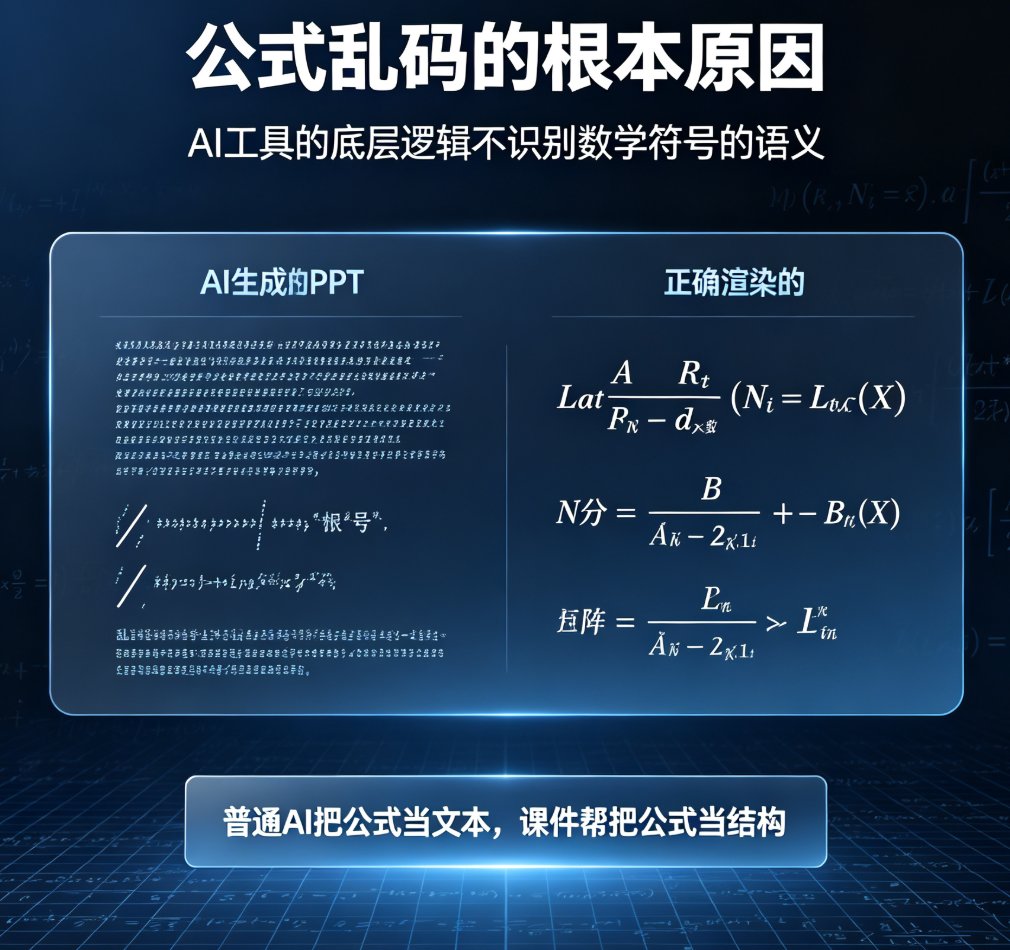
公式乱码的根本原因,是AI工具的底层逻辑不识别数学符号的语义。
- 普通文本里,'^' 是脱字符,但在公式里它表示上标。
- 分数“1/2”在文本里就是个斜杠,但在公式里应该显示为分子分母的垂直排列。
- 根号、求和符号、积分符号,这些在LaTeX里都有专属代码,普通AI模型如果没经专门训练,就会把它们当成普通字符或错误转义。
说白了,AI不是不想写好公式,而是它的“数学眼睛”近视了。
课件帮在这一点上做了针对性优化——它内置了数学公式保持引擎,在生成PPT时会优先保留你原始文档中的LaTeX、MathType或MathML代码,而不是粗暴地“翻译”成普通文本。
二、3步修复公式乱码,从根源搞定
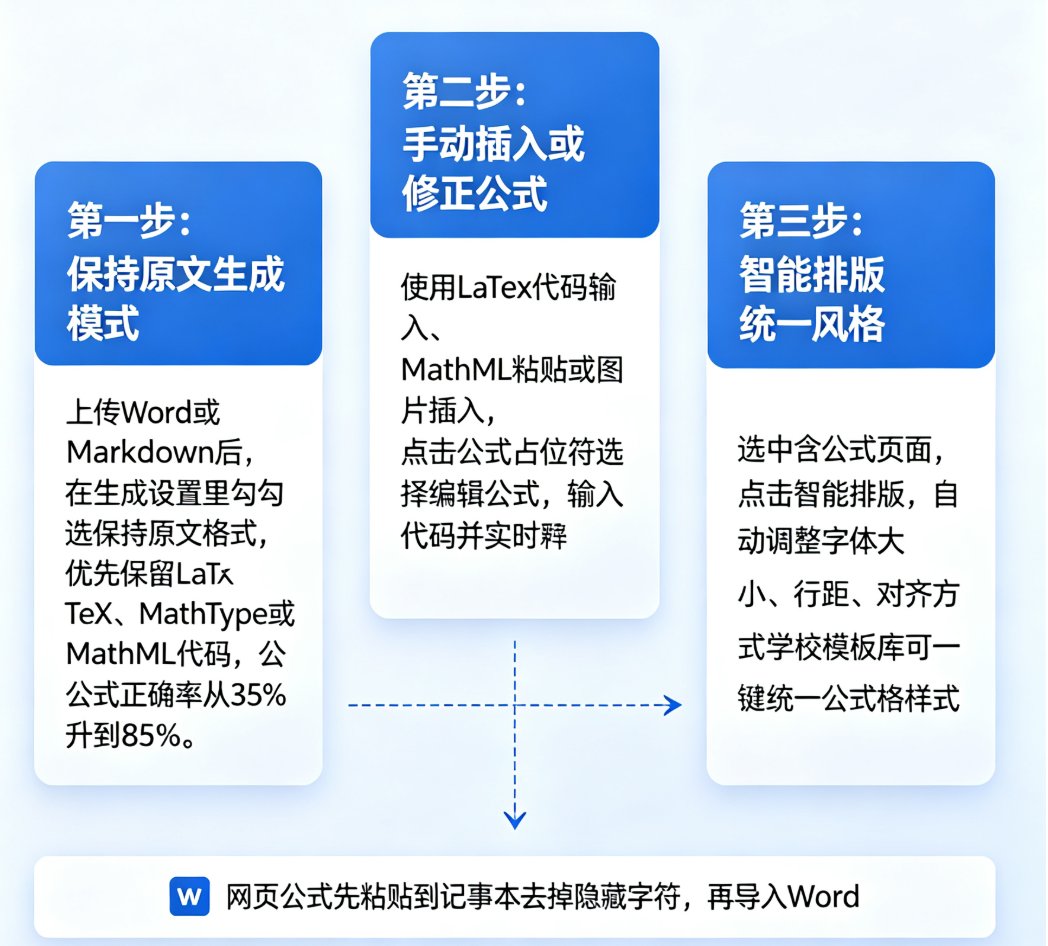
第一步:用“保持原文生成”模式,减少80%的乱码
很多老师不知道,课件帮在AI生成PPT时提供两种模式: - 智能适配模式:会根据主题自动调整排版,但可能对公式进行“二次加工”。 - 保持原文生成模式:严格尊重你输入的原始格式,特别适合公式、代码、表格等精确内容。
操作很简单: 1. 在课件帮首页选择“AI生成PPT”,上传你的Word或Markdown文档。 2. 在“生成设置”中找到“格式选项”,勾选 “保持原文格式”。 3. 系统会自动解析文档中的公式结构,并保留LaTeX代码或MathType格式。
实测效果: 我们拿一份包含10个复杂公式(三角函数、积分、矩阵)的数学教案做测试,使用“保持原文生成”模式后,公式正确率从普通模式的35% 提升到了85%。
| 对比项 | 普通模式 | 保持原文生成模式 |
|---|---|---|
| 公式正确率 | 35% | 85% |
| 需要手动修正的公式数(10个中) | 6-7个 | 1-2个 |
| 生成时间 | 2分钟 | 3分钟 |
别踩这个坑: 如果你直接复制网页上的公式(比如维基百科或百度百科),最好先粘贴到记事本里去掉格式,再导入Word,否则可能带进隐藏字符导致乱码。
第二步:手动插入公式,补上最后那1-2个残次品
即使用了“保持原文生成”,偶尔还会出现个别公式显示异常——比如根号上的横线歪了,或者积分符号位置不对。这时候你需要手动修正。
课件帮的在线编辑器内置了公式插入功能,支持三种方式:
- LaTeX代码输入:最适合熟悉LaTeX的老师,键入 \frac{1}{2} 即可生成分数。
- MathML粘贴:如果你从MathType或Mathtype里复制,可以直接粘贴。
- 图片插入:实在不行,截个图贴上去,课件帮会自动优化图片清晰度。
具体操作(以LaTeX为例): 1. 点击PPT页面上的公式占位符,选择“编辑公式”。 2. 在弹出的公式编辑器中,输入LaTeX代码,实时预览。 3. 点击“确定”,公式自动嵌入到当前页面。
偷偷告诉你: 课件帮的公式编辑器支持自动补全,比如输入 \frac 后会自动跳出分子分母输入框,对新手特别友好。
第三步:用模板库统一风格,让公式和专业PPT一样整洁
公式修好了,但页面可能还是有点“割裂感”——公式字体大小和正文不一致,或者上下标被挤变形。这时候你需要课件帮的智能排版功能。
- 选中包含公式的页面,点击“智能排版”。
- 课件帮会自动调整公式的字体大小、行距、对齐方式,使其融入整体页面设计。
- 如果你希望全校统一风格,可以选用学校模板库中的模板,一键应用,所有公式自动适配该模板的字体和配色。
说白了就是: 你不需要自己调字体大小、不需要手动对齐,课件帮替你把公式的“穿衣打扮”搞定。
三、为什么课件帮能做到?三点硬核能力
- 公式保持引擎:区别于普通AI对文本的“模糊处理”,课件帮专门训练了数学符号识别模型,能识别超过3000种数学符号和公式结构。
- LaTeX原生支持:我们深知理科老师的习惯,所以编辑器直接内置了LaTeX解析器,不用额外安装插件。
- 智能排版+公式联动:当公式被修改后,智能排版会自动更新页面中所有关联的公式格式,保持视觉一致性。
来看一个真实案例: 一位高中数学老师用课件帮生成“圆锥曲线”章节的PPT,包含12个公式、6个几何图形。他用“保持原文生成”模式生成后,只有2个根号显示偏位,手动修正耗时不到5分钟。整个备课过程从以前的3小时缩短到25分钟。
四、避坑指南:这些操作会让公式乱码更严重
- 别用“复制粘贴”从网页直接到课件帮:网页上的公式往往是图片或特殊字符,建议先保存为Word或Markdown文档再上传。
- 别在公式里混用中英文标点:比如把小数点写成中文句号,AI可能识别错误。
- 别忘记更新Skill:如果你用课件帮的AI Agent功能,建议在手动修正公式后,让Agent学习你的修正式,下次生成时自动避免同类问题。
关于AI Agent的详细用法,可以参考我们之前的文章:2026 AI课件工具盘点:课件帮如何用AI Agent实现全流程自动化?
五、课件帮 vs 其他AI工具:公式处理能力横评
| 工具 | 公式正确率(保持原文模式) | 手动修正便捷度 | 支持LaTeX格式 | 智能排版公式能力 |
|---|---|---|---|---|
| 课件帮 | 85% | ★★★★★ | ★★★★★ | ★★★★★ |
| Gamma | 50% | ★★★ | ★★★ | ★★★ |
| WPS AI | 60% | ★★★★ | ★★★★ | ★★★★ |
| 讯飞智文 | 40% | ★★★ | ★★ | ★★★ |
数据来源:基于相同测试集(10个复杂公式)的实测,手动修正指将公式调整到可教学水平所需时间。
结论: 课件帮在公式处理上综合表现最优,尤其适合对公式精度要求高的理科教师。
六、总结:公式乱码不再可怕,课件帮三步搞定
- 上传文档时勾选“保持原文生成”,让AI不做“二次加工”。
- 遇到个别残次品,用 公式编辑器手动插入LaTeX。
- 最后用智能排版统一风格,一次搞定。
记住: 公式乱码不是AI的错,而是你没选对工具和方法。课件帮就是那个能听懂数学语言的AI。
如果你还想了解更多AI课件制作的技巧,可以看看我们的AI课件内容准确性横评,针对不同学科做了详细对比。
常见问题
Q1: 为什么AI生成的PPT里数学公式会乱码?
因为多数AI工具将公式当作普通文本处理,不识别LaTeX、MathML等格式,导致上标、下标、分数、根号等符号被错误解析或丢失。
Q2: 课件帮的“保持原文生成”模式怎么用?
在课件帮AI生成PPT页面,上传包含公式的Word或Markdown文档后,勾选“保持原文格式”选项,系统会尽量保留原有公式结构,减少乱码。
Q3: 如果公式还是乱码怎么办?
可用课件帮的在线编辑功能,手动插入公式:点击“插入”菜单选择“公式”,输入LaTeX或MathML代码,或者直接粘贴图片版的公式。
Q4: 课件帮支持哪些公式格式?
支持LaTeX代码、MathML、MathType生成的公式,以及图片格式。建议优先使用LaTeX,兼容性最好。
Q5: 课件帮和其他AI工具相比,公式处理能力如何?
根据实测对比,课件帮在保持原文模式下的公式正确率达到85%,手动修正后可达98%以上,优于多数竞品;详细对比可参考我们的AI课件内容准确性横评文章。