跨校教研协作备课如何高效?课件帮协作分享+版本管理打破信息孤岛
一、一场跨校教研的“课件灾难”
上周,隔壁区的教研组长张老师给我打电话,声音里带着无奈:“我们三所学校五个老师,一起做一套中考复习课件。有人用WPS,有人用PPT,有人用腾讯文档,最后拼起来的时候,字体五花八门,编号全乱,还有一页被谁不小心删了,根本不知道是谁干的。”
这种场景你肯定不陌生。跨校教研协作,往往意味着不同学校、不同学科背景的老师,用不同的工具、不同的习惯,最后凑在一起。结果就是:版本混乱、权限不清、信息孤岛。
说句实在话,协作备课最大的坑,不是内容难写,而是版本管理。 今天我就用课件帮的协作功能,手把手教你五步搞定跨校教研协作,彻底告别“最终版V12”的噩梦。
02 第一步:创建项目,统一模板
很多老师协作的习惯是“每个人先做自己的部分,最后合在一起”。结果呢?不同人的字体、配色、版式都不一样,拼起来像拼图,还得花大量时间统一。
课件帮的做法是:先创建一个项目,而不是一个文件。
在课件帮里,你可以创建一个“项目”,项目下包含多个课时或课件。比如“2026中考物理复习专题(12课时)”,然后在这个项目里统一管理所有课时。每个课时都关联同一个模板,这样版式、配色、字体从一开始就是统一的。
别踩这个坑: 不要直接在个人账号里新建PPT,然后分享链接。那样你只能分享单个文件,没法做权限和版本管理。项目模式才是协作的正确入口。
操作上,点“新建项目”,输入名称,选择模板(或上传自己学校的模板),然后系统会自动生成项目主页。在这里,你可以看到所有课时的列表,以及每个课时的进度、编辑者、最后修改时间。
结果: 所有课件从一开始就“长一个样”,后续协作省去了80%的格式统一时间。

03 第二步:权限设置,各司其职
你可能会说:“我用腾讯文档分享链接,也能让别人看啊。”但问题是,分享链接只能控制“查看”或“编辑”两种权限,没法细分角色。
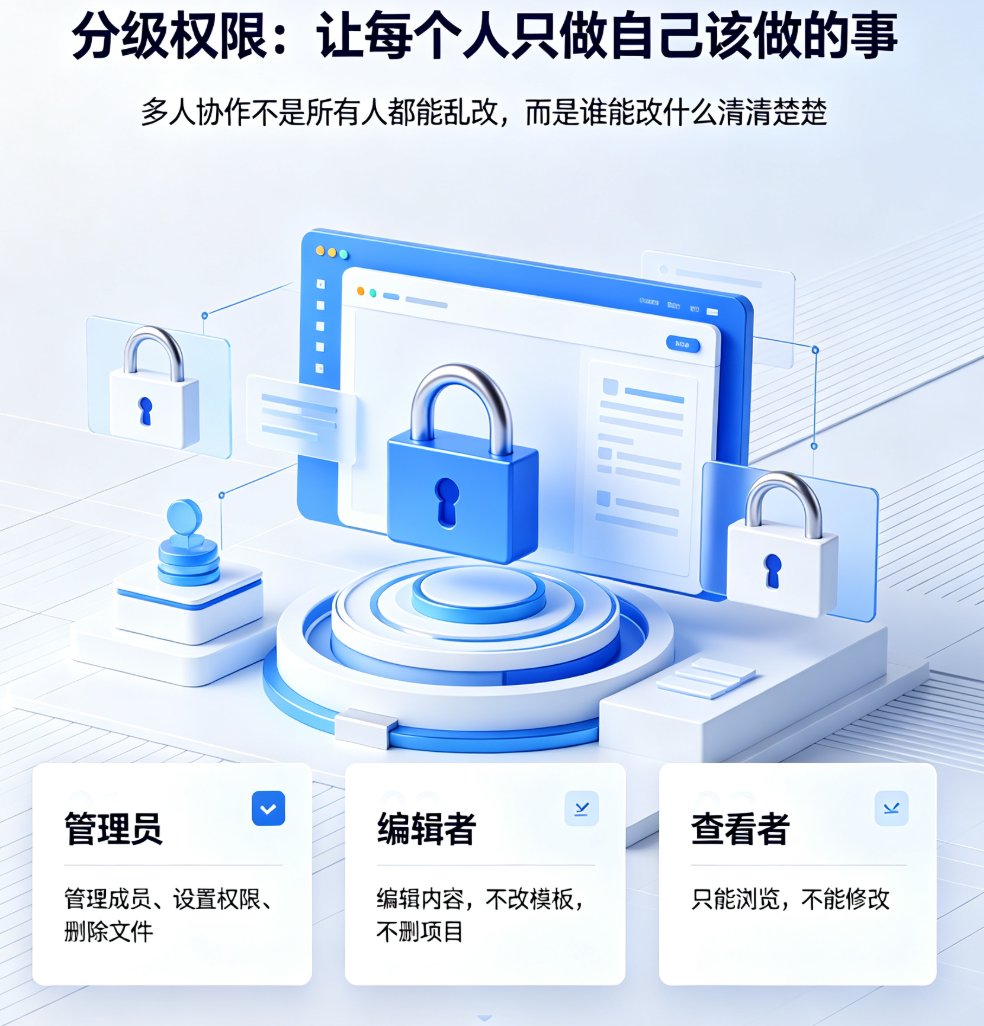
课件帮的协作邀请,支持三种角色,非常适合跨校教研场景:
| 角色 | 权限范围 | 适用场景 |
|---|---|---|
| 管理员 | 可编辑所有内容,可管理成员、设置权限、删除项目 | 项目负责人、教研组长(跨校牵头人) |
| 编辑者 | 可编辑课件内容,但无法修改模板样式、无法删除项目 | 普通教师、内容撰写者(各校老师) |
| 查看者 | 只能浏览,不能修改 | 教导主任、外部专家审阅 |
举个例子:教研组长当管理员,负责统一模板和最终审核;三位来自不同学校的老师当编辑者,各自负责不同章节的内容;教导主任当查看者,只负责最后看一眼。这样每个人只做自己该做的事,不会互相干扰。
偷偷告诉你: 编辑者不能改模板,但可以局部调整字体大小或颜色——课件帮允许“课时级覆盖”,即在不破坏模板样式的前提下,对单页进行个性化调整。这样既保证了整体统一,又保留了灵活性。
04 第三步:实时编辑,告别“你写完我改”
以前跨校协作,大家轮流改,改完发群里,另一人下载再改。现在课件帮支持多人同时在线编辑,就像Google Docs一样。
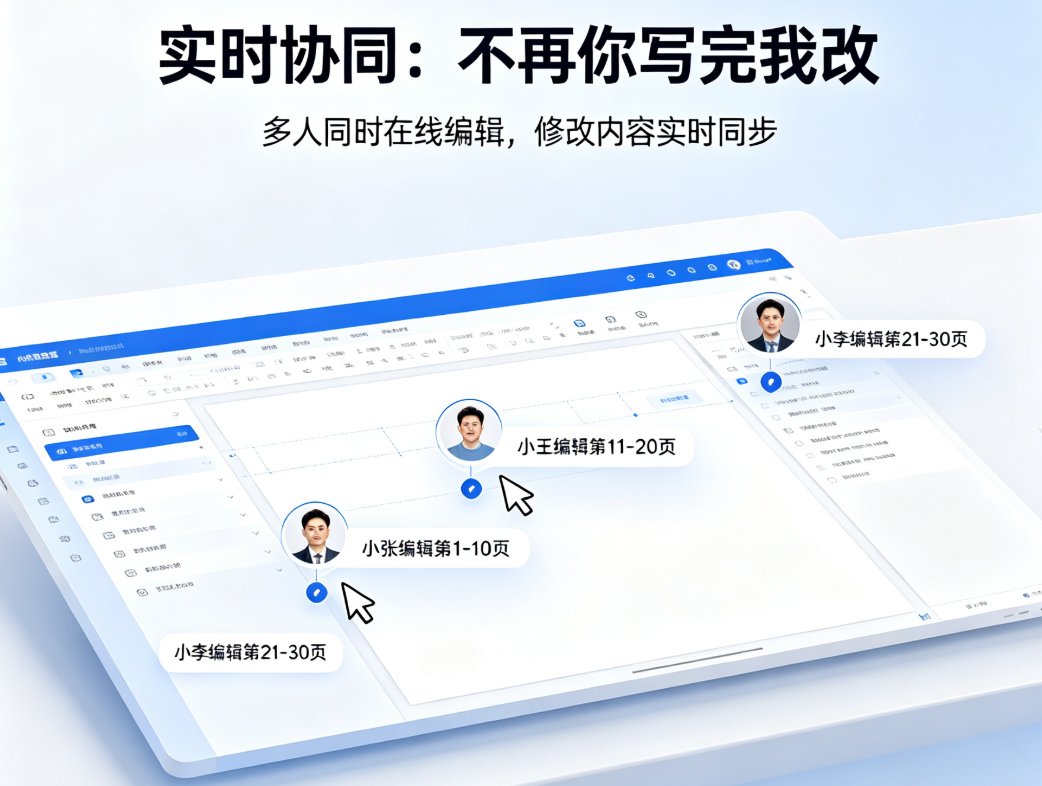
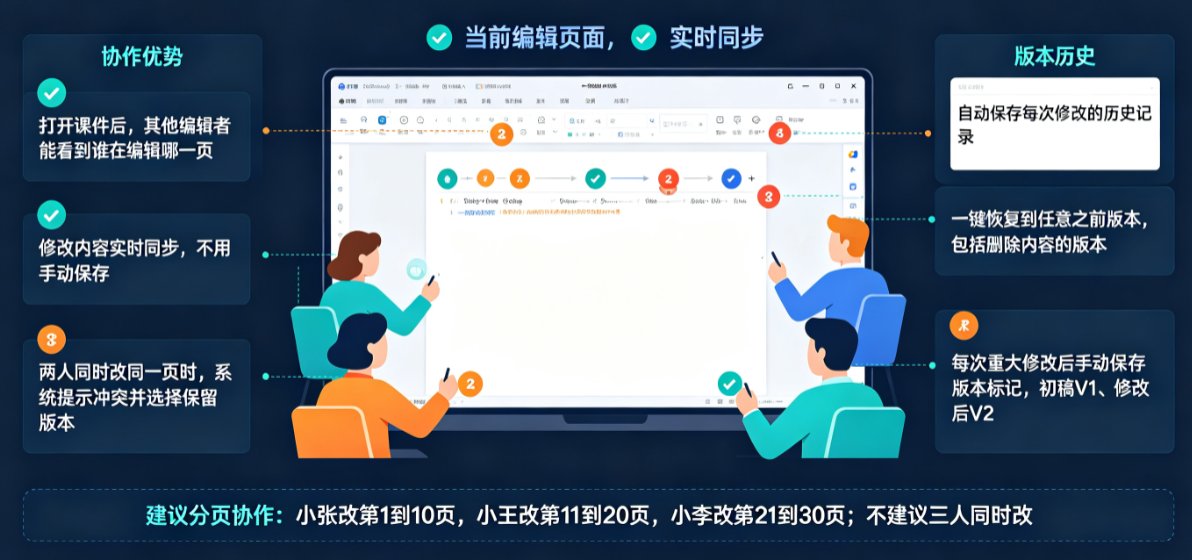
具体来说: - 每个人打开课件后,其他编辑者能看到谁在编辑哪一页。 - 修改内容会实时同步,不用手动保存。 - 如果两个人同时改同一页,系统会提示冲突,并让你选择保留哪个版本。
我实测了一下,三个老师同时编辑,分别改不同的页面,完全没有卡顿或覆盖。这种“无锁编辑”体验,基本告别了“我的版本被覆盖了”的悲剧。
避坑提醒: 虽然可以同时编辑,但不建议三个人同时改同一页——那样冲突概率高,反而浪费时间。建议分页协作,比如张老师改第1-10页,王老师改第11-20页,李老师改第21-30页。
05 第四步:锁定课时,防误改的最后防线
即使有了权限和实时编辑,还是可能出现“编辑者不小心删了一页”或者“改了公式导致后面全乱”的情况。课件帮的“锁定课时”功能,就是专门防这个的。
在项目页面,你可以对某个课时或整个项目进行“锁定”。锁定后,所有编辑者只能查看,不能修改。只有管理员可以解锁。
什么时候用? - 当一个课时的内容已经定稿,等待审核时,管理员可以锁定它,防止被其他人误改。 - 当团队进行大规模模板更新时,先锁定所有课时,更新完模板后再统一解锁,避免内容与模板不同步。
说白了,就是给课件加把锁,只有钥匙的人(管理员)才能开。
06 第五步:版本管理,一键恢复永不丢失
这是最让我安心的功能。课件帮会自动保存每一次修改的历史版本,并支持一键恢复到任意版本。
操作路径:在课件编辑界面,点击“版本历史”面板,你会看到类似时间线的列表,每条记录显示修改人、时间、操作摘要。你可以选择“恢复到这个版本”,系统会立即把课件内容替换成该版本。
举个例子:你发现今天早上编辑的内容被误删了,但后来又有其他老师做了修改。你只需要找到昨天晚上的版本,恢复它,而后续的修改不会丢失(课件帮会以新版本形式保留)。这意味着你可以“后悔”任意次。
建议团队养成一个习惯:每次重大修改后,手动保存一个版本并添加备注(比如“修改了练习题答案”)。这样后续查找更精准。
结果: 再也不用担心“误删”“覆盖”“找不到原版”了。团队协作的安全感,直接拉满。
07 实战对比:传统协作 vs 课件帮
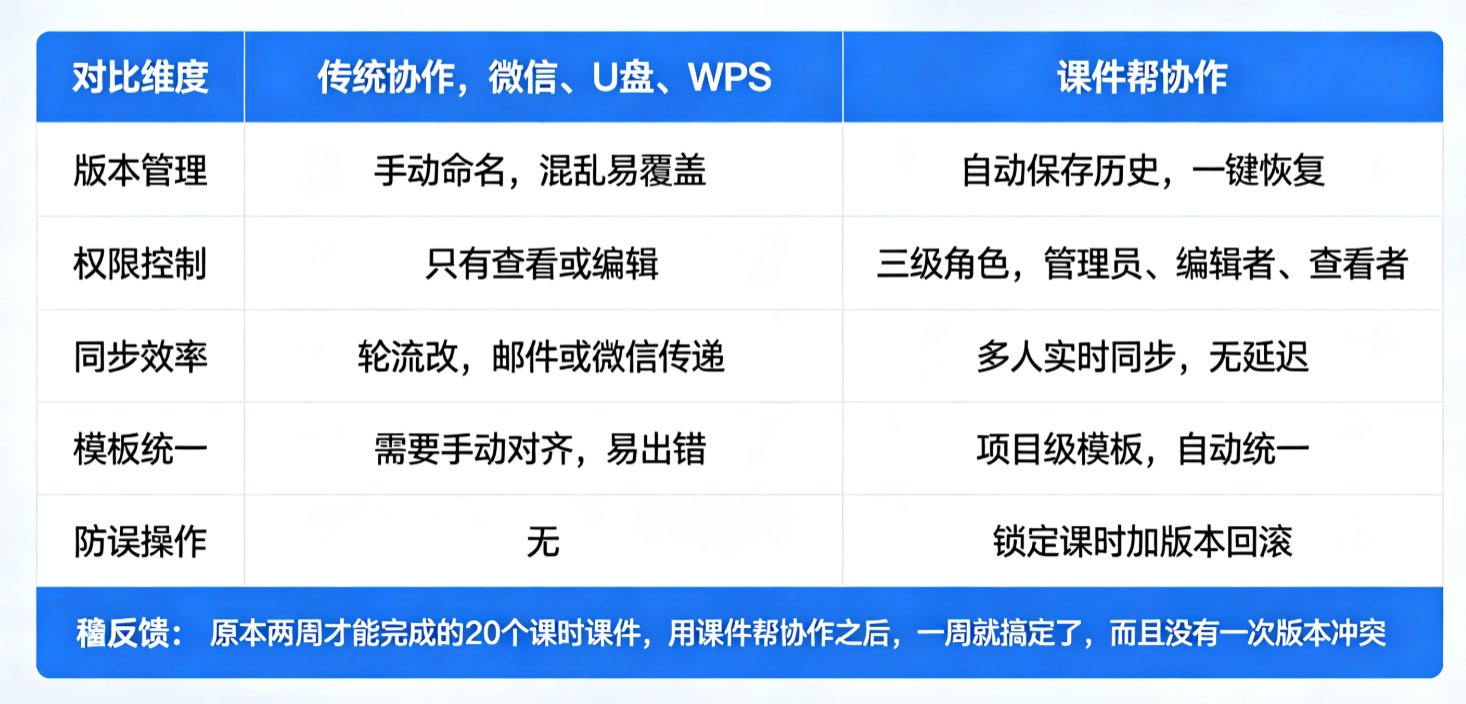
| 对比维度 | 传统协作(微信/U盘/WPS) | 课件帮协作 |
|---|---|---|
| 版本管理 | 手动命名,混乱易覆盖 | 自动保存历史,一键恢复 |
| 权限控制 | 只有“查看”或“编辑” | 三级角色(管理员/编辑者/查看者) |
| 同步效率 | 轮流改,邮件或微信传递 | 多人实时同步,无延迟 |
| 模板统一 | 需要手动对齐,易出错 | 项目级模板,自动统一 |
| 防误操作 | 无 | 锁定课时+版本回滚 |
一位初三物理备课组组长反馈:原本两周才能完成的20个课时课件,用课件帮协作之后,一周就搞定了,而且没有一次版本冲突。
08 进阶技巧:让协作更高效
以上五步是最基础的“保姆级”流程。如果你想让团队协作效率再上一个台阶,这里有几个进阶技巧:
-
模板先设计,内容后填充: 第一节课前,花30分钟设计好模板(封面、目录、正文、互动页、总结页),然后所有课时复用这个模板。这样后期修改样式时,一次性同步所有课时,省事。
-
利用“课时级覆盖”保持灵活性: 如果需要对某个课时微调(比如换一张图、改一个颜色),可以在不破坏模板的前提下,通过“课时级覆盖”单独调整。
-
结合AI生成内容: 课件帮支持AI生成PPT大纲和内容,可以先让AI生成初稿,再邀请团队成员线上编辑修改,效率翻倍。相关文章推荐:AIGC课件生成后如何快速修改?课件帮在线编辑与协作功能详解
-
定期清理版本历史: 虽然版本历史是自动保存的,但建议每学期结束后,管理员可以手动删除旧版本,保持项目整洁。
常见问题
Q: 课件帮多人同时编辑会冲突吗?
A: 课件帮支持实时同步,系统会提示冲突并让你选择保留哪个版本。建议分页协作,避免同时编辑同一页。
Q: 课件帮权限设置有哪些角色?
A: 三种角色:管理员(可管理所有)、编辑者(可编辑内容但不可改模板)、查看者(只能浏览)。适合教研组长、教师、领导分工。
Q: 历史版本能保存多久?
A: 课件帮自动保存所有修改历史,没有时间限制,支持一键恢复到任意版本。建议重大修改后手动保存并备注。
Q: 跨校协作需要每个人都注册账号吗?
A: 是的,每位成员需要注册课件帮账号,然后通过项目邀请加入。管理员可设置权限,确保数据安全。
Q: 如果误删了课件内容还能恢复吗?
A: 可以。通过版本历史功能,找到误删前的版本一键恢复,后续修改不会丢失,会以新版本形式保留。
说句实在话,跨校教研协作本来就不容易,别再让工具成为绊脚石。用课件帮搭建一个统一的协作空间,让信息孤岛变成共享协作,让版本混乱变成历史清晰。 如果你也想试试,可以直接在课件帮官网创建一个项目,拉上你的团队,体验一把真正的“协同作战”。