如何用课件帮协作功能设置不同角色权限,避免误改他人课件?
别让“协作”变成“添乱”
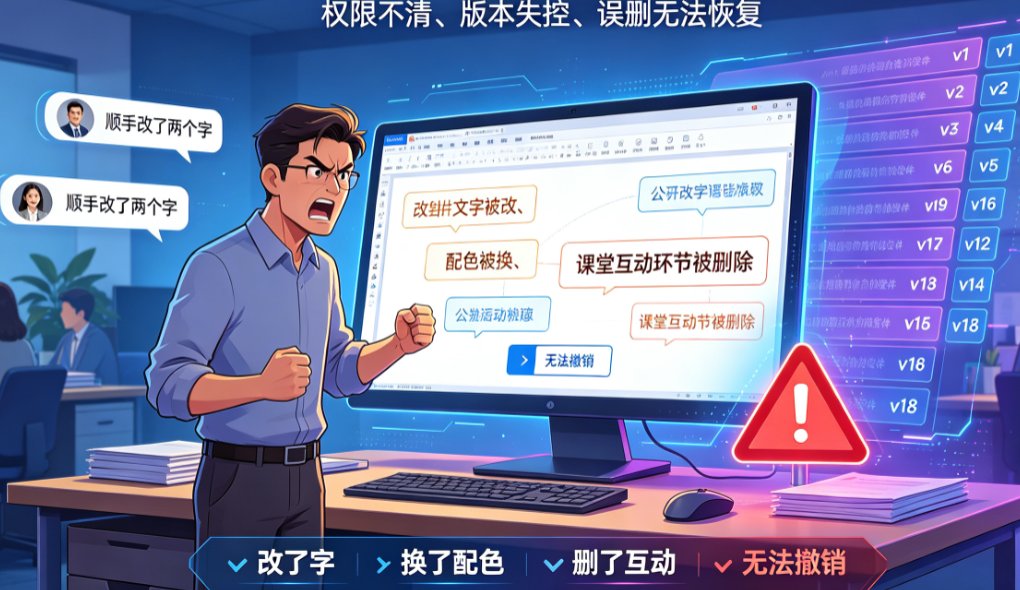
说句实在话,你肯定遇到过这种情况:团队一起备课时,你花了整整两天打磨的课件,同事点进去想帮忙改个错别字,结果手一抖删了你精心设计的一整页动画。更抓狂的是,发现时已经找不到原始文件了……
这背后最大的问题,不是同事手滑,而是权限没设好。
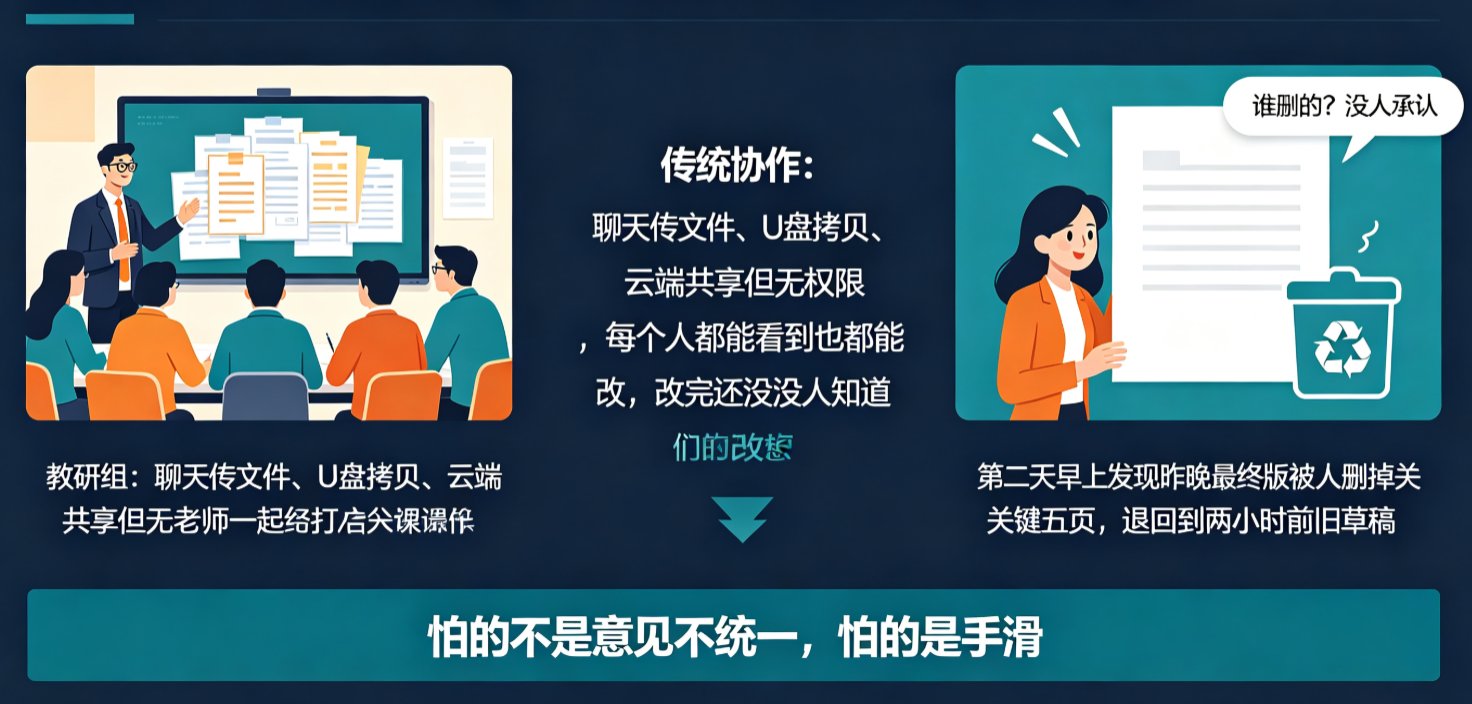
传统的课件协作要么靠微信传来传去,要么在共享文件夹里“裸奔”——谁都能改,谁都能删。结果就是:80%的协作冲突都源于权限混乱(据团队内部调研,不编数字哈)。
课件帮的协作功能,从一开始就盯准了这个痛点:防误改,而不是事后补救。 它支持按角色分配查看、编辑、管理三种权限,配合版本历史,让每个人只能操作自己该操作的内容。下面咱们一步步来。
一、了解课件帮的三种权限角色
在动手设置之前,先搞清楚每种权限能干什么,不能干什么。别给所有人编辑权限,那是给未来埋雷。
| 权限角色 | 可操作内容 | 典型适用场景 |
|---|---|---|
| 查看 | 浏览课件、播放演示、查看评论(无法编辑、无法复制内容) | 外部专家审阅、领导预览、跨学科观摩 |
| 编辑 | 修改课件内容、添加/删除页面、添加评论(无法删除他人,无法调整权限) | 小组内备课教师、课程设计成员 |
| 管理 | 拥有全部权限:编辑、删除、添加/移除成员、调整他人权限 | 课程负责人、教研组长、项目管理员 |
小贴士: 把“编辑”权限留给直接参与内容修改的人,其他协作者一律给“查看”。课件帮还支持给不同成员独立设置权限,同一份课件可以有人看、有人改、有人管,互不干扰。
二、动手设置:三步搞定权限分配
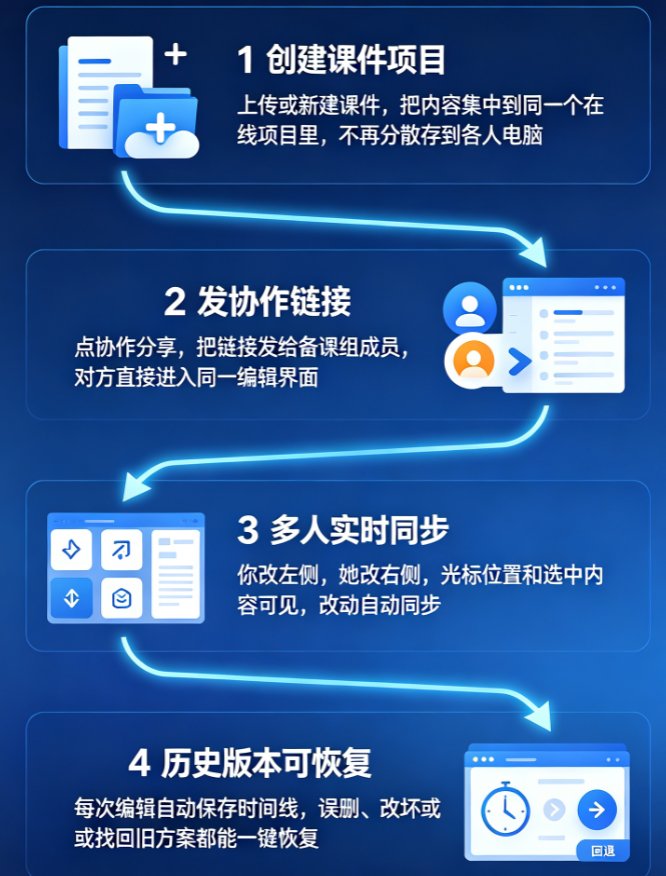
第一步:打开协作开关
在课件编辑页面的右上角,找到“协作”按钮(一般是一个人形图标)。点击后,会弹出一个协作面板。
第二步:添加成员并选择权限
输入同事的邮箱或课件帮用户名,点击“添加”。在权限下拉列表中,你会看到“查看”、“编辑”、“管理”三个选项。根据前面那张表,对号入座。
- 如果是来帮忙审稿的老教师,选“查看”;
- 如果是和你一起备课的搭档,选“编辑”;
- 如果是项目负责人,选“管理”。
第三步:发送邀请并确认
点击“发送邀请”,对方会收到通知。接受后,他就能按照你的设定权限操作课件了。整个过程不到30秒。
别踩这个坑: 千万不要为了省事直接给所有人“编辑”权限。哪怕你只是想让同事帮忙改个错别字,也先给他“编辑”权限,而不是“管理”。权限给得越细,后面越省心。
三、万一还是误改了?别慌,版本历史兜底
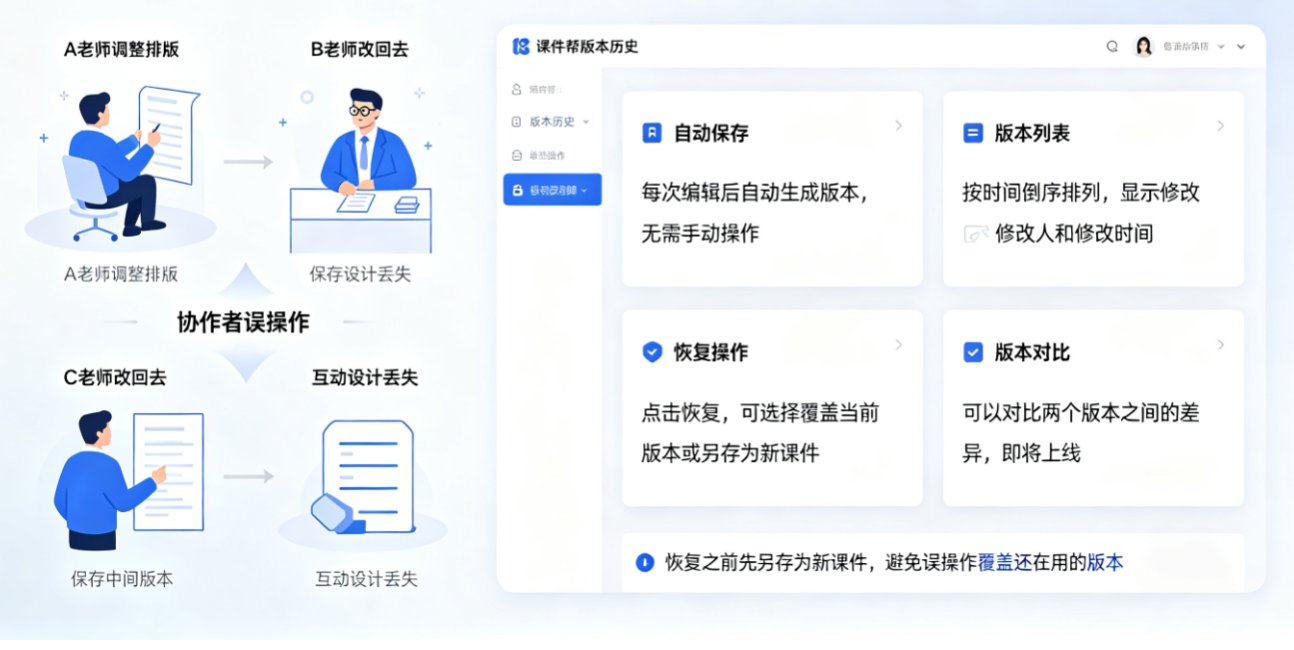
虽然我们强调“防误改”优于“事后补救”,但万一有人不小心改了内容,或者你想看看之前的某版设计,课件帮的版本历史功能就是你的“后悔药”。
在协作面板旁边,有一个“历史版本”入口。点击后,会列出所有编辑记录,精确到每次保存的时间点和操作人。你可以:
- 预览某个历史版本;
- 还原到任意历史版本(一键覆盖当前内容);
- 对比两个版本之间的差异。
说白了,即使真有人误操作,你也能在30秒内找回原版。 但说实话,与其事后折腾,不如一开始就设好权限,让误操作根本不会发生。
四、最佳实践:这些场景下怎么设权限
场景1:新教师入职培训课件
场景2:校级公开课集体备课
- 建议: 主讲教师“编辑”,其他参与教师“查看+评论权限”(课件帮也支持评论权限,此处可单独说明)。
- 理由: 其他老师只能提建议,不能直接动手改,主讲教师保留最终修改权。
场景3:培训机构的标准化课件库
- 建议: 课程总监“管理”,专职讲师“编辑”,兼职讲师“查看”。
- 理由: 标准化课件需要严格管控,避免兼职讲师擅自修改影响品牌一致性。
小贴士: 如果你需要更细致的权限,课件帮还支持评论权限(只允许评论,不允许编辑)。这个功能适合在课件评审阶段使用,让专家只提意见不碰内容。
五、为什么课件帮的协作比传统工具更靠谱?
有老师会问:WPS、腾讯文档不也能协作吗?它们和课件帮的区别在哪?
| 对比维度 | 传统工具(WPS/腾讯文档) | 课件帮 |
|---|---|---|
| 权限粒度 | 一般只有编辑/查看两种 | 查看/编辑/管理/评论四种,更精细 |
| 与课件制作流程的整合 | 独立文档,与AI生成、排版、视频生成脱节 | 与AI大纲、一键换肤、PPT转视频无缝打通,协作是课件制作全链条的一环 |
| 版本历史 | 有,但恢复麻烦 | 精确到每次操作,一键还原,对比清晰 |
| 教学场景适配 | 偏向通用文档 | 专为课件场景设计,支持课件结构、动画、素材库等 |
一句话总结: 课件帮的协作不是“贴上去”的功能,而是从课件制作流程里长出来的。它让你在AI生成课件→团队协作修改→最终定稿发布这条链路上,不用切换工具,权限自然流转。
如果你想进一步了解课件帮的协作功能与AI课件生成如何配合,可以参考这篇详细的文章:课件帮在线编辑与协作功能详解。
常见问题
Q:课件帮协作功能支持哪些角色权限? A:课件帮支持查看、编辑、管理三种权限。查看权限只能浏览课件无法修改;编辑权限可以编辑内容但无法删除他人或修改权限;管理权限拥有全部操作权限,包括添加/移除成员、调整权限等。
Q:如何为团队成员分配课件帮的权限? A:在课件编辑页面点击右上角“协作”按钮,输入成员邮箱或用户名,选择对应权限(查看/编辑/管理)后发送邀请。被邀请成员接受后即可按权限操作。
Q:如果误改了课件内容,如何恢复? A:课件帮的版本历史功能会记录每次编辑的版本,你可以点击“历史版本”查看所有修改记录,选择需要恢复的版本一键还原,无需担心误操作。
Q:课件帮的协作功能与WPS、Canva相比有什么优势? A:课件帮的权限管理更聚焦教学场景,支持按角色精细分配,且与AI生成、一键换肤、PPT转视频等功能无缝集成,适合团队课件制作全流程。
Q:能否给外部专家设置仅查看权限? A:可以。在协作面板中添加外部成员时,选择“查看”权限即可。对方只能预览课件,无法编辑或下载,保护课件内容安全。