课堂互动设计没灵感?课件帮AI从5个获奖案例中提取4种互动模板
你还在为课堂互动设计发愁吗?
上周和一位初中语文老师聊天,她吐槽:“每次公开课,互动环节就是‘谁来回答这个问题’,学生要么低头,要么沉默。我设计的互动,学生根本不买账。”
这个问题太普遍了。很多老师做互动,其实就是走个形式——提问、点名、齐读,三件套轮流来。 学生早就免疫了,参与感≈0。
但课堂互动真的只能这样吗?
最近希沃公布了2025年AI精品课例获奖名单,里面5个课例的互动设计让人眼前一亮。我仔细研究了一遍,发现它们都用了同一个底层逻辑:把学生从“被动接受者”变成“主动探索者”。
说句实在话,这些案例用的技术(AI对话、AR、角色扮演),课件帮AI都能实现。而且操作更简单,你不需要学什么编程,在浏览器里点几下就行。
今天咱们就拆解这4种互动模板,每个都给你一个课件帮可直接套用的操作步骤。
一、为什么你的互动总是不温不火?
先别急着学模板,咱们得搞明白一个核心问题:互动设计的目标是什么?
很多老师以为互动就是为了“热闹”,于是放个视频、搞个游戏。但效果呢?学生热闹完就忘了,并没有真正参与思考。
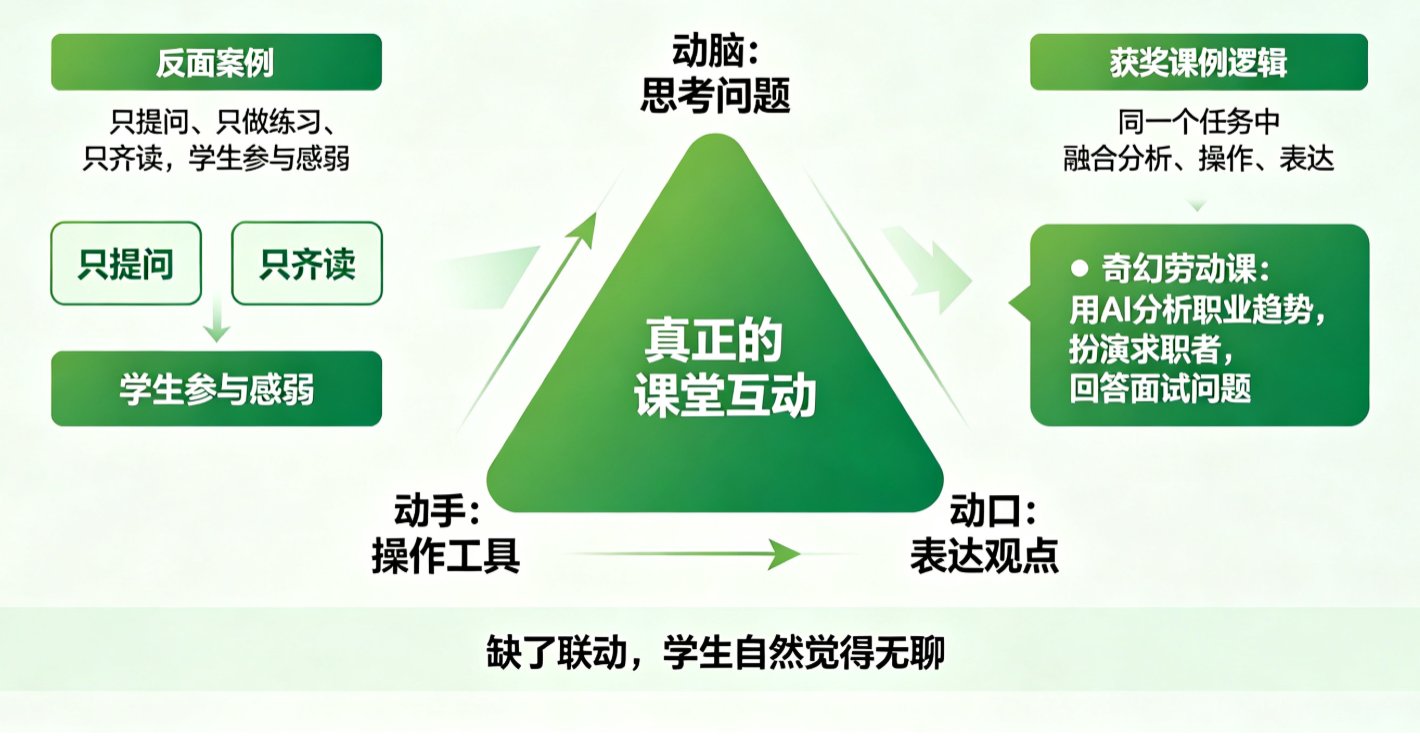
真正的互动,要让学生“动脑”+“动手”+“动口”,三者缺一不可。 动脑是思考问题,动手是操作工具,动口是表达观点。
获奖课例的厉害之处在于,它们把这三个“动”融合进了同一个任务里。比如“奇幻劳动课”里,学生要用AI工具分析职业趋势,再扮演求职者回答面试问题——动脑(分析)、动手(用AI)、动口(模拟面试),一气呵成。
你复盘一下自己的课堂,是不是经常只做到了“动脑”(提问),或者只做到了“动手”(做练习)?缺了联动,学生自然觉得无聊。
二、4种高分互动模板,拆解给你看
模板1:AI对话 + 角色扮演
来自案例:“奇幻劳动课:穿越到2040,开启AI求职”
这个课例让学生扮演2040年的求职者,用DeepSeek分析职业趋势,再和AI模拟面试官对话。学生瞬间从“被动听课”变成“主动求职”,参与感直接拉满。
课件帮怎么实现?
- 在课件帮编辑器中,点击「组件」→「AI对话」→「智能体」
- 设置角色背景:比如“你是2040年的AI面试官,专门面试教育行业求职者”
- 添加提示词:比如“请先问学生三个关于职业价值观的问题,再根据回答给出反馈”
- 学生扫码或点击链接,即可开始对话
别踩这个坑: 角色背景不要写得太复杂,一两句话让学生立刻理解场景就行。复杂了学生反而困惑。
模板2:AR + 闯关游戏
来自案例:“创意语文课:身临其境游故宫”
这个课例用AR技术让学生“走进”故宫,完成“字词闯关”“要点记忆”“名画探秘”等任务。整个课堂就是一个游戏,完成一关才能进入下一关。
课件帮虽然不支持原生AR,但你可以用闯关式互动替代。比如:
- 第一关:选择题(字词辨别)
- 第二关:拖拽排序(要点记忆)
- 第三关:AI对话(名画探秘,让学生向AI“张择端”提问)
课件帮操作步骤:
- 新建课件,在每页底部添加「答题」组件
- 设置“通关条件”:答对上一页所有题目才能翻页
- 在最后一页添加「AI对话」组件,调用数字人角色
偷偷告诉你: 课件帮的「数字人播报」功能可以设置成“知识闯关主持人”,增加游戏感。
模板3:跨时空情境 + 智能体对话
来自案例:“跨时空语文课:让古人来教你读诗”
这个课例让学生直接和“李白”对话,问“为什么写这首诗”。把抽象的诗句变成和诗人的聊天,学生瞬间理解了创作背景。
课件帮怎么实现?
- 添加「数字人播报」组件,选择古风形象(如李白、杜甫)
- 在「AI对话」中设置智能体,预设20个学生可能问的问题及回答
- 学生点击画面中的“对话”按钮,即可向数字人提问
说白了就是: 你不需要真的搞什么穿越,用AI智能体就能创造一个“虚拟诗人”。
模板4:实时投票 + 互动测验
来自案例: 多个获奖课例都使用了实时投票功能,用于课堂前测和即时反馈。
实时投票的威力在于: 它能瞬间把全班变成“参与者”。每个学生都得表态,没人能躲。
课件帮操作步骤:
- 在课件中任一页面,点击「组件」→「投票」
- 设置投票标题和选项(支持单选、多选)
- 投票结果实时显示,可选择匿名或实名
- 教师端可查看详细数据分布
划重点: 投票最好用在“认知冲突”时刻。比如“你支持A观点还是B观点?”然后展示结果,引发讨论。
| 互动模板 | 核心机制 | 适用场景 | 课件帮实现方式 | 所需时间 |
|---|---|---|---|---|
| AI对话+角色扮演 | 模拟真实场景,学生主动输出 | 职业规划、历史人物、客服训练 | 智能体对话组件,设置角色背景 | 5分钟 |
| AR+闯关游戏 | 任务驱动,步步为营 | 知识点复习、技能考核 | 答题组件+条件翻页 | 10分钟 |
| 跨时空情境+智能体 | 抽象概念具象化,问答互动 | 古诗文、科学原理、历史事件 | 数字人播报+AI对话 | 8分钟 |
| 实时投票+测验 | 即时反馈,引发认知冲突 | 前测、观点辩论、课后评估 | 投票组件+答题统计 | 3分钟 |
三、课件帮AI如何帮你快速实现这些互动模板?
前面说的都是理论,咱们直接上干货:如何在课件帮里一步一步操作。
第一步:选择模板
登录课件帮官网(kejian365.com),点击「新建课件」→「AI生成」。输入你的大纲,AI会自动生成包含基础互动内容的课件。
第二步:添加互动组件
在已生成的课件中,选中任意页面,点击右侧「组件」面板,你会看到以下互动组件:
- 选择题:支持单选、多选、判断,可设置正确答案和解析
- 投票:实时显示结果,支持匿名
- 智能体对话:设置角色和提示词,学生可自由提问
- 数字人播报:选择形象,设置语音,自动播放
- 计时器:用于限时任务
- 拼图/拖拽:用于排序、匹配类互动
第三步:一键发布
编辑完成后,点击「发布」→「分享链接」。学生扫描二维码或点击链接即可参与互动,所有数据实时汇总到教师端。
小贴士: 课件帮支持互动数据导出,你可以把答题正确率、投票分布、对话记录导出来,用于学情分析。这可是公开课评优的加分项。
四、实战建议:如何组合使用这些模板?
别贪多,一堂课用1-2个互动模板就够了。推荐组合:
- 课前(3分钟):实时投票,做前测,了解学生基础
- 课中(15分钟):AI对话+角色扮演,让学生深入探索
- 课后(5分钟):闯关游戏,检测学习效果
举个例子: 一堂“五四运动”历史课,你可以这样设计:
- 课前投票:“你支持五四学生游行吗?”(引发认知冲突)
- 课中智能体对话:让学生扮演“1919年北大学生”,向AI“陈独秀”提问(沉浸式学习)
- 课后闯关:5道选择题,答对3道解锁下一关(巩固知识)
这一套流程,用课件帮30分钟就能做完。
常见问题
Q:课件帮AI支持哪些互动类型? A:课件帮支持选择题、投票、智能体对话、数字人问答、计时器、拼图、拖拽排序等多种互动模板,覆盖课堂前测、分组讨论、即时反馈等场景。
Q:如何用课件帮实现AI角色扮演互动? A:在课件帮编辑器中,添加「智能体对话」组件,设置角色背景和提示词,学生可输入问题,AI自动以角色口吻回复。例如设置“故宫讲解员”角色,学生提问后AI模拟讲解。
Q:课件帮的互动数据能导出吗? A:可以。课件帮支持互动数据实时统计,包括答题正确率、投票分布、对话记录等,并可导出为Excel或PDF,用于学情分析和教学反思。
Q:非教师用户能用这些互动模板吗? A:当然可以。课件帮的互动模板通用于企业培训、产品演示、知识分享等场景。例如HR可用投票模板做培训前测,产品经理用智能体对话模拟用户问答。
Q:课件帮互动模板需要下载额外插件吗? A:不需要。课件帮基于浏览器在线使用,所有互动模板均内置在编辑器内,无需安装任何插件或软件,一键添加即可生效。
互动设计不是越复杂越好,而是越“自然”越好。 让学生忘记自己在“上课”,而是在“探索”“对话”“闯关”,这才是最高级的互动。
课件帮AI把这些模板集成到了编辑器中,让你几分钟就能复刻出获奖级别的互动设计。如果你还在为下一节公开课发愁,不妨试试上面的模板,学生反馈绝对让你惊喜。