Word教案一键变PPT?课件帮Word导入自动解析层级,备课效率再提升
先说个真实场景
上周三晚上十一点,我一位当高中语文老师的朋友发来微信:“救命,明天要开公开课,教案写好了,但PPT还没做,现在复制粘贴到凌晨两点都搞不完。”
这不是个例。绝大多数教师的备课时间,有将近一半耗在“把Word教案变成PPT”这种重复劳动上——复制标题、粘贴正文、调整字号、找配图、对齐排版……一套操作下来,比写教案本身还累。
说句实在话,这事真不该这么干。
今天咱们就聊聊课件帮的Word导入功能,看看它是怎么把“教案转PPT”从两小时压缩到几分钟的。
一、痛点:教案和课件,为什么总是“两张皮”?
教师群体的日常,往往是这样的:
- 教案写在Word里,结构清晰、层级分明,但一放到PPT里就全乱套;
- 复制粘贴后,标题字号不统一、正文挤成一团,改格式的时间比做内容还长;
- 想用模板美化,但模板和内容风格不搭,套上去反而更难看。
说白了,Word和PPT是两种不同的表达逻辑:Word是线性阅读,PPT是分页呈现。手动转换时,你需要同时处理“内容拆分”和“视觉排版”两件事,而这两件事恰恰是最耗时的。
痛点很明确:教案转PPT的重复劳动,正在吞噬教师的备课时间。
二、方案:课件帮Word导入,自动解析层级一键成稿
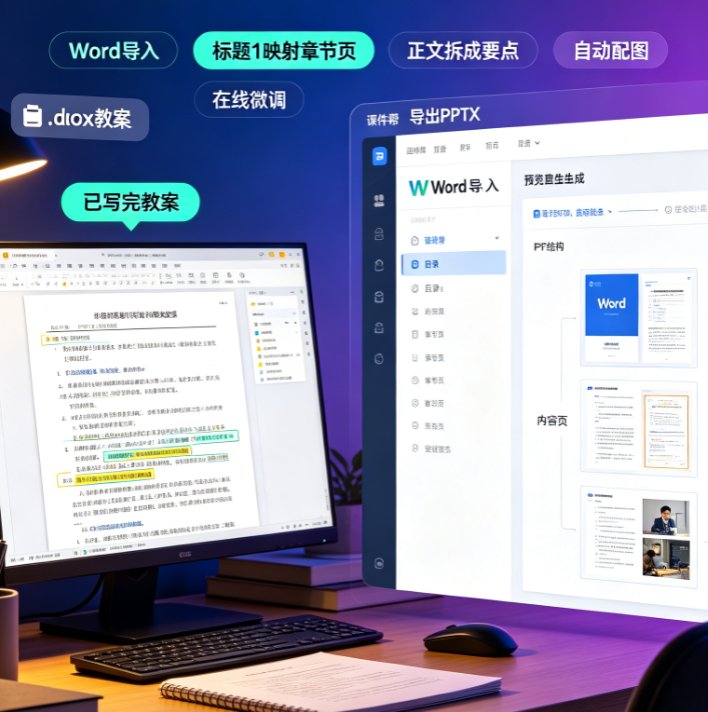
你只需要做一件事:上传.docx文件。
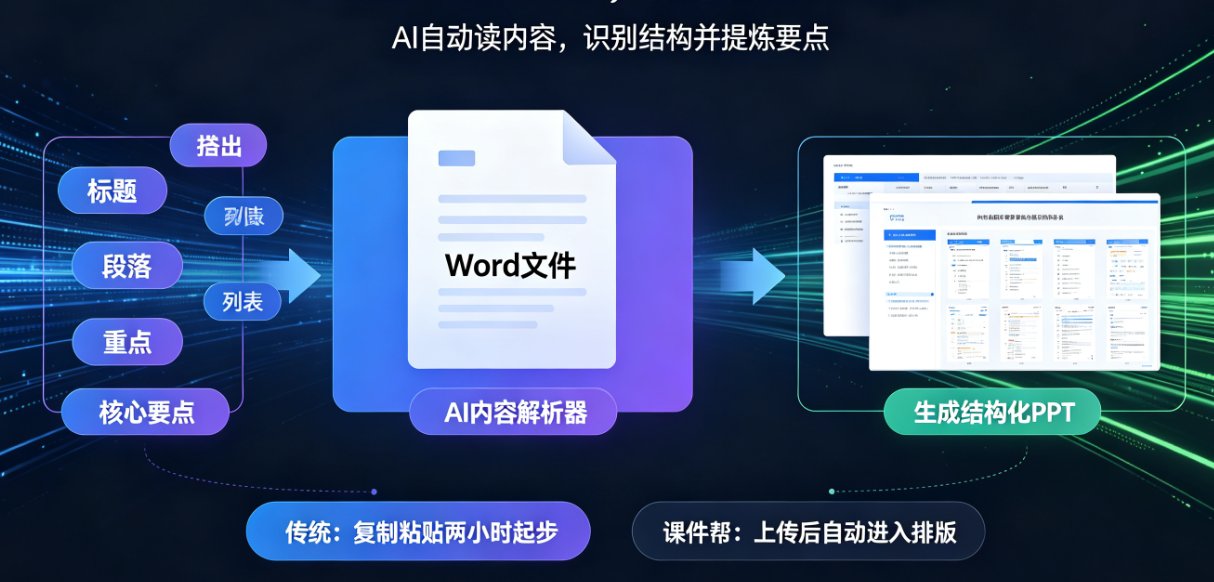
系统会自动解析文档中的标题、正文、子段落等层级结构,按照内容逻辑拆分为多页幻灯片,并智能套用模板完成排版。整个过程不需要手动复制粘贴,也不需要调整格式。
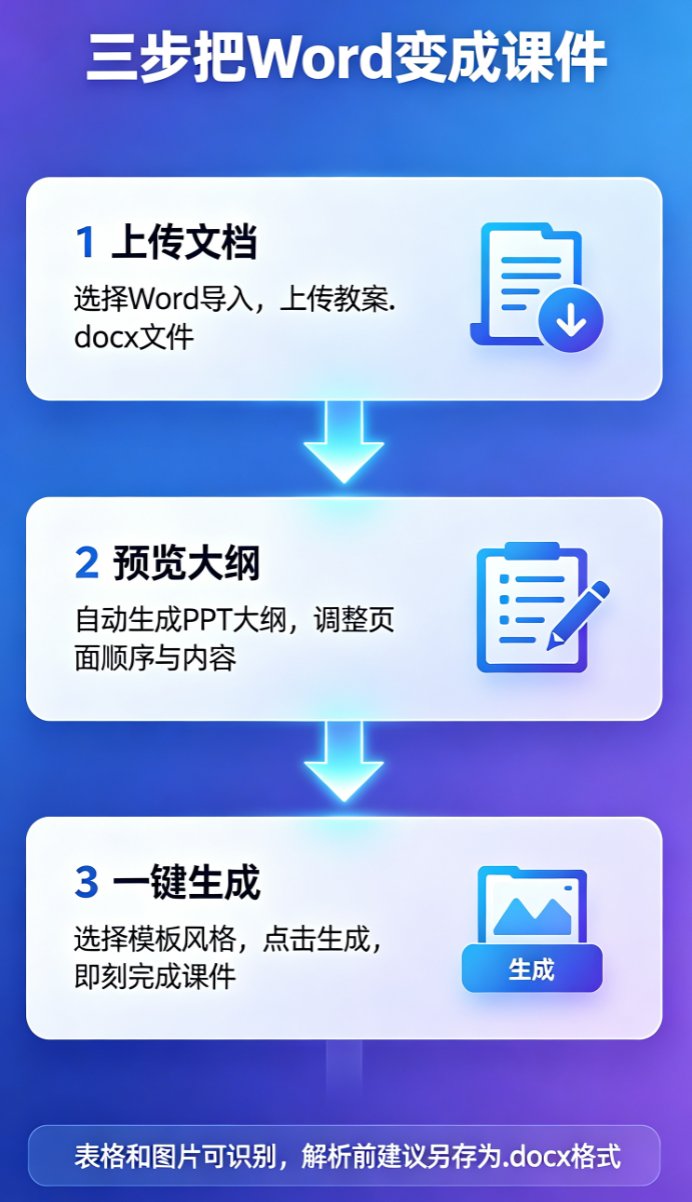
操作步骤,三步搞定
- 上传文档:在课件帮首页选择“Word导入”,上传你的教案.docx文件;
- 预览大纲:系统自动生成PPT大纲,你可以展开编辑,调整页面顺序或增删内容;
- 一键生成:选择模板风格,点击生成,PPT即刻完成,可在线编辑或导出。
表格和图片,不丢
很多老师担心:教案里的表格和插图,转成PPT会不会丢?
课件帮在解析时能识别文档中的表格和图片元素,生成大纲后,你可以选择将表格或图片插入到对应页面。比如数学教案里的公式表格、历史教案里的时间轴图,都能完整保留。
别踩这个坑:上传前尽量把文档另存为.docx格式,老版的.doc解析效果会打折扣。
三、对比:课件帮 vs 其他Word转PPT工具
市面上确实有不少工具声称支持Word转PPT,但实际体验差异很大。我整理了一张对比表,帮你快速看清差异:
| 工具 | Word解析能力 | 表格/图片保留 | 中文支持 | 模板丰富度 | 适用场景 |
|---|---|---|---|---|---|
| 课件帮 | 精准识别标题层级,自动拆分页面 | ✅ 支持 | ✅ 原生 | 教育/商务/科普全覆盖 | 教学课件、培训材料 |
| 墨刀AI PPT | 能识别基本结构 | 部分支持 | ✅ 原生 | 较丰富 | 商务汇报、产品方案 |
| 博思AIPPT | 识别层级,表格处理出色 | ✅ 支持 | ✅ 原生 | 较丰富 | 职场汇报、教学 |
| SlidesAI | 基于GPT分析文本结构 | ❌ 不支持 | ⚠️ 有限 | 一般 | 英文场景更佳 |
| Tome | 提炼故事线 | ❌ 不支持 | ⚠️ 有限 | 现代风格 | 创意演示 |
从表格能看出,中文教学场景下,课件帮在层级解析和内容保留上更贴合教师需求。
四、进阶:从教案到课件,再到微课视频
说句实在话,Word转PPT只是第一步。很多老师做完PPT后,还想把它变成微课视频,或者加上数字人讲解。
课件帮的厉害之处在于,它不只是个PPT工具,而是一个全链路的内容创作平台:
- 教案 → PPT:用Word导入,几分钟搞定;
- PPT → 视频:上传PPT文件,自动添加旁白、转场动画和背景音乐,输出为视频格式;
- 教案 → 微课视频:从Word大纲直接生成带数字人讲解的微课,全程零人工干预。
这意味着,你上午写完教案,下午就能拿到一节完整的微课视频。这在以前,是想都不敢想的事。
偷偷告诉你:如果你需要把教案转成微课视频,可以试试课件帮的全链路自动化功能,从Word大纲到视频,全程不需要手动排版。
五、效率提升,有数据说话
根据课件帮用户的实际使用反馈,使用Word导入功能后,教案转PPT的时间从平均2小时缩短到10分钟以内,效率提升超过90%。
对于一周要备5-6节课的老师来说,这意味着每周能省出近10个小时——这些时间可以用来打磨教学设计、批改作业,或者,早点下班。
备课效率的提升,不只是省时间,更是把精力还给教学本身。
如果你正在纠结选哪款AI课件工具,可以参考这份教师AI课件工具选型指南,从5个维度对比课件帮、Gamma和WPS AI的差异。
六、避坑指南:Word导入的3个实用建议
- 文档结构越清晰,转换效果越好:上传前检查一下Word文档,确保标题用了“标题1”“标题2”样式,而不是手动加粗放大。层级清晰的文档,解析准确率会高很多。
- 表格和图片,生成后再插入:如果文档里表格较多,建议先生成PPT大纲,再逐个插入表格,这样排版更可控。
- 模板选择别贪多:课件帮的模板库覆盖了教育、商务、科普等场景,但建议先根据学科特点选1-2套固定风格,形成自己的课件品牌。
七、数据安全:教案也是教学资产
最后提醒一句:教案是教师的核心教学资产,上传到云端工具时,数据安全不能忽视。
课件帮支持私有化部署和混合云部署,学校或机构可以选择将数据部署在本地服务器,确保教案等教学资料不出校门。这一点,对于有数据合规要求的学校来说尤其重要。
想了解更多数据安全方案,可以看看这篇2026年AI课件数据安全新趋势。
常见问题
课件帮的Word导入功能支持哪些文件格式?
课件帮支持上传.docx格式的Word文档,系统会自动解析文档中的标题、正文、子段落等层级结构,并按照内容逻辑拆分为多页幻灯片。如果你使用的是旧版的.doc格式,建议先另存为.docx再上传,解析效果更佳。
Word文档里的表格和图片能保留吗?
可以。课件帮在解析Word文档时,会识别文档中的表格和图片元素,并提示你选择是否将其添加到PPT页面中。你可以在生成大纲后展开编辑,将表格或图片插入到对应页面,确保内容完整不丢失。
生成的PPT还需要手动调整吗?
课件帮会自动套用模板并完成基础排版,但如果你有特定的风格偏好,可以在生成后使用智能排版功能一键统一字体、配色和版式,或者手动微调细节。整个过程通常只需几分钟,相比从零开始制作节省了大量时间。
课件帮的Word导入功能适合哪些场景?
非常适合教师将教案、讲义、培训文档快速转为教学课件,也适合职场人将策划案、汇报材料转为演示文稿。尤其是结构清晰、层级分明的文档,转换效果最好。
课件帮如何保障上传文档的数据安全?
课件帮支持私有化部署和混合云部署方案,学校或机构可以选择将数据部署在本地服务器,确保教案等教学资料不出校门。对于个人用户,平台也遵循严格的数据加密和隐私保护规范。