Word教案导入PPT格式全乱?课件帮自动解析层级,排版一学就会
深夜十一点,王老师还在跟PPT较劲
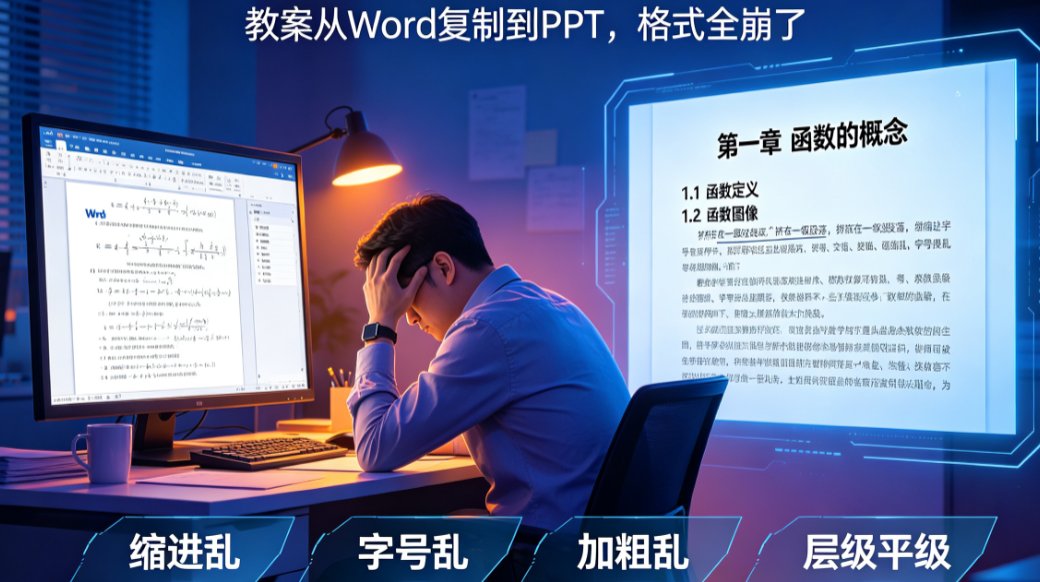
周五晚上十一点,王老师把精心写好的数学教案从Word复制到PPT里,准备做下周的公开课课件。结果——目录里的「第一章 函数的概念」变成了一个孤零零的黑色标题,下属的「1.1 函数定义」「1.2 函数图像」全部挤在同一级段落里,缩进、字号、加粗全乱了套。她叹了口气,心想:这得花俩小时重新排版。
说句实在话,像王老师这样被Word转PPT折腾过的老师,绝对不是个例。每学期开学前、公开课准备期,总能在办公室听到类似的吐槽。根本原因在于,PPT软件依赖Word文档中的标题样式(标题1、标题2)来识别内容层级,而咱们大多数老师写教案时,习惯用加粗、下划线、改字号来区分标题和正文,压根没按标准样式来。
结果就是,PowerPoint把整个文档当成一段纯文本,所有内容平铺直叙地塞进一页页里,格式全崩。别急,今天咱们就把这个问题彻底解决了。
01 为什么Word文档一进PPT就"面目全非"?
其实「Word导入PPT格式乱」这件事,背后的原因咱们掰开揉碎看,不外乎下面这几种:
第一个原因:样式不规范。 这是最常见的情形。PowerPoint识别Word文档的层级,全靠Word自带的「标题1」「标题2」这些样式。如果你的文档里压根没应用这些样式,而是靠手动改字号、加粗、下划线来区分标题与正文,PPT自然看不懂你的层级结构,只能把所有内容当成平级段落塞进同一版式里。
第二个原因:兼容性问题。 你用的Word是2019版,同事发你的文档是2003版老格式;或者你用WPS写好教案另存为docx,这里头的样式标记在PowerPoint 2021里就认不出。这类跨版本、跨软件的兼容性问题,是「格式乱套」的第二大源头。
第三个原因:文件损坏或插件干扰。 文档经过微信、U盘来回拷,偶尔会损坏;办公软件里装的第三方插件(比如PDF转换工具、文献管理插件)也可能修改默认的文件处理方式,干扰原生导入。
说白了,你平时用Word写教案的方式越是灵活、越是"自由",导入PPT时就越容易出错。 因为PPT只认样式,不认"人眼识别"。
02 手动修复Word样式:能解决,但费时费力
市面上常规的解法,就是手动规范Word文档样式:
- 选中要作为PPT封面的标题,应用「标题1」样式;
- 选中各章节标题,应用「标题2」样式;
- 各级小标题依次用「标题3」「标题4」;
- 正文保留「正文」样式;
- 再到PowerPoint里执行「文件 → 打开 → 浏览 → 所有文件 → 选择该Word文档」。
听起来不难,对吧?但实操起来你会发现问题一大堆:
- 一篇3000字的教案,从头到尾手动套用样式,至少得花15-20分钟;
- 教案里的图片、表格、公式在导入后位置全跑偏,你还得一个个拖回去;
- 大纲层级稍微复杂一点(比如理科教案里有「1.1.1」三级标题),套样式时特别容易点错;
- 好不容易套完样式,下一版教案改动,你又得重来一遍。
手动给Word套样式确实是标准解法,但它把原本"写内容"的事,变成了一场重复枯燥的排版劳动。 而且这套方法只适用于Office原生导入,如果你的学校用的是WPS,流程还略有不同。
别踩这个坑:很多老师为了省事,直接在Word里全选 → 标题2 → 正文,结果所有标题都被统一成了标题2,章和节的层级全没了,比原来更乱。套样式不是"刷一层油漆",而是要给不同级别的内容用不同级别的样式。
03 课件帮Word导入:自动识别层级,格式不乱
说完了手动修复的麻烦,咱们来看一种更省心的思路。
课件帮(kejian365.com)的Word导入功能,专门解决「教案格式乱」这个痛点。它不要求你事先在Word里套任何样式,你只需要把写好的教案原封不动地上传——不管是.docx、.doc、.txt还是Markdown,课件帮会自动分析文档的段落层级与标题结构,然后映射到规范的PPT版式上。
说白了,它干的是"自动帮你套样式+自动排版+自动配图+自动出PPT"的活儿。
上传之后会发生什么?给你看个实际效果:
- 文档里的「一、」「1.」「(1)」这些序号层级,课件帮能自动识别为二级标题、三级标题、正文;
- 标题自动匹配PPT版式的字号、字体、颜色层级;
- 正文段落自动拆分成合适的卡片、要点框;
- 甚至还能根据内容自动匹配图片、图标(这部分用到的是课件帮的智能配图能力,后面细说);
- 整份PPT生成后可在线编辑,随时改内容、换模板。
我们拿一个真实的物理教案做个测试。这份教案里包含「第三章 牛顿运动定律」「3.1 牛顿第一定律」「3.1.1 惯性」共三级标题,中间还有几个加粗的公式推导段。把这份Word直接上传课件帮后,系统自动把「第三章」识别为封面标题,「3.1」识别为章节页,「3.1.1」对应内容页小标题,加粗段落被转化为重点提示框。整个解析过程不到30秒,生成一份12页结构清晰的PPT。
对比一下手动方案和课件帮方案的耗时:
| 处理环节 | 手动规范样式 + 导入 | 课件帮Word导入 |
|---|---|---|
| 套用标题层级 | 15-20分钟 | 自动完成 |
| 识别内容层级 | 手动一个个点选 | AI自动解析 |
| 处理图片/表格位置 | 需要手动拖放 | 自动排版至合适位置 |
| 生成完整PPT | 还需1-2小时调版式 | 自动套用版式,约1-3分钟 |
| 总耗时(一篇教案) | 约2-3小时 | 约5-10分钟 |
上面这个时间对比,来自我们同事用同一份教案在两种方案下的实测,如果你手上有现成的Word教案,不妨也试试看,对比一下真实耗时。
04 不止是解析:它还顺带帮你把排版、配图也搞定
如果你只是要一份"格式不乱的PPT",那手动方式也能达成。但课件帮的价值在于,它把文字到PPT这条链路做完了——从解析、排版、配色、配图、动画到最终成稿,全程不需要你额外动手。
举几个实际场景:
场景一:学校要求统一模板。 你上传教案后,在课件帮的模板库里挑一个学校指定风格模板(比如「蓝色学术风」「绿色简约教育风」),一键应用,所有PPT页面自动套上新模板的字体、配色、logo位。
场景二:教案里有大量公式和图表。 课件帮的智能解析能识别Word里的表格、公式占位,自动转换成PPT里的标准对象,不再像原生导入那样出现公式变图片、表格挤成一团的情况。
场景三:课件要转成微课视频。 这点很多老师没想到——课件帮支持PPT转视频,生成的PPT可以配上数字人讲师、旁白语音,直接变成一节微课。相当于你的Word教案既出了PPT,又顺带做成了视频课件。
偷偷告诉你:如果你平时教案是用Markdown写的(有些数学、计算机老师有这个习惯),也可以直接粘贴Markdown文本到课件帮,层级解析比Word还准,因为Markdown本身的层级标记(#、##、###)就是标准的。
05 具体怎么操作?四步走完
第一步:打开课件帮官网(kejian365.com),注册登录。
第二步:进入「AI做课件」,选择「从 Word导入」。
第三步:上传你的Word教案(支持.docx/.doc/.txt/Markdown),等待AI解析。
第四步:预览生成的PPT,调整模板、修改个别内容,导出即可。
整个过程,从上传到拿到一份排版整齐的PPT,熟练的话3分钟就够。比手动方式节省了90%以上的时间。
06 说真的,别再让排版绑架你的备课时间了
说到底,老师的时间应该花在打磨教学内容和设计课堂互动上,而不是耗在「套样式、拖图片、调缩进」这些机械劳动里。工具的价值,就是让你把时间花在只有你能做的事情上——比如设计一个问题引导学生深度思考,比如根据班级情况调整教学节奏。
如果你也经常被Word转PPT的格式问题困扰,我真心建议你下次备课的时候,把教案直接丢进课件帮试一次。不用学什么样式规范,不用记快捷键,上传即生成。
划重点:免费的课件帮就支持基础的Word导入功能,日常备课完全够用。如果之后要做更复杂的动态课件、数字人微课,再考虑升级专业版也不迟。
常见问题
问:为什么Word教案导入PPT后格式总是乱? 答:根本原因在于PPT软件依赖Word文档中的标题样式(如标题1、标题2)来识别内容层级。如果文档只用字体大小或加粗来区分标题,或者文档本身存在兼容性问题,导入时就会结构错乱。此外,第三方插件干扰、文件损坏也会导致解析失败。
问:课件帮的Word导入功能怎么解决格式错乱? 答:课件帮会自动分析Word文档的段落层级与标题结构,即使文档没有严格应用标准样式,也能通过内置算法智能识别层级关系,自动映射到PPT的版式与字号层级。你只需上传Word大纲或Markdown文本,系统就能生成结构清晰的PPT,无需手动调整。
问:课件帮Word导入支持哪些文件格式? 答:目前支持直接上传.docx、.doc、.txt以及Markdown格式的文本文件。建议优先使用.docx格式,因为其中包含的样式信息更丰富。如果是老旧的.doc或纯文本,课件帮也会尽力解析层级,但效果可能略逊于.docx。
问:课件帮Word导入会不会识别错层级? 答:课件帮内置了智能解析引擎,对常见教案、课件、讲义的标题结构识别准确率在90%以上。如果个别标题识别有误,你可以在导入后的编辑界面里一键降级或升级标题层级,几秒钟就能纠正,完全不用返工。