Word教案直接变PPT?课件帮一键导入生成课件,备课快人一步
深夜十一点,你还在复制粘贴做课件吗?
先讲个真实场景。上周三晚上,我一位在重点中学教物理的老同学发来微信:「兄弟,明天要开家长会,我手里只有一份Word版的班级学情分析报告,领导让我做成PPT,现在十一点了,我还在一条条复制粘贴……」
隔着屏幕都能感受到他的崩溃。这场景你大概率不陌生——教案、讲稿、学情报告、培训方案,明明Word里全都有,可要变成PPT,就得重新打开空白幻灯片,复制一段、粘贴一段、调格式、改字号、挪图片……一份20页的课件,少说两小时,多则一下午。
说句实在话,这种「Word到PPT」的手工搬运,是教师和培训师日常工作中最耗时、最没技术含量、又最容易出错的环节。表格格式乱了、标题层级丢了、图片位置跑了,都是家常便饭。
那有没有办法,让Word教案直接变PPT?
一、为什么Word转PPT这么痛?
先别急着看方案,咱们把痛点掰开揉碎了说。
Word文档是「阅读逻辑」,PPT是「演示逻辑」,两者天生不兼容。
- Word适合从头到尾线性阅读,段落可以很长,信息密度随意;
- PPT需要每页一个核心观点,文字要精炼,视觉要抓人。
所以,手动转换时你面临的不是「搬运」,而是「重构」——得判断哪些内容该上幻灯片、哪些该删、哪些该拆成两页。这活儿,AI干得比人快得多。
另一个痛点是格式。 表格复制过去就乱、图片位置全跑偏、标题层级对不上……这些细节反复折磨人。
还有一个隐性成本:时间。 按我那位物理老师朋友的经验,一份20页的教案转PPT,平均耗时2.5小时。如果每周做3份,一年下来就是300多个小时——相当于7.5个完整工作日,全耗在复制粘贴上。
二、课件帮Word导入:一键解析,自动重构
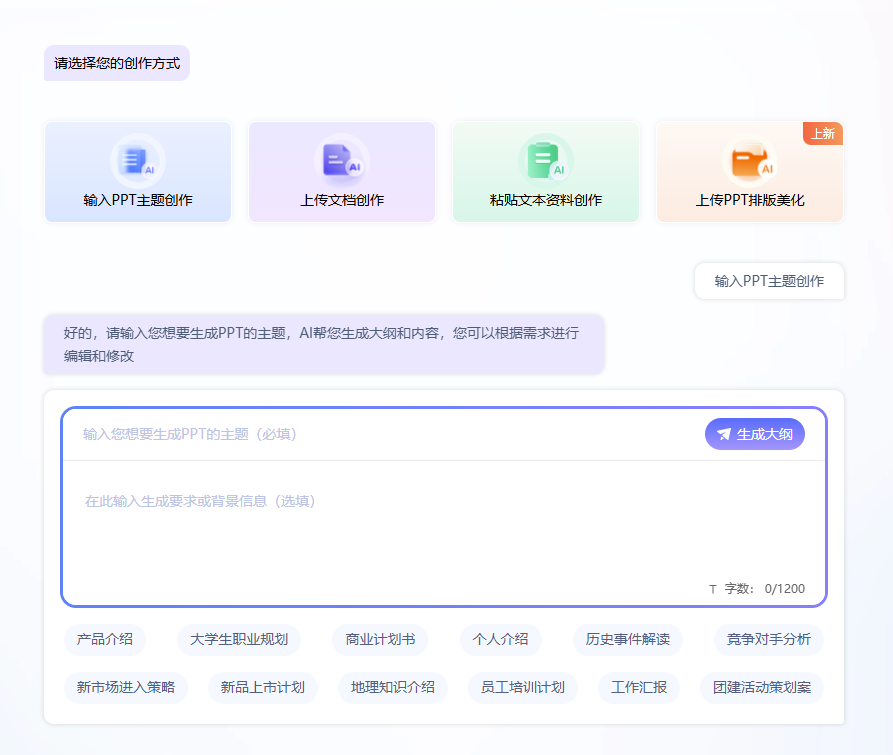
它的核心逻辑不是「把文字搬过去」,而是「读懂文档结构,重新构建演示逻辑」。
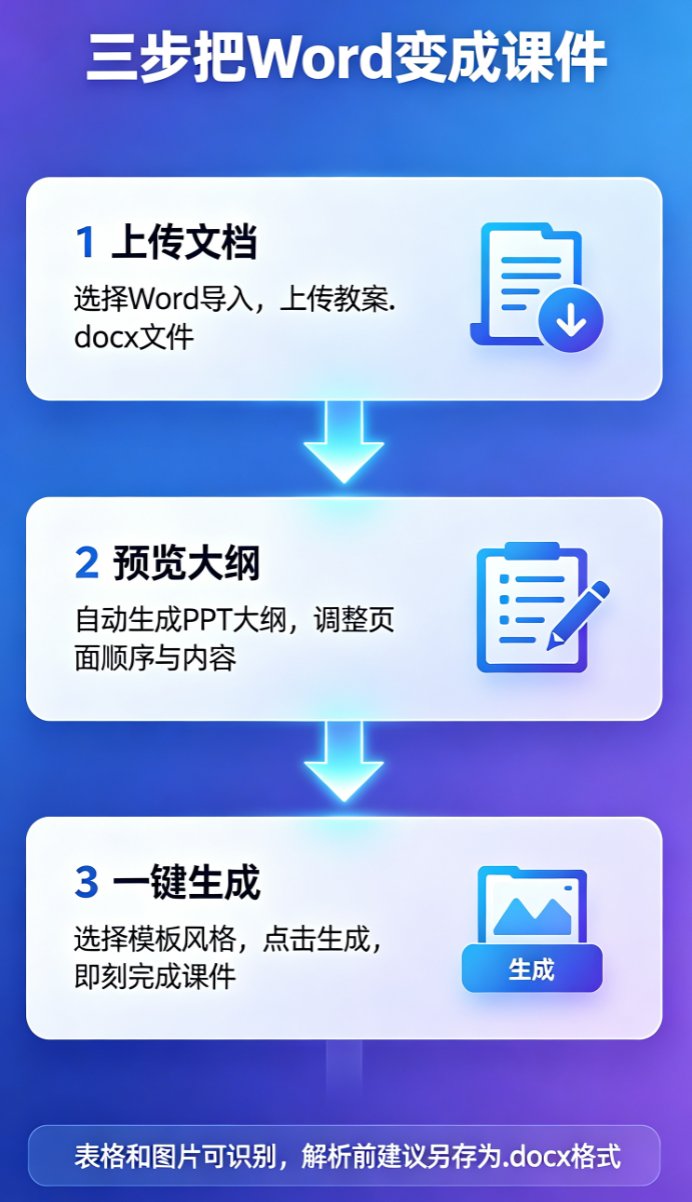
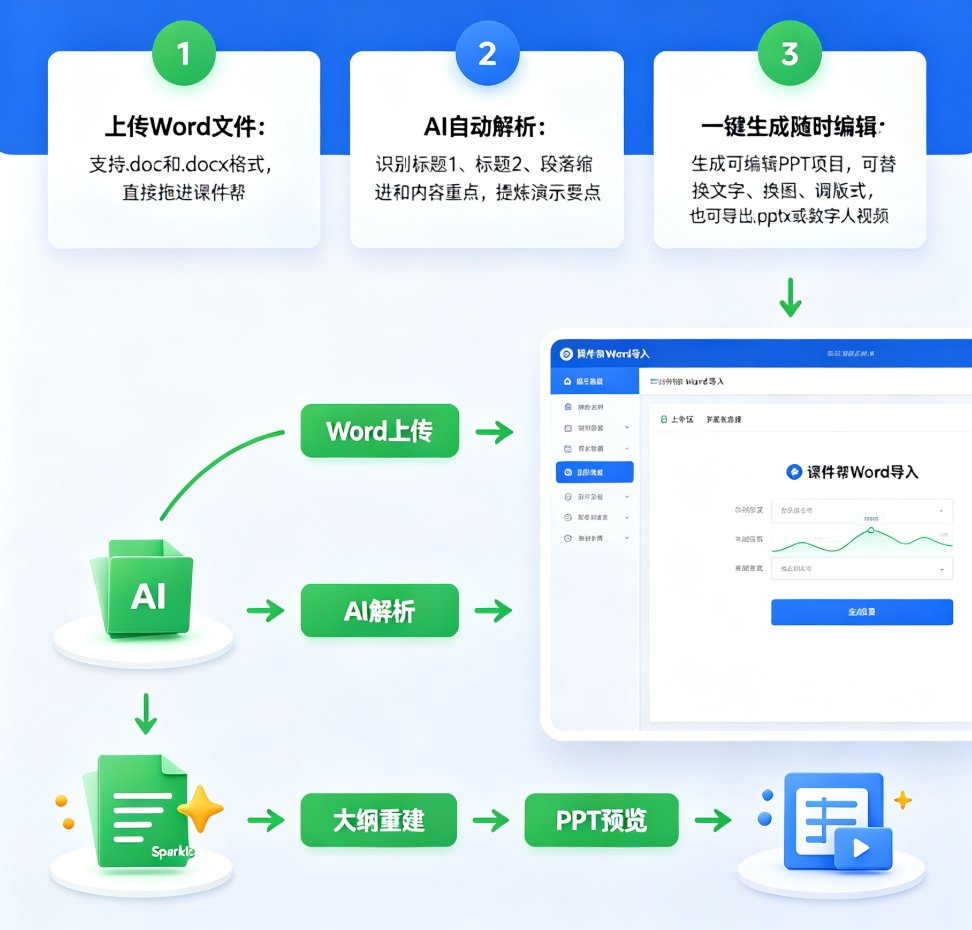
具体来说,你只需要三步:
第一步:上传Word文件
直接把 .docx 文件拖进课件帮,支持 .doc 和 .docx 格式。
第二步:AI自动解析
课件帮的AI会识别文档中的标题样式(标题1、标题2)、段落缩进和内容重点,自动完成以下工作:
- 一级标题 → 章节封面页
- 二级标题 → 内容页标题
- 正文要点 → 提炼为幻灯片上的短句
- 表格 → 保留结构并适配PPT版式
- 图片 → 自动排版归位
第三步:一键生成,随时编辑
生成的不是死图片,而是可编辑的PPT项目。你可以继续替换文字、换图、调版式,也可以直接导出 .pptx 文件,或者一键转成数字人讲解视频。
三、手动转换 vs 课件帮:差距有多大?
咱们用数据说话。以下是我根据多位教师实际使用反馈整理出的对比:
| 对比维度 | 手动复制粘贴 | 课件帮Word导入 |
|---|---|---|
| 解析文档层级 | 需要手动判断标题级别 | AI自动识别标题样式 |
| 处理20页教案 | 约2.5小时 | 约3分钟 |
| 表格处理 | 经常错位、需反复调整 | 自动适配版式 |
| 图片排版 | 手动拖拽、容易乱 | 自动归位 |
| 内容提炼 | 容易堆砌大段文字 | AI提炼为演示要点 |
| 批量处理 | 一次只能做一份 | 可批量导入多份 |
| 输出形式 | 仅PPT | PPT、视频、H5 |
从2.5小时到3分钟,效率提升约50倍。 这不是夸张,而是AI解析文档结构后自动重构的必然结果。
别踩这个坑: 市面上有些Word转PPT工具,只是把文字原封不动贴到空白幻灯片上,结果生成的全是「文字墙」,根本没法演示。课件帮的AI会重新提炼内容,把长段落拆成要点,这才是「转换」而不是「搬运」。
四、除了教案,这些场景同样适用
Word导入功能不只是给教师用的。说几个实际场景:
场景一:培训师的标准作业程序(SOP)转培训课件
企业培训师手头常有几十页的SOP文档,要转成培训PPT。课件帮会自动提取关键步骤,把流程文档变成步骤清晰的培训幻灯片。
场景二:行政/HR的汇报材料转演示文稿
季度总结、年度汇报,Word里写了一大堆,要变成给领导看的PPT。AI自动提炼重点,帮你把「报告」变成「演示」。
场景三:知识付费创作者的讲稿转视频脚本
课件帮的Word导入不仅能生成PPT,还能进一步转成数字人讲解视频。你写好讲稿,上传后AI生成PPT,再选个数字人形象,一份讲稿直接变成口播视频。
关于从Word到微课视频的全流程自动化,我之前在这篇文章里详细拆解过,感兴趣可以看看。
五、课件帮Word导入的隐藏优势
除了「快」,课件帮还有几个容易被忽略的点:
1. 保持原文生成模式
如果你不想让AI改写内容,课件帮也提供「保持原文」选项,适合需要严格保留原文表述的场合(比如政策文件、合同条款)。
2. 智能排版美化
生成PPT后,课件帮会自动套用专业版式,统一字体、配色和间距。你不需要懂设计,出来的课件也不会丑。
3. 与数字人、视频功能打通
这是课件帮区别于普通Word转PPT工具的地方——生成的PPT可以一键转成数字人讲解视频。你上传教案,AI生成PPT,再选个数字人形象和声音,一份「会说话的课件」就完成了。
4. 企业素材库与协作分享
如果是机构使用,课件帮支持企业素材库(统一Logo、配色、字体),也支持多人协作编辑。团队备课、统一风格,都很方便。
六、怎么用?三步上手
操作流程简单到不需要教程:
- 打开课件帮(kejian365.com),进入「文档生成PPT」功能;
- 拖入你的Word文件,选择生成偏好(页数、风格、是否保持原文);
- 点击生成,预览、微调、导出或转视频。
整个过程,从上传到拿到成品PPT,通常不超过5分钟。
偷偷告诉你: 如果你手头只有纯文本或Markdown,课件帮同样支持直接粘贴生成PPT,不一定要Word文件。
七、说点实在的
我知道你可能会想:「AI生成的课件,能比我自己做的精细吗?」
说句公道话:如果你追求的是「能用、好看、快」,课件帮完全够用;如果你追求的是「每一页都像艺术品」,那AI生成后你还需要手动微调。 但关键在于——AI帮你省掉了最耗时的「搬运」环节,让你把精力花在真正有价值的内容打磨上。
这就像有了洗碗机,你就不用纠结碗洗得够不够「有灵魂」——省下来的时间,干点啥不好?
如果你还在手动复制粘贴做课件,不妨试试课件帮的Word导入。从教案到课件,从2.5小时到3分钟,备课快人一步,就是这么简单。
常见问题
课件帮Word导入支持哪些格式?
课件帮支持直接上传 .docx 文件,自动解析文档中的段落层级与标题结构。如果你手头是 .doc 或纯文本,建议先另存为 .docx 再上传,解析效果最佳。
课件帮如何解析Word文档的层级结构?
课件帮的AI会识别Word中的标题样式(如标题1、标题2)和段落缩进,自动将一级标题映射为章节页,二级标题拆分为内容页,正文提炼为要点。无需手动调整,生成后仍可逐页编辑。
上传50页的长教案,课件帮能处理吗?
可以。课件帮的AI会先浓缩文档核心信息,再按演示逻辑重组,将长文档提炼为一份重点突出的课件,而不是每页塞满文字。生成后你可以随时增删页面。
生成的PPT可以继续编辑吗?
完全可以。课件帮生成的是可编辑的PPT项目,支持替换文本、更换图片、调整版式、添加动画,也可以导出为.pptx文件或直接转为数字人讲解视频。
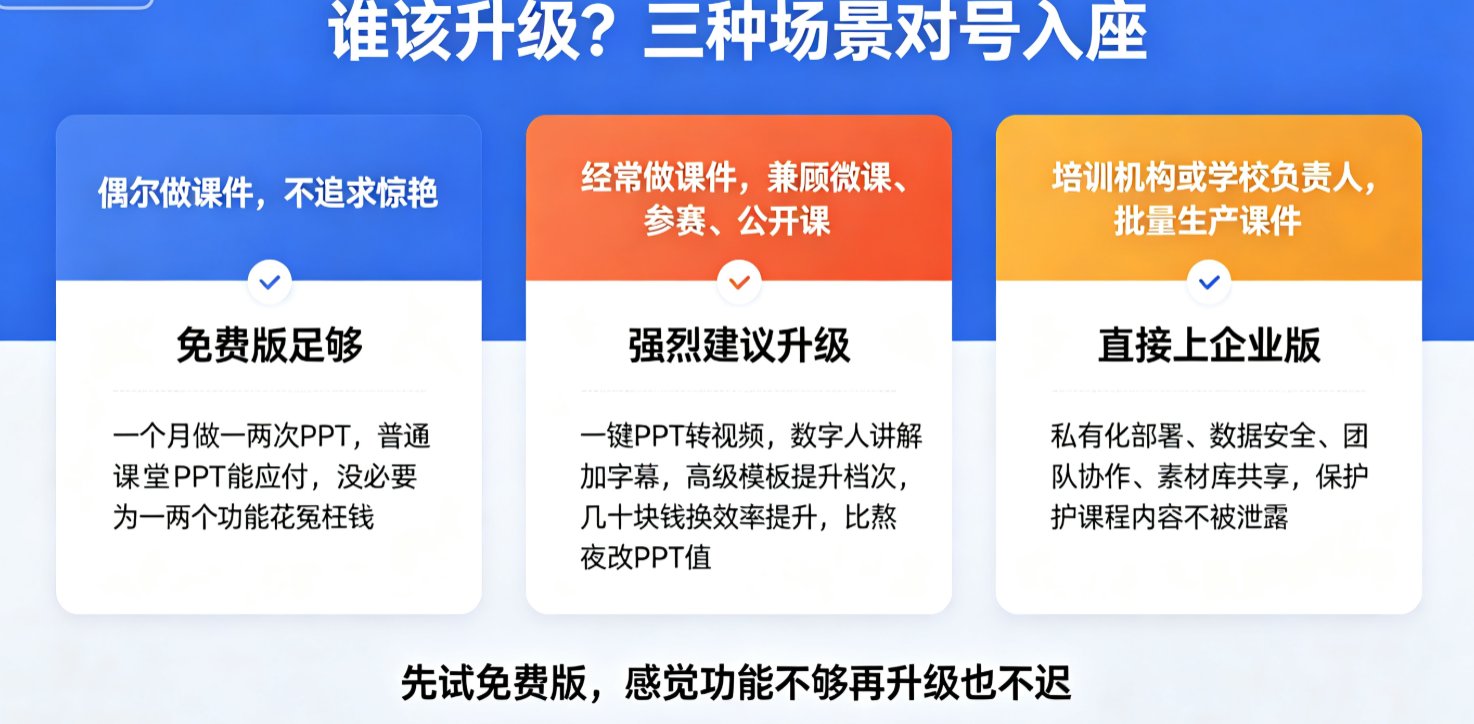
课件帮Word导入需要付费吗?
课件帮提供免费试用,新用户可以直接体验Word导入生成PPT的核心功能。进阶功能(如数字人播报、声音复刻、企业素材库)可按需选择会员方案。
本文由课件帮(kejian365.com)内容团队撰写,专注AI课件制作与数字人视频创作。如需了解更多AI课件制作技巧,欢迎访问AI做课件专栏。