深夜备课只剩需求没有内容?课件帮Word导入一键生成PPT解燃眉之急
深夜十一点半,手机震了一下。教导主任发来消息:「明天上午临时加一节公开课,你用现有讲义做个 PPT,早点发我。」你打开电脑,桌面上躺着的是一份三年前的 Word 讲义,格式混乱、章节残缺。你盯着屏幕,心里只剩一句话:今晚,只能硬扛了。
如果你也经历过这种「只剩需求、没有内容」的时刻,今天这篇文章就是给你写的。
说句实在话,传统做课件的方式,里里外外少说两三个小时:先扒内容、再想结构、再调模板,最后还得反复调字号对齐。但用课件帮的 Word 导入功能,从讲稿到完整 PPT,10 分钟内能走完——不是极限操作,是你照着做就能复现的最低消费路径。
一、为什么 Word 导入是夜间备课的最佳解?
咱们先把问题摊开:深夜备课最缺的不是创意,是「把碎片内容快速变成能上台讲的东西」的能力。
传统流程里 70% 的时间都耗在排版和结构梳理上,真正写内容的时间反而极少。而 Word 导入恰恰掐住了这两个最耗时的环节:
- 自动解析层级:标题、正文、列表关系一键识别,不用手动圈段落。
- 大纲先行:生成 PPT 前先出结构化大纲,确认逻辑后再生成,避免返工。
- 模板一步到位:选好模板后,页面层级、字体配色、版式一次成型。
说白了,以前 2 小时起步的活,现在压缩成「上传——确认大纲——选模板——生成」四个动作,每一步的决策成本都压到最低。
二、实操:从杂乱讲义到讲课 PPT 的 3 步极简路径
我把这条路径拆成三步,你照着做就行。
第一步:上传 Word,让 AI 先读结构
打开课件帮,首页选「AI 生成 PPT」,直接上传你的 Word 讲义。不需要整理格式——哪怕是纯文本、TXT 甚至随手拍的照片转 Word 都行,系统会自动识别内容里的逻辑层次。
这里有个小技巧:
偷偷告诉你:上传前把章节目录和重点结论保留在文档里,AI 识别出来的大纲会更贴近你的授课思路。文档越乱,AI 越能帮你「拎出主线」,这是手工做最容易崩的地方。
第二步:确认大纲,一页页检查逻辑
AI 会把讲义拆成一份带编号的 PPT 大纲。这一步别急着点「生成」——花 1 分钟扫一眼每页标题,把顺序不对、归属错位的段落拖一拖。大纲对了,后面生成的基本就是一次过。
第三步:选模板,一键出片
课件帮模板库里有大量教育学科模板,不只有通用商务风,还有按学科场景分类的「数学公式风」「语文古风」「实验报告风」。选一套贴合你课程气质的模板,点击生成,完整 PPT 就出来了——页面结构、文字层级、排版全帮你搞定。
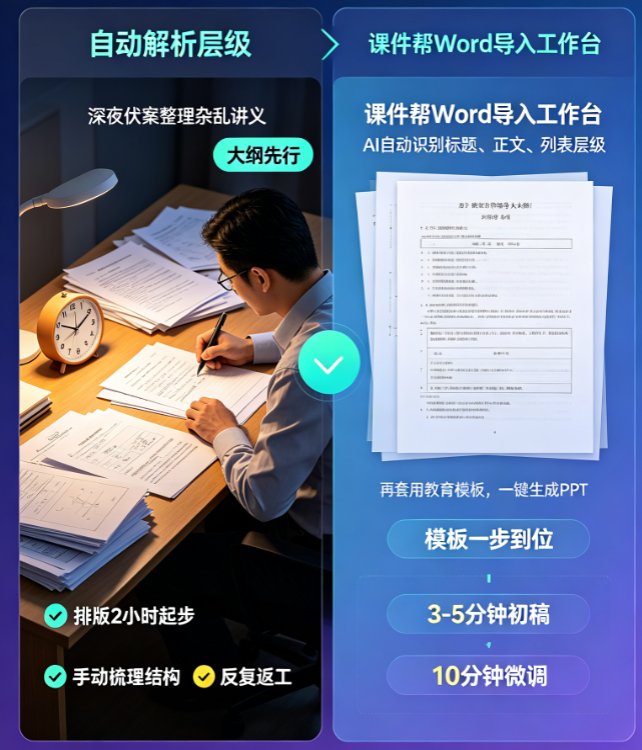
整个流程走下来,3-5 分钟生成初稿,10 分钟完成微调,跟深夜伏案 2 小时相比,差距是数量级的。
三、10 分钟能搞定的不只是 PPT,还有配套微课
有的老师问:既然辛苦做出来了,能不能顺便做成微课发给学生?课件帮的 PPT转视频功能,就是为这个设计的。
生成好的 PPT 一键转视频,AI 自动加旁白、转场动画和背景音乐,生成一条可以发在哔哩哔哩或班级群的微课视频。这对第二天的线上教学或者课后复习,都是加了分的产出。
我把两种方式的投入感受做个对比,你一看就明白:
| 对比维度 | 传统手工做课件 | 课件帮 Word 导入 |
|---|---|---|
| 内容梳理 | 逐段手动复制,理顺逻辑 | AI 自动提取大纲,逻辑线清晰 |
| 排版调校 | 手动对齐、换字体、调色 | 模板一键套用,风格统一 |
| 首次生成耗时 | 2-3 小时起步 | 3-5 分钟 |
| 微课制作 | 录屏+剪辑 1 小时以上 | PPT转视频一键生成 |
| 深夜应急能力 | 容易焦虑返工 | 10 分钟走完全流程 |
你别小看这组数字。深夜 12 点前的每一分钟都是靠咖啡续的,能省出 90% 的时间,意味着还能睡个整觉。
四、课件帮凭什么在 AI 工具里更懂教师?
网上能生成 PPT 的 AI 工具不少,但大部分是「通用办公」思路,并不懂教学场景的独特性。
课件帮的差异在于:它把教学全流程塞进了同一个工作台。
你不只用来做 PPT——同一份教案,还能顺着生成微课视频、数字人讲题、配套练习题。拿 AI 智能出题来说,直接从课件内容生成课堂检测题,这在深夜备课场景里就是「顺手多干一件事」的快乐。
我写过一篇更完整的讨论,講2026年 AI 课件工具如何用 AI Agent 实现全流程自动化,想深入研究的老师可以看看。
另外,很多老师担心 AI 生成内容的准确性问题——这个顾虑很合理。课件帮把溯源与审核机制内置进生成流程,每一个关键结论都能回溯到原始素材,避免 AI 幻觉,这点对教学严谨性尤其重要。
五、给自己的深夜备课时限:最多 10 分钟
最后说点掏心窝的。
AI 工具不是让你「更懒」,而是把省下来的时间还给真正重要的教学准备——想课堂互动、想学生反应、想那堂课的「灵魂」。
下次再碰到深夜任务,别慌。打开课件帮,上传讲义,喝口热水,等它把初稿端上来,你做微调就好。
这 3 个坑,替你先踩了
- 别跳过大纲确认:直接生成而不管大纲,容易出「有排版没逻辑」的空壳,返工反而更麻烦。
- 别盲目堆动画:课件帮默认的转场就够稳,加太多花活容易让学生在课上注意力跑偏。
- 别把生成当终点:AI 给的是高质量起点,换掉一两个例子、调整一下难度,课件才真正「长在你身上」。
如果你还想了解Word 导入之外的更多组合玩法——比如用数字人播报把课件变成视频课,或者声音复刻自己的音色来讲课,可以来课件帮 AI 做课件 分类逛逛,全是教学场景的实战拆解,不是那种看一眼就忘的功能罗列。
常见问题
课件帮的 Word 导入功能具体怎么用?
在课件帮首页选择「AI生成PPT」,上传你的Word讲义或教案,系统会自动识别段落层级生成立意大纲,确认后挑选模板即可一键生成完整 PPT。整个过程 3-5 分钟,已有文档的极限路径不到 10 分钟。
深夜接到临时备课任务,用什么流程最快?
最省事的路径是:把已有的 Word 教案/提纲上传到课件帮→自动生成大纲→选一套学科模板→生成 PPT→二次微调。如果还要微课,用 PPT转视频功能一键加旁白和转场,10 分钟前后都能搞定。
课件帮生成的 PPT 能直接用于上课吗?
可以。生成的是排版完整、风格统一的课件,能直接放映。但建议你按自己的讲课节奏做适度微调——换换例子、合并页面,让它更贴你的课堂。
课件帮除了 Word 导入,还适合什么备课场景?
也很适合做微课视频、数字人播报、讲题视频和知识科普视频。模板库里覆盖教育学科场景,上传教案就能生成配套的课件、视频与测评题。