如何用课件帮智能排版一键统一全校课件风格?3步设置自定义主题色
开头:教务主任的噩梦,你遇到过吗?
新学期开学,教务主任李老师收到全校50多位老师的课件。打开一看,字体五花八门:宋体、黑体、楷体、微软雅黑……配色更是自由发挥:有老师用大红大绿,有老师用蓝底白字,还有老师直接套用网上下的花哨模板。全校课件摆在会议室大屏上,活像一场视觉灾难。
李老师叹了口气,挨个通知老师统一样式。结果呢?老师说“统一太麻烦”“我只会用默认模板”“要不你帮我改”。最后,方案不了了之,课件照旧杂乱。
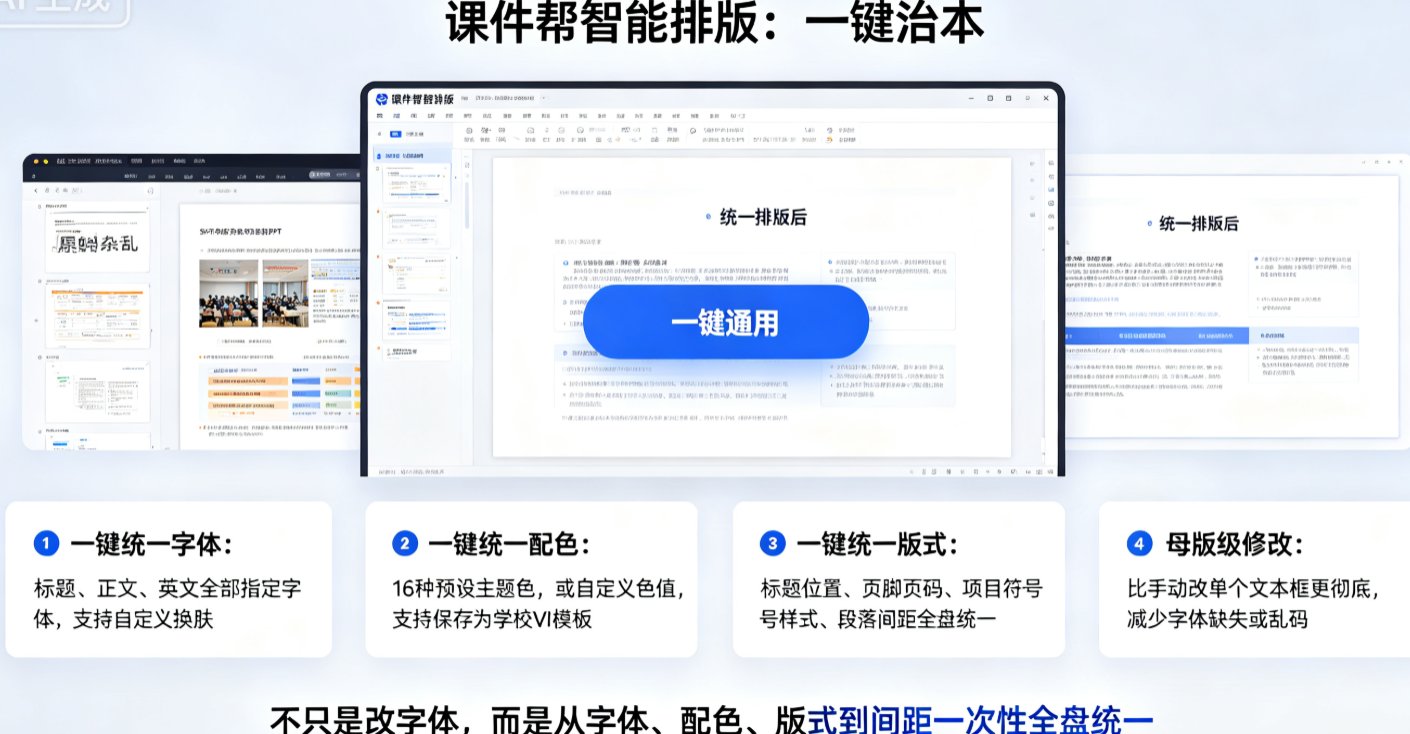
说白了,学校课件风格不统一,根子就在“手动调整太费劲”。 老师没时间,教务没工具,最后只能放任。但别急,今天咱们聊的课件帮智能排版,就是专门治这个毛病的——3步设置自定义主题色,一键让全校课件风格统一。
一、学校课件视觉混乱的三大坑
在解决之前,咱们先复盘一下,为什么学校课件总是统一不起来?
- 坑1:字体不统一。语文老师用楷体,数学老师用宋体,英语老师用Times New Roman。同一节课,学生看到字体换来换去,注意力也换来换去。
- 坑2:配色随心情。有的老师喜欢蓝色,有的喜欢绿色,还有的用红底白字——学生看久了眼睛累,教学效果打折。
- 坑3:版式各自为政。有的老师标题居中,有的左对齐;有的页脚带学校logo,有的没有。从视觉上看,根本不像一个学校的课件。
这些坑,手动一个一个改?一页课件改5分钟,50页就是250分钟,一个老师改完,全校几十个老师,时间成本根本扛不住。
解决方案:用课件帮智能排版,从全局层面一次设定,全校复用。
二、课件帮 vs 手动 vs 竞品:谁更靠谱?
很多老师问:我用WPS也能统一字体,为什么还要用课件帮?
咱们直接上对比表,看看主流工具在排版统一上的能力:
| 功能 | 课件帮 | Gamma | 讯飞智文 | WPS PPT |
|---|---|---|---|---|
| 一键统一字体 | ✅ 全维统一 | ❌ 需手动 | ❌ 需手动 | ⚠️ 只有基础字体替换 |
| 一键换肤配色 | ✅ 16种预设+自定义 | ✅ 有限主题 | ❌ 无 | ✅ 模板换肤 |
| 版式全局调整 | ✅ 标题、页脚、间距全控 | ⚠️ 仅限布局 | ❌ 无 | ⚠️ 需母版设置 |
| 项目符号统一 | ✅ 支持 | ❌ | ❌ | ❌ |
| 保存为模板复用 | ✅ 可保存为个人/团队模板 | ⚠️ 套用已有模板 | ❌ | ✅ 但步骤繁琐 |
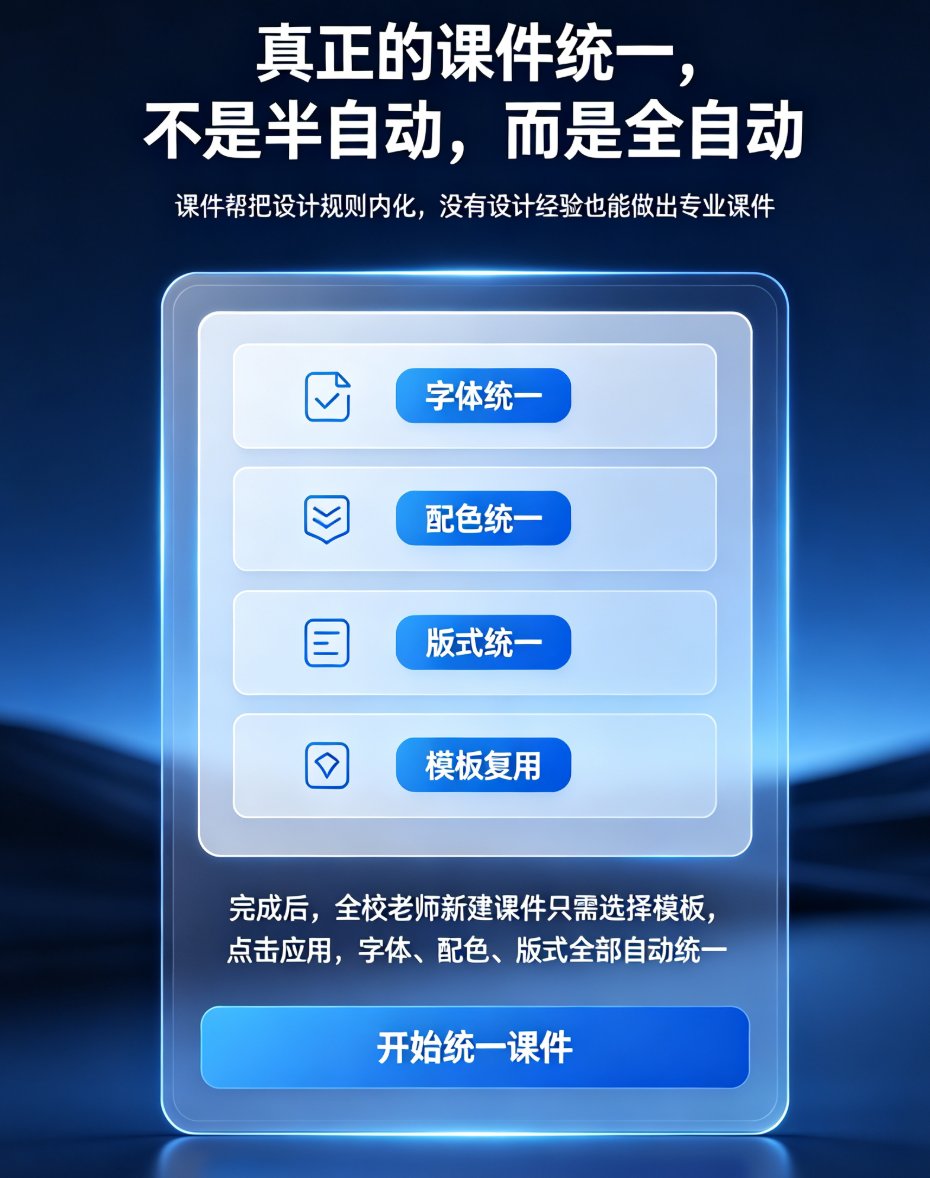
结论:课件帮的智能排版不是“半自动”的,而是“全自动+可自定义”。 它把设计规则内化,让没有设计经验的老师也能做出专业课件。
三、3步设置自定义主题色,全校课件一键统一
实操步骤来了,建议截图保存。
第1步:进入智能排版页,选择“配色方案”
在课件帮官网 kejian365.com 上传你的课件(支持PPT/PPTX、Word、Markdown),点击“智能排版”进入编辑界面。右侧面板找到“配色方案”,点击进入。
第2步:输入学校VI标准色值,自定义主题色
点击“自定义”,就会弹出颜色设置窗口。你可以输入学校VI手册中的色值(比如校徽主色 #1A3C6E,辅色 #F5A623),也可以直接取色。课件帮支持设置主色、辅色、强调色、文字色、背景色,最多5种颜色。
小贴士:别踩这个坑——很多学校只设主色,忽略辅色和背景色,结果课件看起来还是单调。建议至少设置主色+辅色+背景色,视觉层次才丰富。
第3步:选择字体、调整版式,保存为模板
设置好颜色后,点击“字体”选项卡,选择统一字体(比如全校统一用“思源黑体”)。再到“版式”选项卡,调整标题对齐、页脚位置、间距等。全部设置好后,点击“保存为模板”,选择“团队模板”。
完成后,全校老师新建课件时,只需在课件帮中选择该模板,点一下“应用”,字体、配色、版式全部自动统一。
四、实战对比:手动 vs 智能排版,效果立见
咱们拿一个真实课件做对比:
改造前: - 字体:宋体+黑体混用 - 配色:标题红色,正文蓝色,背景白色 - 排版:文字堆叠,没有图片,没有对齐
改造步骤(用课件帮,5分钟搞定): 1. 将PPT上传到课件帮 2. 点击“智能排版” → “一键统一字体”,选择“思源黑体” 3. 点击“一键统一配色”,选择“教学蓝”主题色,或自定义输入学校VI色值 4. 选中文字块,应用“卡片式”版式,文本自动分栏加色块 5. 从素材库插入相关图标(比如讲“光合作用”插入太阳、叶子图标) 6. 调整间距,保存
改造后: - 字体统一为思源黑体,清晰专业 - 配色统一为蓝色系,背景浅灰,重点蓝色,舒服不刺眼 - 排版采用卡片布局,每块内容独立,留白充足 - 图标辅助,视觉丰富,重点突出
整个流程不到5分钟,而且不需要任何设计基础。 你只需要专注内容,课件帮帮你搞定颜值。
五、场景延伸:不止是排版,更是课件制作“全家桶”
智能排版只是课件帮的一个能力。如果你需要更完整的课件制作流程,课件帮还提供: - AI生成PPT:上传Word大纲或粘贴Markdown,一键生成结构清晰的演示文稿。 - PPT转视频:把静态课件转成带数字人讲解的微课视频。 - 素材库:图标、图表、插画一键插入。 - 协作分享:在线编辑、链接分享、多人协作。
对于职称评审、公开课、教学大赛等场景,课件帮的全流程自动化可以帮你节省大量时间。想了解如何用课件帮从大纲到视频,可以看这篇:2026全链路自动化趋势:课件帮如何从Word大纲到微课视频一键生成?
另外,还有跨设备兼容问题,课件帮的AI智能排版在2026年实现了跨设备一致,确保在电脑、平板、手机上的显示效果相同。详情见:2026智能排版新趋势:课件帮AI如何实现跨设备课件视觉一致?
常见问题
Q:课件帮的自定义主题色能保存为学校模板吗?
完全可以。你可以在课件帮中设置好符合学校VI标准的配色、字体和版式,保存为个人或团队模板。以后每次新建课件或导入Word大纲后,一键应用该模板,全校课件风格立竿见影。
Q:课件帮智能排版和WPS的“统一字体”有什么区别?
WPS只能改字体,不能调整配色、版式、项目符号等。课件帮的智能排版是“全维统一”,包括字体、配色、版式、页眉页脚、间距等,且支持一键换肤,切换不同风格时所有元素自动适配,比WPS更彻底。
Q:使用课件帮智能排版后,还能手动调整个别页面吗?
当然可以。智能排版是全局设置,但你仍然可以单独编辑任何一页的字体、颜色、布局,不会影响其他页。课件帮的设计是“先全局后局部”,灵活又高效。
Q:课件帮智能排版支持哪些文件格式?
支持直接上传PPT/PPTX文件,也支持从Word大纲、Markdown/TXT文本生成PPT后再进行智能排版。生成的PPT可下载为PPTX、PDF,或者直接转成数字人视频。
Q:自定义主题色可以设置几种颜色?
课件帮的自定义主题色支持设置主色、辅色、强调色、文字色、背景色等,最多可设置5种颜色,满足学校VI标准配色需求。