教师课件字体颜色不统一?课件帮智能排版3步设定全局主题,告别手动调整
深夜十一点,你还在对着PPT逐页调整字体颜色,因为上一页用了蓝色标题,下一页却变成了黑色,还有几页的正文是灰色……这样逐页修改,不仅效率低,还容易漏掉。说句实在话,课件字体颜色不统一是很多老师最头疼的排版问题之一,但真的没必要花那么多时间手动调整。
今天咱们聊聊课件帮AI的智能排版功能,核心就是全局主题设定。你只需要3步,就能让整个课件字体、颜色、版式全部统一,而且风格规范,尤其适合需要呈现学校统一视觉体系的课件,比如公开课、示范课、职称评审PPT。
01 为什么字体颜色总是不统一?
你在做PPT时,是不是经常这样: - 从网上找了几个模板,这里粘一页,那里粘一页,颜色全不一样。 - 从以前的课件里复制内容,字体跟当前页面不匹配。 - 团队分工做课件,每人用不同模板,最后合并时乱成一锅粥。
根源在于:没有全局主题。 传统做法是你自己定一个风格,然后一页页去改,费时费力还容易出错。而课件帮的智能排版,相当于给整个课件写了一个“样式说明书”,所有页面自动遵守。
02 课件帮智能排版3步搞定全局主题
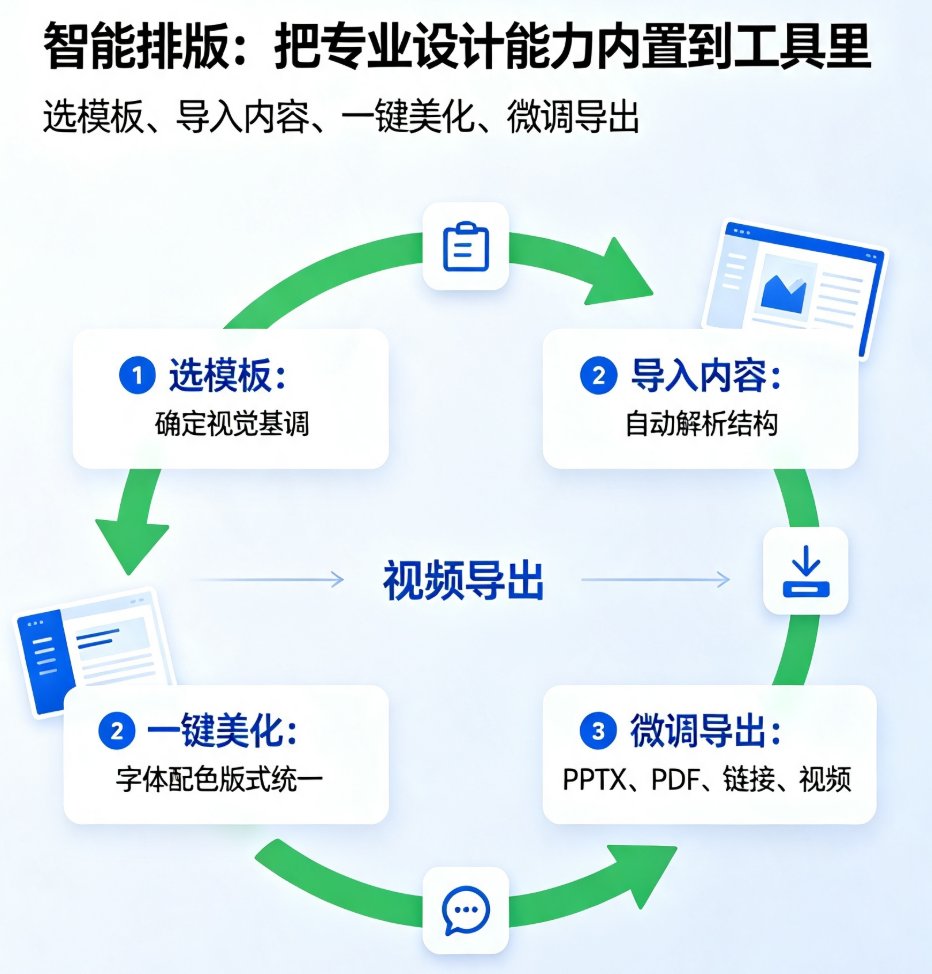
第一步:导入或新建课件 支持上传Word大纲、Markdown文本,或者直接粘贴PPT内容。如果你是老课件,也可以直接上传PPT文件,课件帮会自动解析。
第二步:选择「智能排版」→「全局主题」 在编辑界面右侧找到「智能排版」按钮,点击后选择「全局主题」。这里有几十个预设主题,按学科分类:语文、数学、英语、科学、思政……每个主题都配好了字体、颜色、版式。你也可以点「自定义主题」,自己设定: - 标题字体(比如思源黑体 Bold) - 正文字体(思源黑体 Regular) - 主色(学校Logo色) - 辅色(强调色) - 背景色(浅色或白色)
第三步:一键应用 点击「应用全局主题」,课件帮会自动把每一页的字体、颜色、版式全部替换成你设定的规则。整个过程不到30秒。
别踩这个坑:不要一上来就手动调整单页,应该先设全局主题,再微调个别页面,否则会越改越乱。
03 传统手动调整 vs 课件帮智能排版,差距有多大?
| 对比维度 | 传统手动调整 | 课件帮智能排版 |
|---|---|---|
| 耗时(30页课件) | 30分钟~1小时,甚至更久 | 3步,3分钟内完成 |
| 一致性 | 容易漏改、误差大,同一篇课件可能出现3种以上字体颜色 | 完全统一,所有页面严格遵循主题规则 |
| 跨设备效果 | 依设备不同,字体、颜色可能跑偏 | 基于响应式设计,跨设备视觉一致 |
| 后续修改 | 改一个颜色,需要逐页修改,重复劳动 | 修改主题,一键更新所有页面 |
| 团队协作 | 多人协作时风格难以统一,合并后需重新调整 | 设定统一主题模板,团队直接套用,合并后零乱码 |
说句实在话,用课件帮智能排版,节省的不是几分钟,而是几小时。尤其对于需要制作系列课程或全校统一课件的老师,这种效率提升是质的飞跃。
04 智能排版背后的设计逻辑
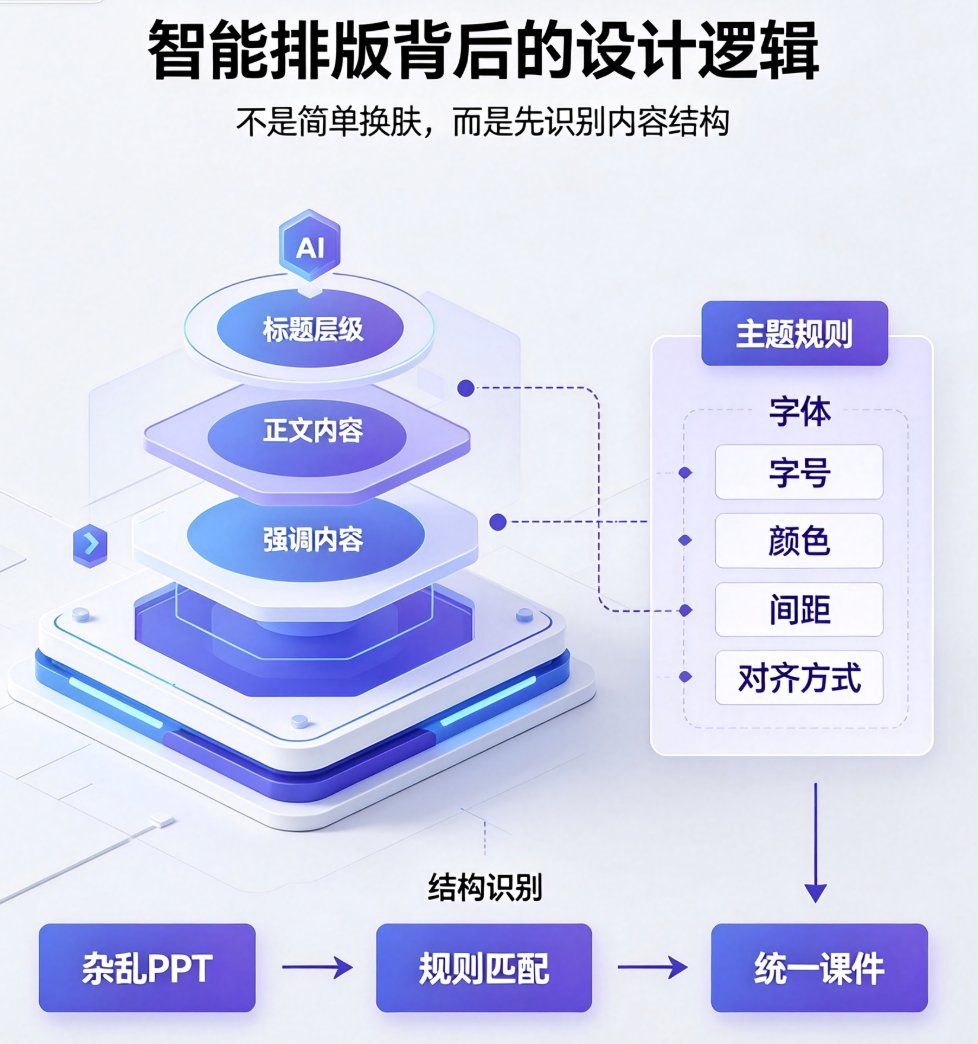
课件帮的智能排版不是简单的“一键换肤”。它基于AI分析你的课件内容结构,自动判断: - 哪些是标题(一级、二级、三级) - 哪些是正文 - 哪些是强调内容(比如重点、公式、引用)
然后根据你设定的主题规则,精准匹配字体、字号、颜色、间距、对齐方式。即使你原本的PPT里用了10种字体,AI也能识别并统一。
偷偷告诉你:课件帮还支持跨设备视觉一致性,也就是你做的课件在电脑、手机、平板上看,字体颜色版式都不会乱。这得益于底层对CSS和响应式布局的适配。具体可以看看这篇:./2026-ai-smart-formatting-cross-device-visual-consistency.html。
05 实战场景:如何用智能排版统一全校课件风格?
假设你是学校教研组长,需要让全校的数学课件统一使用“思源黑体+蓝色主色+浅灰背景”。以前你需要做个模板,发给老师们,然后一个个检查。现在: 1. 在课件帮创建主题模板,设定好字体、颜色、版式。 2. 把模板分享给老师们(通过协作功能)。 3. 老师们新建课件时,直接套用这个模板,或者用智能排版一键应用。
结果:所有课件风格高度一致,排版规范,评审时不再因为美观扣分。具体协作设置方法可以参考:./4-steps-collaboration-permission-kejian365.html。
而且,课件帮的智能排版不仅是PPT,还适用于PPT转视频、数字人微课等场景——统一主题后,视频中的字体颜色、版式也跟着统一,确保品牌形象一致。
06 总结:从“痛苦排版”到“智能统一”
回到开头那个场景,如果用了课件帮智能排版,你只需要3步,就再也不用担心字体颜色不统一的问题。说句实在话,这是老师最值得花时间学习的一个功能,因为它能从根本上解决排版效率痛点。
当然,智能排版不是万能的,它解决的是“视觉统一”问题,内容质量还需要你自己把关。但至少,你不再需要为PPT的“颜值”熬夜。
如果你还没试过,建议打开课件帮,随便导入一个以前做过的PPT,点一下「智能排版」→「全局主题」,感受一下什么叫“一键统一”。
常见问题
Q1: 课件帮智能排版会不会改变我原有的PPT内容? A: 不会。智能排版仅调整字体、颜色、版式等视觉样式,不改变文字内容、图片、图表等核心信息。您可以在全局主题基础上,对单个页面进行微调。
Q2: 如何自定义全局主题的颜色和字体? A: 在课件帮的「智能排版」功能中,选择「全局主题」后,您可以自由选择预设主题或自定义主题。自定义时,可设置标题字体、正文字体、主色、辅色、背景色等,并实时预览效果。
Q3: 一个课件里可以设置多个全局主题吗? A: 目前一个课件支持应用一个全局主题,但您可以随时切换或修改主题。如果需要不同章节使用不同风格,建议将课件拆分为多个文件,或使用「局部微调」功能单独调整页面。
Q4: 课件帮智能排版支持哪些字体? A: 课件帮内置了思源黑体、微软雅黑、宋体、楷体等常用中文字体,以及多款英文字体。您也可以上传自己的字体文件(TTF/OTF),但需注意版权问题。
Q5: 智能排版后,课件在不同设备上显示会乱吗? A: 课件帮的智能排版基于响应式设计,自动适配不同屏幕比例。生成的PPT、视频、H5在多设备上保持视觉一致性。具体效果取决于输出格式,PDF格式最稳定,PPT格式建议在相同版本Office中打开。