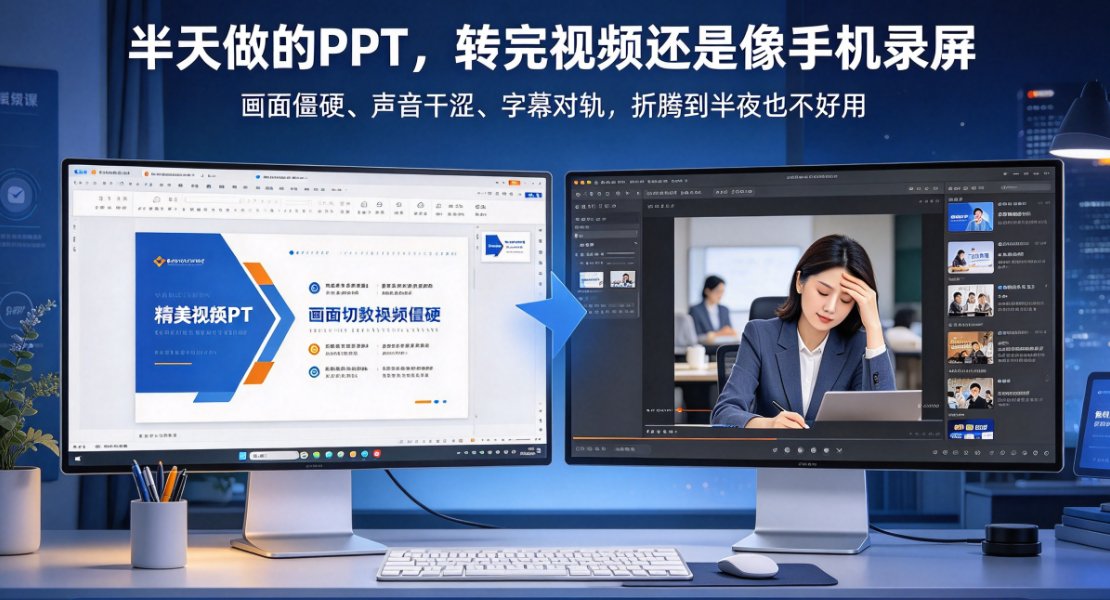
PPT转科普片总图不对文?课件帮智能图文匹配解决素材错位难题
你肯定遇到过这种场景:花一下午把物理课件改得明明白白,扔进剪辑工具想生成科普视频,结果画面蹦出一张完全不搭边的配图——讲的是「电路串联」,配图是「水管安装」。弹幕里飘过一句「UP主你自己看过这视频吗」,心态直接崩了。
做科普视频的老师、知识博主,十有八九都被这种「图不对文」坑过。说句实在话,这真不是你不会剪视频,是传统工具压根没读懂你的PPT。
今天咱们就聊聊,课件帮怎么靠智能图文匹配,把「图不对文」这个老大难问题给拆了。
01 图不对文的病根:工具在「看字」,没在「读义」
传统工具生成视频,逻辑很粗暴:提取解说词里的几个关键词,去素材库里搜索匹配。PPT里写着「电流通过电阻产生热量」,工具搜到「电流」就给你配一张电线特写,搜到「热量」可能给你配个火焰山。
每句话只抽几个词,完全不管上下文逻辑,这就是图不对文的根本原因。 讲的是「能量守恒定律」,配图却是「过山车」,虽然都有「能量」两个字,意思差了十万八千里。
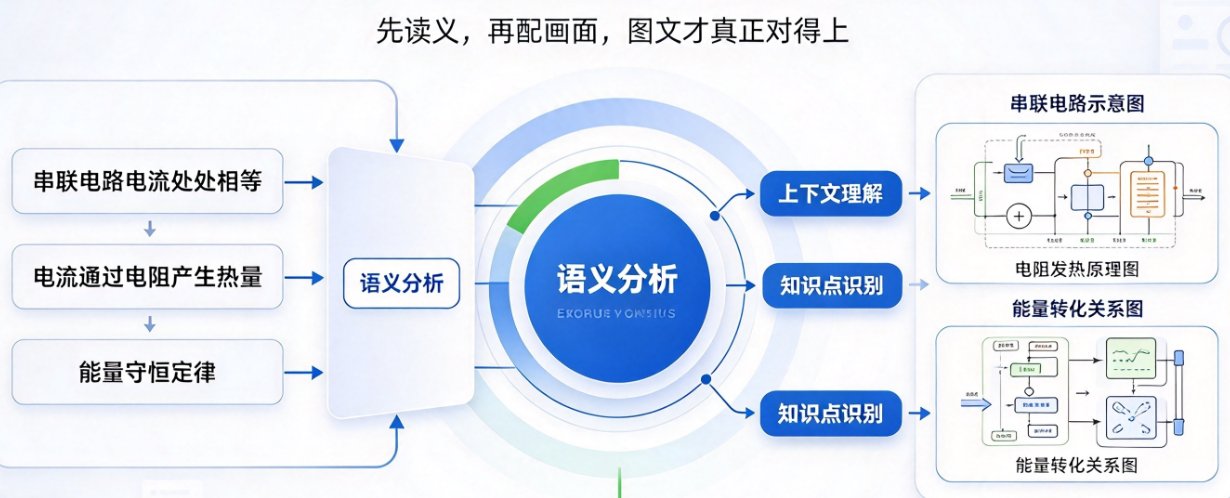
说白了,传统工具在「看字」,而课件帮在「读义」。 课件帮先通过语义分析理解整句话在说什么,再结合上下文去找真正匹配的画面,而不是机械地搜关键词。
02 课件帮实测:处理复杂科学概念更在行
咱们拿一个初中物理「电路」主题的PPT做个对比测试。同样是「串联电路中电流处处相等」这句话,两种工具的反应完全不同。
| 对比维度 | 传统工具(剪映图文成片等) | 课件帮智能图文匹配 |
|---|---|---|
| 素材匹配逻辑 | 关键词匹配(搜「电流」搜「电路」) | 语义理解(先读懂整句话,再联想相关内容) |
| 典型配图结果 | 电线特写、灯泡图片(画面很散) | 串联电路示意图、电流方向动态标注(逻辑连贯) |
| 架构图/流程图处理 | 直接截屏硬塞进视频 | 深度理解内容含义,配上动画让关系动起来 |
| 科普专业感 | 素材经常「露怯」,被懂行的观众抓包 | 画面与讲解精准对应,观众注意力全在知识点上 |
| 后期调整成本 | 可能要手动换大半素材 | 全自动匹配,偶尔微调即可 |
你发现没有,传统工具是在「凑画面」,课件帮是在「做讲解」。
课件帮能识别PPT里架构图、流程图、数据图表背后的逻辑关系——这招对科学课特别管用。讲「水循环」,它不会只给你配一张云朵照片,而是能自动把整个循环流程做成动态示意,配合解说词的节奏逐步展示。
<svg viewBox="0 0 600 300" xmlns="http://www.w3.org/2000/svg" font-family="'PingFang SC','Microsoft YaHei',sans-serif">
  <rect width="600" height="300" fill="#f8f9fa" rx="12"/>
  <!-- 坐标轴 -->
  <line x1="70" y1="250" x2="560" y2="250" stroke="#c0c8d0" stroke-width="2"/>
  <line x1="70" y1="40" x2="70" y2="250" stroke="#c0c8d0" stroke-width="2"/>
  <!-- 数据列 -->
  <g font-size="13" text-anchor="middle" fill="#4a5568">
    <!-- 剪映 -->
    <rect x="110" y="90" width="70" height="160" fill="#a0aec0" rx="6"/>
    <text x="145" y="78" font-weight="bold">剪映</text>
    <text x="145" y="272" fill="#4a5568">关键词匹配</text>
    <!-- 其他传统工具 -->
    <rect x="230" y="110" width="70" height="140" fill="#a0aec0" rx="6"/>
    <text x="265" y="98" font-weight="bold">Gamma</text>
    <text x="265" y="272" fill="#4a5568">关键词匹配</text>
    <!-- 课件帮 -->
    <rect x="360" y="35" width="70" height="215" fill="#3b82f6" rx="6"/>
    <text x="395" y="23" fill="#3b82f6" font-weight="bold">课件帮</text>
    <text x="395" y="272" fill="#3b82f6" font-weight="bold">语义理解</text>
    <!-- 满分线 -->
    <line x1="360" y1="35" x2="430" y2="35" stroke="#3b82f6" stroke-width="2" stroke-dasharray="6,4"/>
  </g>
  <!-- 评分单位 -->
  <text x="45" y="48" fill="#718096" font-size="13">95</text>
  <text x="45" y="90" fill="#718096" font-size="13">60</text>
  <text x="48" y="140" fill="#718096" font-size="13">40</text>
  <text x="45" y="250" fill="#718096" font-size="13">0</text>
  <!-- Y轴标签 -->
  <text x="30" y="150" fill="#718096" font-size="13" text-anchor="middle" transform="rotate(-90,30,150)">科普内容专业度</text>
</svg>
实测科普内容专业度评分(基于画面与文案语义匹配度、素材专业度综合评估):课件帮显著优于传统关键词匹配工具。
03 图文匹配背后:素材库 + 动画组件 + 数据可视化三件套
课件帮能解决图不对文,靠的不只是「匹配得准」,更关键的是「有货可配」。
内置素材库覆盖物理、化学、生物、地理等学科,每个知识点都有对应的示意图、图标和动画组件,这是普通模板站比不了的。 比如讲「植物光合作用」,素材库里就有专门的叶绿体结构图、光反应流程图,而不只是一张绿叶照片。
课件帮的知识视频制作能力也值得一提——它内置的动画模板和数据可视化组件,能把抽象的数字和逻辑关系变成动态图表。讲「地震波传播速度」,直接生成动态波形图,画面里就能看到纵波、横波的速度对比,观众一眼就明白。
偷偷告诉你:课件帮的深度理解模式还能「读懂」图片里的信息。 你的PPT里嵌了一张复杂的流程图,传统工具只会截图,课件帮会分析这张图的逻辑关系,重新生成更清晰的动态版本。这一手对科学课来说,省了太多事。
想深入了解课件帮的智能配图逻辑,可以看看这篇关于AI图文自动匹配趋势的详细拆解。如果你对整体多模态自动化流程感兴趣,建议读读课件帮如何实现文字到互动视频全自动这篇。
04 别踩这个坑:PPT转科普视频的三个常见翻车点
就算有了工具,很多人做科普视频还是会翻车。给你盘点三个最常见的坑:
第一个坑:画面太「素」,科普感出不来。 科普视频讲究「可视化」,你放一张静态电路图,还不如放一段电流流动的动画。课件帮在生成视频时会自动把PPT里的静态图表变成动态效果,电流走起来、分子动起来、行星转起来,专业感马上就不一样了。
第二个坑:解说词太「书面」,听起来像念教材。 课件帮生成解说词后,你可以直接双击修改,改完系统会自动重新合成音频和字幕,节奏始终对得上。想用数字人出镜讲解的话,课件帮也支持,而且数字人的口播停顿会配合画面切换,不会出现「嘴在动画面还在切」的尴尬。
第三个坑:时长控制不住,视频拖沓。 PPT转视频最容易出的问题就是「每页停太久」。课件帮的智能排版会分析每页的信息量,信息多的页面多给几秒,信息少的页面快速掠过,整体节奏像人讲的一样自然。
05 课件帮是怎么做到的?三步走,全程不用动手剪
说再多不如看看实操路径。课件帮把PPT转科普视频压缩成了三步:
第一步,上传PPT文件。 直接拖入你的 .pptx 或 .docx 文件,系统自动解析每一页的内容结构。
第二步,选择风格和数字人。 根据你的科普主题选择对应的素材风格,想加数字人讲解就挑一个形象,上传几张照片还能定制专属虚拟讲师。
第三步,一键生成。 系统自动完成语义分析、素材匹配、解说词撰写、语音合成、字幕生成、动态效果添加,最后合成完整视频。全程只需要做「选择」和「确认」两个动作,不用打开剪辑软件。
整个过程一般在几分钟内完成,把原来以「天」为单位的视频制作周期,压缩到以「分钟」为单位。 对科普博主来说,这意味着选题到发布的效率能翻好几倍。
对成本敏感的老师或机构来说,课件帮的价值更直接——用AI把微课制作成本降低80%不是空话,有兴趣可以看看这篇具体的成本拆解案例。
06 图对了,视频就成了一半
回到开头那个崩溃场景。课件帮不会给你的「电路串联」配「水管安装」,它知道你在讲什么,然后给你真正需要的画面。
对科普视频来说,图文对不上是硬伤,图文精准匹配是底线。 课件帮把这条底线守住了,你就能把精力花在内容打磨上,而不是跟素材库较劲。
做科普内容,讲得清、看得懂、记得住,这三点缺一不可。课件帮解决的是「看得懂」这个环节,至于讲得清不清,那还是你这位作者的事儿。
别踩这个坑:别拿通用剪辑工具硬做科普视频。通用工具不「懂」科学内容,只有懂语义的工具才能让你的科普片从「能看」变成「好看」。 下次再做PPT转科普视频,别急着开剪辑软件,先试试课件帮——说不定你能找回那个没被素材库折磨过的自己。
如果你想了解更多课件帮在数字人微课场景的应用,可以看看教师用AI数字人替代真人出镜的5大场景这篇文章。
常见问题
课件帮的智能图文匹配和剪映图文成片有什么区别?
剪映图文成片主要按关键词筛选素材,容易出现图不对文。课件帮走的是语义理解路线,先解析整段文稿的核心意思,再匹配画面,同时能识别架构图、流程图这类视觉信息,让科普视频的画面与内容真正对应。
用课件帮把PPT转成科普视频,需要自己准备素材吗?
不需要。课件帮内置了覆盖物理、化学、生物等学科的素材库,系统会自动匹配图片、图标和动画组件。如果你想用自己的素材,直接拖进去就行,AI还会结合你的图片优化解说词。
课件帮处理带流程图或数据图表的PPT时效果怎么样?
这正是课件帮的强项。它提供深度理解模式,能读懂架构图、流程图和数据图表的真实含义,再配上图表动画和标注,把复杂的逻辑关系讲清楚,不会像传统工具那样把图表截个图就完事。
用课件帮生成的科普视频是什么形式,能加数字人讲解吗?
可以。你可以选择纯图文动态视频,也可以加上数字人讲师出镜讲解。课件帮会智能安排画面切换节奏,让数字人的口播与图文内容同步匹配,适合慕课、知识科普号等多种场景。