课件帮一键成片怎么用?从文字到教学短视频只需4步
课件帮一键成片怎么用?从文字到教学短视频只需4步
凌晨十二点,李老师对着电脑屏幕发呆。学校通知明天就要交微课视频,她手里只有一份还没写完的Word教案。剪辑软件装了三年,学不会;找同事帮忙,人家也在赶工。她给我发微信:「有没有那种,把文字倒进去就能出视频的工具?」
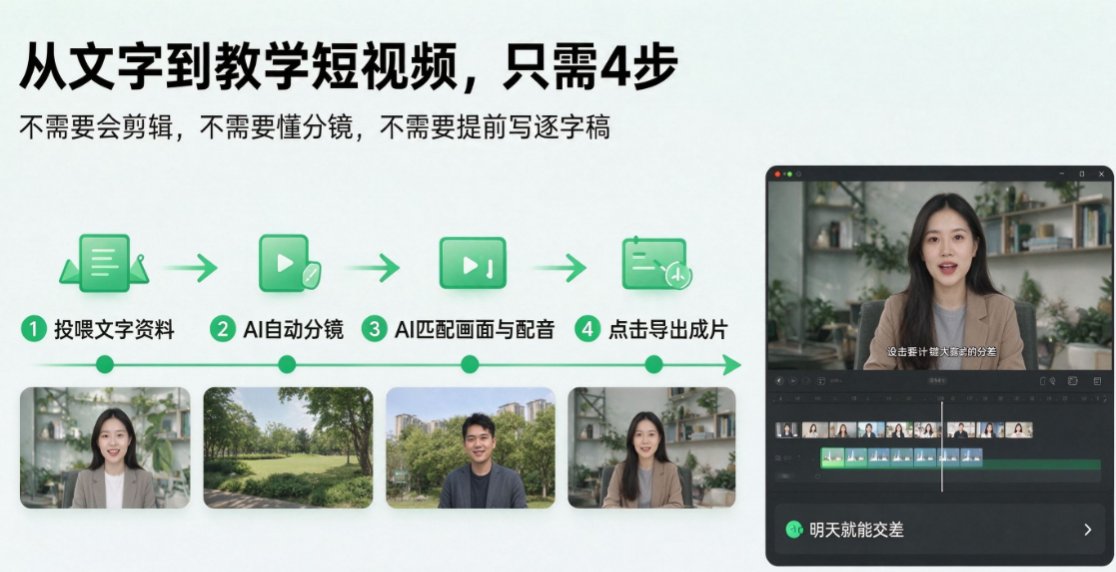
说句实在话,这个功能是课件帮所有能力里最「懒人友好」的一个:不需要会剪辑,不需要懂分镜,甚至不需要你提前写逐字稿。把文字资料喂进去,AI帮你把分镜、画面、配音、字幕、转场全包了。 今天我把完整流程拆成4步,你照着走一遍,明天就能交差。
一、先别急着动手:一键成片到底帮你省了什么?
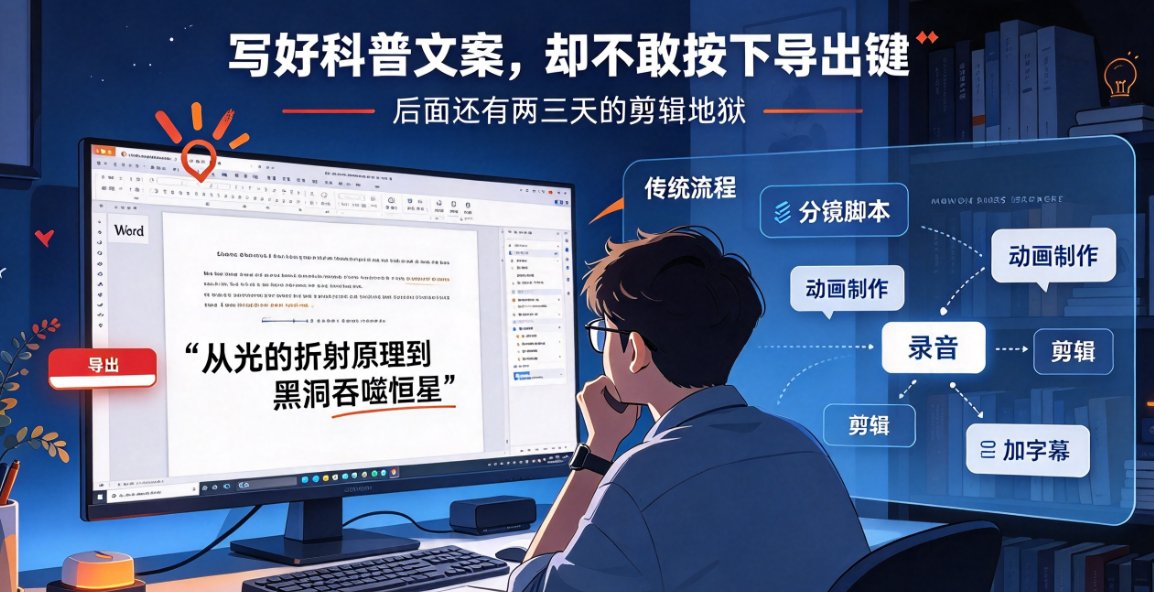
咱们先把话挑明。传统做一条教学短视频,你得走完这几关:写脚本→录音→找素材→剪辑→配字幕→加转场→调色→导出。每一关都能劝退一半人。
课件帮一键成片的逻辑是:把「剪辑」这件事从你的任务清单里直接划掉。 AI替你完成分镜设计、讲稿撰写、画面匹配、配音合成、字幕同步和转场特效,你只需要在起点投喂内容、在终点点击导出。
对比一下传统流程和课件帮一键成片:
| 环节 | 传统剪辑 | 课件帮一键成片 | 你省下的时间 |
|---|---|---|---|
| 脚本撰写 | 手动逐字写,反复改 | AI根据资料自动生成讲稿 | 约2-3小时 |
| 素材搜集 | 逐帧找图、找视频片段 | AI自动匹配版权素材库 | 约1-2小时 |
| 配音录制 | 录音棚或手机录音,反复重录 | AI数字人/声音复刻自动配音 | 约1-2小时 |
| 剪辑合成 | 拖拽、切条、转场、调色 | 全自动一键完成 | 约2-4小时 |
| 字幕校对 | 手动敲字、对齐时间轴 | 语音自动同步生成 | 约40分钟 |
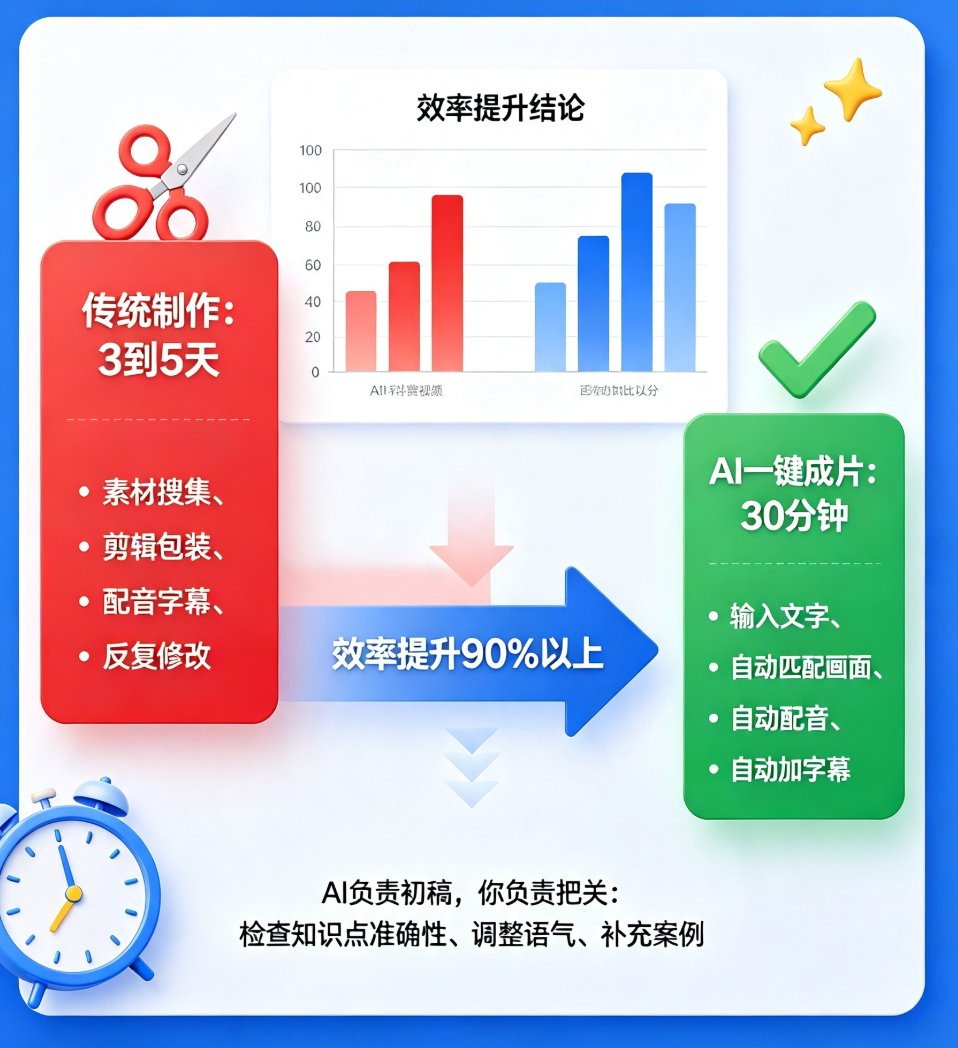
说白了,传统流程做一条教学短视频要耗掉大半天,课件帮一键成片把总时长压缩到「分钟级」——尤其适合明天就要交片的老师、临时要发通知的行政,还有每周要更新10条以上的短视频运营。
二、第1步:把手里有的东西喂给AI(3种方式任选)
打开课件帮,找到「AI一键成片」。不用纠结你手里是什么形态的资料,它三种都吃:
- 仅有主题:比如你输入「光合作用原理」,AI自己把知识点拆成分镜和讲稿
- 已有文件:上传Word、TXT、PDF,AI自动解析段落层级和重点
- 纯文本:直接把教案或文案粘贴进去
这一步的核心是别管格式,先投喂再说。我见过不少用户怕自己素材太乱不敢传,其实你越是零散的想法,AI越能帮你理出结构——它默认会先做一遍内容梳理,把逻辑理顺了才往下走分镜。
三、第2步:选风格,其余交给AI自动分镜
投喂完资料,接下来是「智能设计」这一步。课件帮会弹出几个选项:视觉风格(简约、插画、商务、教育风等)、模板(活动公告、产品宣传、知识科普、节日营销等)、以及横屏/竖屏比例。
选好之后,AI开始干活:
自动分镜——把你的内容按逻辑拆成多个镜头,每一个镜头配一句讲稿,画面素材自动从课件帮素材库里匹配;自动转场——根据内容节奏选择最自然的过渡特效;自动字幕——语音生成的同时把字幕同步排好。
这一步你基本不用干预,唯一要做的是挑一个顺眼的模板。偷偷告诉你:知识科普类选「极简教育」风格,竖屏效果尤其好,内容密度适中;如果做企业培训,选「商务简报」风格,画面的正式感更强。
四、第3步:生成视频,选画质和帧率
设计确认后点击「生成视频」。这步只需要你做两个决定:导出画质(1080P还是4K)和帧率(30帧还是60帧)。 日常发抖音、视频号,1080P/30帧足够;公开课、展示课或需要放大投影的场景,建议上4K/60帧。
课件帮的AI会在后台完成渲染合成,普通场景分钟级出片,复杂素材或高画质下等待时间稍长,但比起传统渲染动辄几十分钟,依然是省到极致。
五、第4步:导出、分享、复用
视频生成后,先预览一遍,确认讲稿和画面没有要改的地方,直接导出。课件帮支持横屏和竖屏两种比例,横屏适合B站、腾讯课堂、公开课展示;竖屏适配抖音、微信视频号、快手。导出后既可以直接上传平台,也可以通过分享链接或二维码发到群里。
如果你后续想把视频升级成互动课,还能给视频搭配数字人形象、加上答题环节——这就是课件帮的能力闭环了。想深入了解数字人微课怎么落地,可以看这篇《2026数字人微课爆发元年:教师用AI数字人替代真人出镜的5大场景》。
六、几个避坑提醒(过来人的经验)
别踩这个坑:一键成片不等于「一键完美」。 AI生成的讲稿默认按内容逻辑走,如果你有特殊的教学节奏(比如要先提问再讲解),导出的视频内容可能和你预期有偏差。建议生成后花两分钟检查讲稿,手动微调细节。
偷懒但有效的做法: 用「课件帮AI一键成片」生成基础版,再叠加PPT转视频或数字人能力做二次升级。一条视频可以衍生出横屏、竖屏两个版本,一份内容多发几个平台,效率翻倍。关于PPT转视频的更多玩法,可以参考课件帮《一键成片功能上线》的官方介绍。
另外,如果你担心AI生成的内容存在幻觉或信息偏差,课件帮的溯源机制可以帮你核对素材来源,具体聊法在《2026年AI课件内容准确性新趋势》里写明了。
常见问题
课件帮一键成片支持哪些输入方式?
支持三种方式:仅有主题(输入一句话选题)、上传已有文件(Word、TXT、PDF等)、粘贴纯文本内容。无论你手里是零散想法还是成型的文档,AI都能自动解析并生成分镜方案。
一键成片生成的视频能用在哪些平台?
课件帮一键成片支持横屏和竖屏两种比例,横屏适合B站、腾讯课堂、公开课展示,竖屏适配抖音、微信视频号、快手等短视频平台。导出后直接上传即可。
一键成片需要自己剪辑或配音吗?
完全不需要。AI会自动完成分镜设计、讲稿撰写、画面匹配、配音和背景音乐合成,字幕也会同步生成。你只需要选择模板风格和导出画质,全程无需手动编辑。
导出视频时画质和帧率怎么选?
课件帮提供多档画质与帧率选项。日常分享选1080P/30帧即可,公开课或正式发布建议选4K/60帧,画质更细腻。导出时间会随分辨率提高有所延长,但整体仍是分钟级。
如果你手里正压着一堆要做的教学视频,别硬扛了。打开课件帮,从把文字丢进去开始。4步,明天交片不慌。