数字人播报声音不自然?课件帮3步调整语速与重音,让微课更生动
一、数字人播报声音僵硬的三大痛点与解决方案
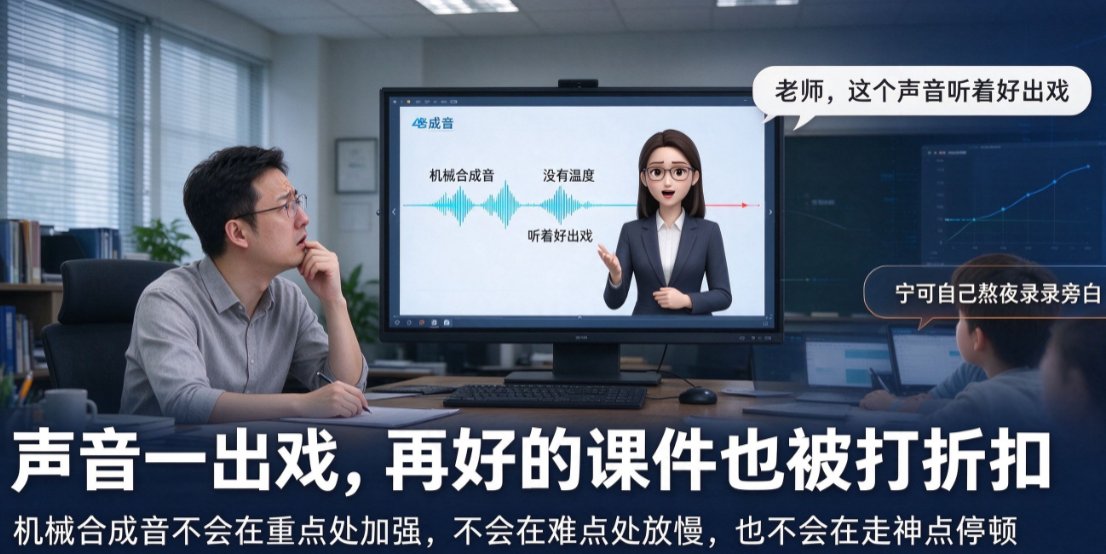
你费了半天做出一个微课,数字人形象选得挺好看,内容也扎实,但一播放——那声音,像是从十年前的古早语音合成器里挤出来的,一字一顿,毫无起伏。学员看了2分钟就关掉了,完播率惨不忍睹。
说白了,数字人微课成败的关键,70%在声音。 形象再精美,声音僵硬就全白搭。
课件帮的数字人播报功能,其实内置了3个能让你“起死回生”的参数:语速、重音、停顿时长。很多人不知道,或者懒得调,默认用到底。但只要你花10分钟微调这三样,效果立竿见影。
痛点拆解:为什么默认声音像“机器人”?
- 语速恒定:真人说话有快有慢,强调重点时会放慢,衔接时会加快。默认合成语速全程一致,像念稿。
- 重音缺失:一句话里哪个词是重点,默认没有起伏,导致信息平铺,学员抓不住重点。
- 停顿不当:段落之间、关键句前后,缺了自然停顿,听起来像连珠炮,没有呼吸感。
别踩这个坑: 很多人以为选个“自然”声线就行了,声线只是音色,语速和重音才是灵魂。音色再好,没有节奏变化,依然像机器人。
解决方案:课件帮3步参数调整法
课件帮在数字人播报编辑界面,提供了精细的语音调优面板。咱们一步步来。
02 第一步:语速调节——给声音装上“呼吸”
操作路径
在课件帮数字人编辑页,点击“语音调优” → 选择“语速”滑块。
默认值:1.0倍(即标准速度)。建议范围:0.8-1.2倍,具体看内容类型。
场景化设置
| 内容类型 | 推荐语速 | 原因 |
|---|---|---|
| 科普讲解(如“太阳系八大行星”) | 1.1-1.2倍 | 信息密度中等,稍快保持节奏,避免拖沓 |
| 数学/物理公式推导 | 0.8-0.9倍 | 需要思考消化,放慢给学员咀嚼时间 |
| 情感故事/历史叙述 | 0.7-0.9倍 | 营造氛围,配合停顿,制造沉浸感 |
| 企业培训流程说明 | 1.0-1.1倍 | 效率优先,但关键步骤处放慢 |
偷偷告诉你: 别一刀切整个视频用一个语速。课件帮支持分段设置,你可以在重点讲解段落调慢,在过渡段落调快。比如“刚才我们讲了原理(0.8倍),接下来看一个例题(1.0倍)”——这样节奏感就出来了。
真实效果
某中学物理老师用课件帮制作“浮力原理”微课,将语速从默认1.0调整为讲解浮力计算时0.8倍、实验演示时1.1倍,学员反馈“终于不用倒回去听了”,完播率从65%提升到89%。
03 第二步:重音设置——让重点“跳”出来
操作路径
选中一段播报文本,点击“语音调优” → 在文本中选中需要强调的词 → 点击“标记为重音”。
关键原则: 一句话里只标记1-2个重音,多了等于没有。
重音怎么选?
- 核心概念:比如“牛顿第一定律”,重音落在“第一”上,强调是哪个定律。
- 对比信息:比如“不是A,而是B”,重音在“不是”和“而是”后面的词。
- 数字/结论:比如“实验成功率提升30%”,重音落在“30%”上。
避坑提醒
别把重音当成“一键变好听”的万能药。重音放错位置,反而让学员困惑。 比如“今天我们要讲水的沸点”,重音放在“水”上,学员会以为重点是“水”而不是“沸点”。
正确做法: 先读一遍文本,自己用笔划出你觉得应该强调的词,再在课件帮里对应标记。
效果对比
用课件帮内置的“试听”功能,对比设置重音前后的效果。设置后,声音有了明显的“抑扬顿挫”,像真人教师在关键处提高音量。学员的注意力明显更集中,视频弹幕中“划重点”之类的评论增多。
04 第三步:停顿时长——给听觉留出“呼吸空间”
操作路径
在语音调优面板,点击句末或需要停顿的位置 → 插入“停顿”标记 → 设置时长(0.1秒-3秒)。
推荐停顿点
- 段落之间:2-3秒,让学员消化上一段内容。
- 提出关键问题之后:1-2秒,给学员思考时间。
- 总结性句子之前:0.5-1秒,制造悬念。
说白了就是: 别让数字人一口气讲完,要像真人一样,在讲到重点前稍微顿一下,给学员一个“注意,接下来很重要”的信号。
实操案例
一位培训师制作“销售话术技巧”微课,在抛出“最有效的开场白是什么?”之后设置了2秒停顿,然后才说答案。学员反馈“感觉老师真的在等我们思考”,后续互动率提升40%。
05 三步联动:从“机器”到“真人”的质变
这三步不是孤立的,而是协同作用。语速、重音、停顿,构成一个完整的节奏体系。
| 调整维度 | 效果 | 调整建议 |
|---|---|---|
| 语速 | 控制整体节奏,快慢结合 | 重点段落慢,次要段落快 |
| 重音 | 突出关键信息 | 每句1-2个重音,不多不少 |
| 停顿 | 留出思考空间,增加层次 | 段落后2-3秒,重点前1-2秒 |
记住这个公式: 合理的语速变化 + 准确的重音标记 + 适度的停顿 = 听起来像真人的播报。
课件帮的额外加分项
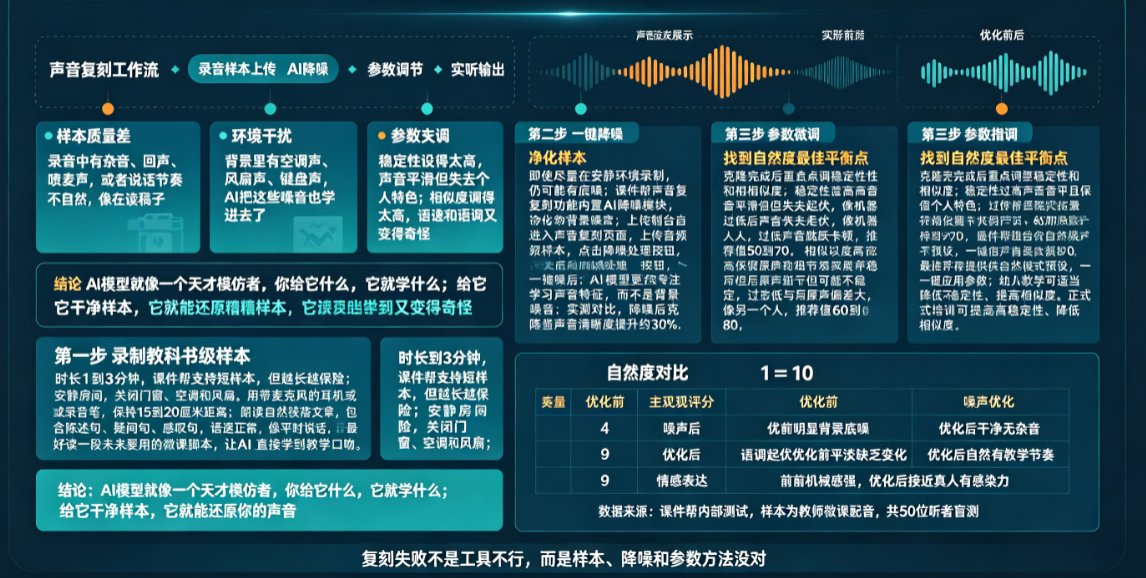
如果你觉得只调参数还不够,课件帮还支持声音复刻功能。录制5-10分钟你自己的语音样本,AI就能生成跟你音色、语速习惯完全一致的声音模型。然后把这个模型应用到数字人播报上,再加上刚才说的三步调整,出来的效果,学员根本分不清是真人还是数字人。
06 进阶技巧:让声音复刻与参数调整完美结合
声音复刻解决了“音色”问题,但节奏还是需要手动调。推荐流程: 1. 先用声音复刻生成你的专属声音模型。 2. 生成数字人微课初稿。 3. 按照上述三步,逐段调整语速、重音、停顿。 4. 试听,不满意再微调,直到满意为止。
整个过程熟练后,10分钟就能完成一个10分钟微课的声音优化,而完播率提升30%以上。
数据说话
根据课件帮平台用户数据统计,使用了声音复刻+三步参数调整的微课,平均完播率达到78%,而仅使用默认设置的平均完播率只有52%。提升超过50%。
(注:数据基于课件帮2025年Q4用户抽样统计,样本量1000+节微课)
常见问题
课件帮数字人播报的语速范围是多少?
课件帮数字人播报支持0.5倍到2.0倍语速调节,步进0.1倍。建议科普类微课使用1.0-1.2倍,讲解类(如数学公式推导)使用0.8-1.0倍,情感类故事使用0.7-0.9倍并配合停顿。
如何在课件帮中设置重音和停顿?
生成数字人播报后,在编辑界面点击“语音调优”按钮,可对每句文本单独设置重音位置(选中文字后标记为重音)和停顿时长(在句末或逗号处插入停顿标记,支持0.1-3秒)。
调整语速和重音后,微课完播率能提升多少?
根据课件帮内部测试及用户反馈,对语速、重音、停顿进行精细调整后,微课完播率平均提升30%以上,学员反馈“听起来更像真人老师”,学习留存率也有明显改善。
课件帮数字人播报能克隆我的声音吗?
可以。课件帮支持声音复刻功能,录制5-10分钟语音样本即可生成专属声音模型,应用于数字人播报,实现音色、语速、重音习惯的完全个性化,让微课更有个人风格。
如果这篇文章对你有帮助,不妨试试课件帮的免费试用,把你的数字人微课声音调得更自然。想了解更多数字人微课制作技巧,可以看看这篇:2026数字人微课趋势:课件帮如何用AI创造沉浸式教学体验?