从教案到微课视频:课件帮AI三步搞定,无需手动录制
开头:从教案到微课,你还在用Bandicam一页页录吗?
每个要做微课的老师,都经历过这样的夜晚:
教案写好了,PPT做好了,然后打开录屏软件(比如Bandicam、OBS),对着麦克风一页页念。念到第三页嘴瓢了,重来;念到第七页发现背景有杂音,重来;好不容易录完,发现视频长达45分钟,但你的课只需要15分钟……于是又打开剪辑软件,裁头去尾加字幕,搞到凌晨两点。
说白了,传统录制微课,一半时间花在“补录”和“剪辑”上。 更别说,你还得对着镜头练表情,或者用提词器、绿幕抠像——这些活,本来就不该是老师干的。
如果你也受够了这种“手动录制→剪辑→返工”的循环,今天这篇内容就是为你准备的。咱们直接上干货:课件帮AI,如何从Word教案出发,三步生成带讲解的微课视频,全程不用你手动录一句话。
一、手动录制微课:你踩过的那些坑
先别急着骂工具,我们复盘一下“手动录制”这个流程到底有多痛。
| 环节 | 手动录制(Bandicam/OBS) | 耗时(15分钟微课) | 痛点 |
|---|---|---|---|
| 准备讲稿 | 写逐字稿,逐页标注停顿 | 30分钟 | 写稿和PPT脱节,容易卡壳 |
| 录制 | 逐页朗读,口误重录 | 60分钟 | 一句说错整页重来,背景噪音 |
| 剪辑 | 裁切、加字幕、去噪 | 45分钟 | 非专业剪辑软件,效率低 |
| 发布 | 导出不同格式,压缩 | 15分钟 | 总时长超预期,需要分段 |
合计:2.5小时起步,只产出一节15分钟的微课。 如果中间有学生打岔、电话进来,实际耗时轻松破3小时。
更扎心的是,很多老师做完第一节微课就不想再做第二节了——因为太累。
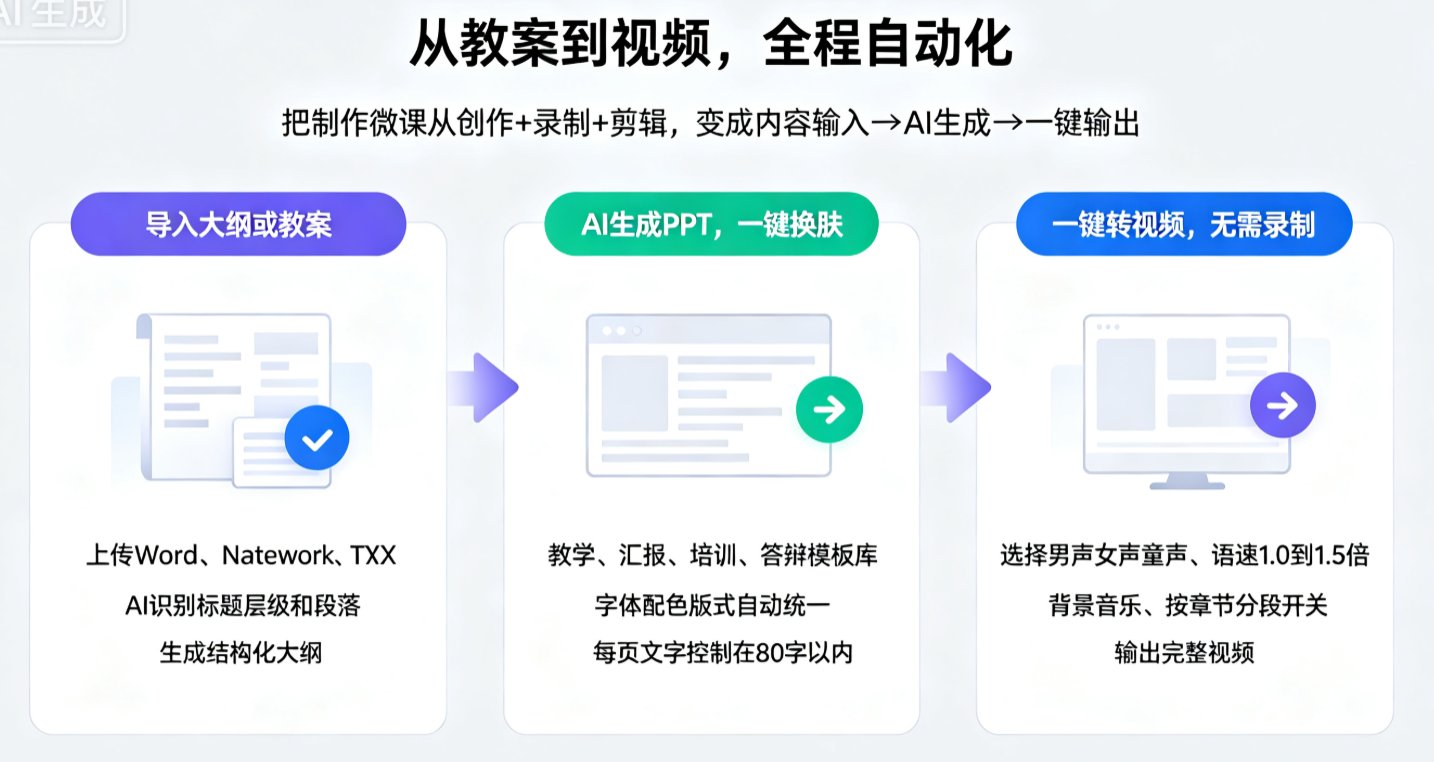
二、课件帮AI三步流程:从教案到视频,全程自动化
课件帮的处理逻辑很简单:把“制作微课”这件事,从“创作+录制+剪辑”变成“内容输入→AI生成→一键输出”。
具体怎么操作?咱们拆开来看。
01 第一步:导入大纲或教案
你不需要另外写东西。直接把你的Word教案、Markdown笔记甚至TXT文档丢进去。课件帮支持“Word/大纲导入生成PPT”,系统会自动识别标题层级和段落,生成结构化大纲。
别踩这个坑:导入时,建议把章节标题写成一句话(比如“通过一个课堂管理案例引出为什么要关注师生互动”),不要只写一个词(“概述”)。这样AI生成的正文会更聚焦,避免跑题。
02 第二步:AI生成PPT,一键换肤
确认大纲后,系统会逐章生成正文。生成后先通读一遍——重点关注知识点是否准确(AI偶尔会张冠李戴),案例是否贴合实际(通用案例需要替换成你班级的真实场景)。
然后选一个模板。课件帮的模板库覆盖教学、汇报、培训、答辩等场景,一键套用后,所有页面的字体、配色、版式会自动统一。你还可以微调:检查图片是否相关、文字是否过多(建议每页不超过80字正文)、标题层级是否清晰。
偷偷告诉你:课件帮的“专业模式”特别适合评审或公开课,它生成的PPT逻辑更严谨,视觉也更高级。
03 第三步:一键转视频,无需录制
这是最爽的一步。在PPT编辑页面点击“转视频”,配置配音参数——选择音色(男声/女声/童声)、语速(1.0倍到1.5倍)、背景音乐(可选)。然后点击生成。
系统会自动将每页PPT的正文朗读出来,配合页面切换动画,生成一个完整的视频。 你不需要录一句话,也不需要剪辑。
还有一个容易被忽略的功能:“按章节分段”。打开这个开关,生成的视频会被自动切成与章节对应的片段,方便你后续按章节发布,或者作为短视频素材分发。
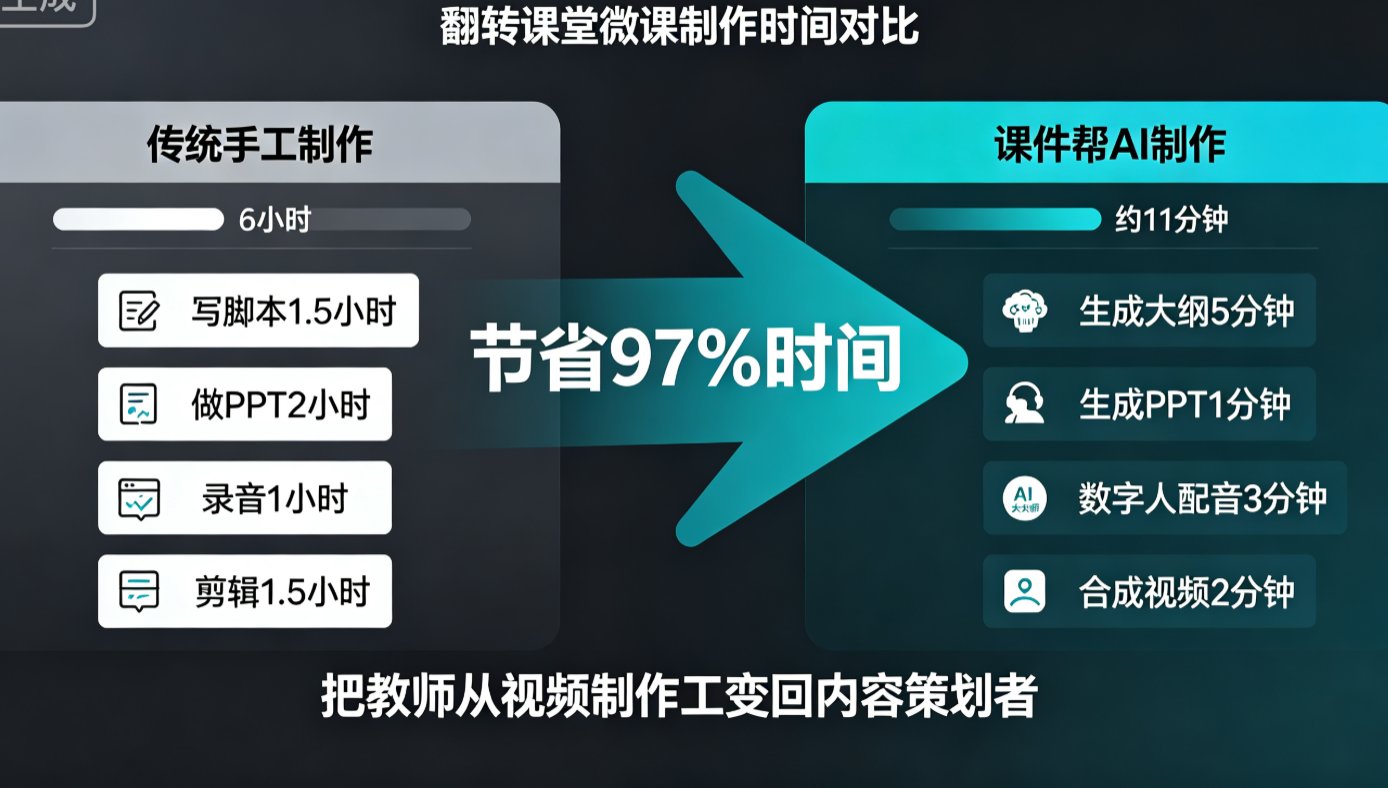
三、效率对比:手动录制 vs 课件帮AI
咱们用数据说话。以制作一节15分钟的微课(含4个章节,10页PPT)为例:
| 对比维度 | 手动录制(Bandicam+剪辑) | 课件帮AI |
|---|---|---|
| 准备时间 | 30分钟(写稿) | 0分钟(无需写稿) |
| 主体制作 | 60分钟(录制+补录) | 5分钟(AI生成PPT) |
| 后期处理 | 45分钟(剪辑字幕) | 1分钟(转视频设置) |
| 总耗时 | 2小时15分钟 | 6分钟 |
| 需要技能 | 录音、剪辑、PPT设计 | 无(AI全自动) |
| 输出质量 | 依赖个人表现力 | 标准清晰,可调 |
结论:课件帮AI将微课制作效率提升了90%以上。 而且,这个流程走一遍后,第二次制作时间可以压缩到3-4分钟——因为模板和设置可以复用。
四、为什么课件帮能做到?背后的AI逻辑
说句实在话,市面上能“PPT转视频”的工具不少,但大部分只是把PPT导成视频格式,加个背景音乐,文字还是靠你读。而课件帮的不同在于,它把“教学内容理解”前置了。
- 大纲理解:AI先分析你的教案结构,生成逻辑清晰的正文,而不是简单堆砌文字。
- 智能配音:根据页面内容自动匹配语速和停顿,甚至能识别重点句子加重语气(虽然还没完全完美,但已经比人工读稿自然)。
- 动画同步:页面切换、文字逐条出现、图片淡入淡出——这些动画时机和配音同步,省去了你手动调整的苦力。
说白了,课件帮不是“录屏工具”,而是“内容生产流水线”。你只需要提供原料(教案/大纲),机器帮你完成设计、装配、包装。
五、实操建议:上手就能用
如果你是第一次用,建议按这个节奏走:
- 找一份现成的Word教案(不用太完美,先试流程)。
- 打开课件帮,新建课件,导入教案。
- 确认大纲,点击生成正文。
- 选一个模板(教学风格优先,配色素雅)。
- 检查每页内容,把通用案例替换成你自己的例子。
- 点击“转视频”,选女声(清新自然),语速1.2倍,打开“按章节分段”。
- 生成后预览,下载MP4。
小贴士: 如果你的微课需要配合练习或互动,可以在课件中添加选择题或开放式问题。转视频后,这些互动会以暂停或弹窗形式呈现,特别适合翻转课堂。
想看更多真实案例?可以看看这篇实战指南:./2026-micro-course-trends-ai-automation-kejian365.html,里面详细拆解了从大纲到视频的完整流程。
常见问题
Q:课件帮AI做微课需要我手动录制声音吗? A:不需要。课件帮支持AI配音,你只需选择音色和语速,系统会自动朗读每页内容,生成带讲解的视频。也可以上传自己的录音,但AI配音已经足够自然,省去你逐页录制的麻烦。
Q:我不懂设计,做出来的PPT会不会很丑? A:课件帮有大量教学、商务模板,AI生成PPT后会自动套用模板,统一字体、配色和版式。你还可以一键换肤,切换不同风格,完全不需要设计基础。
Q:转视频时,章节能自动分段吗? A:可以。在转视频设置中打开“按章节分段”开关,系统会根据你的PPT章节自动切割视频,方便后续按章节发布或作为短视频素材。这个功能特别适合制作系列微课。
Q:课件帮支持多人协作吗? A:支持。你可以邀请同事一起编辑课件,在线协作,系统会自动保存版本历史,防止误操作。适合教研组集体备课。
Q:课件帮的AI内容准确吗?有没有纠错机制? A:AI基于大量教学资料训练,但建议你生成后通读一遍,重点检查知识点和案例是否贴合实际。课件帮支持手动微调,你可以自由修改文字、图片和版式。