多人协作备课不混乱:课件帮版本管理与权限设置五步法
一场“课件灾难”让我失眠了
说个真事儿。上周,隔壁学校教研组的李老师半夜给我打电话,声音都快哭了:“我们组四个人一起做一个参赛课件,一个人改了封面,另一个人把内容页全换了,结果最后保存的时候,谁的版本都找不到了——整整一星期的活,全白干了。”
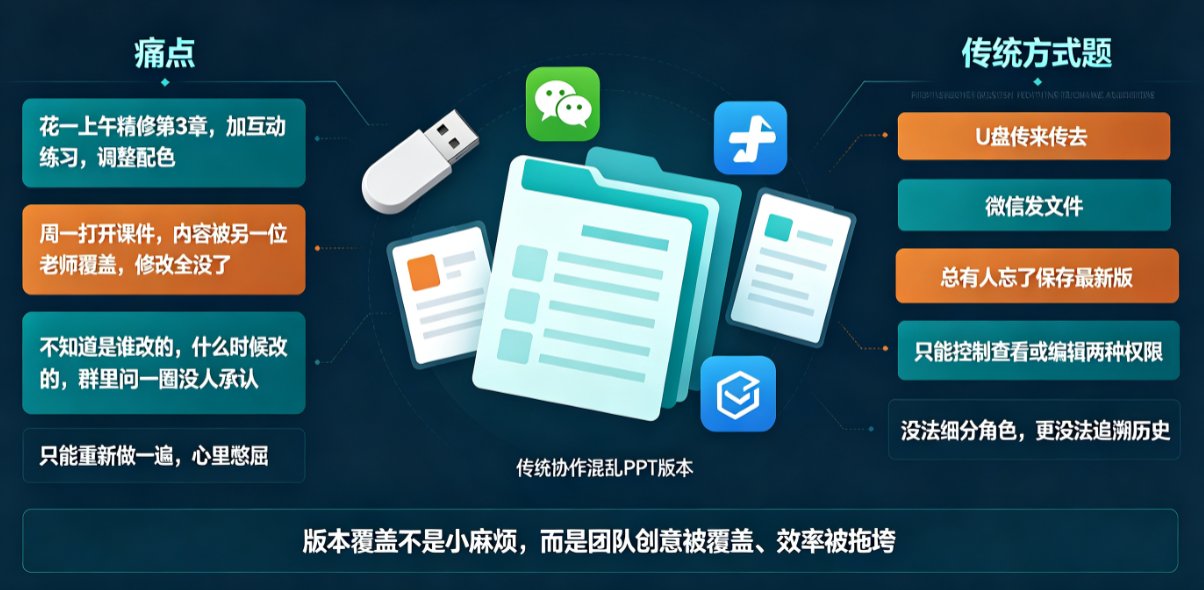
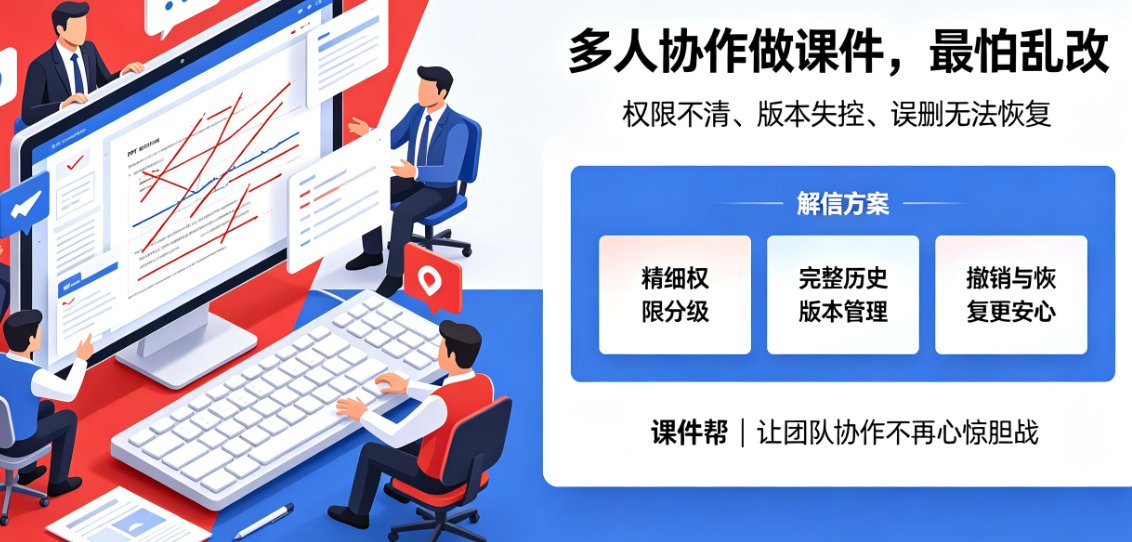
这种场景你肯定不陌生。几个老师围着一份PPT,U盘传来传去,微信里“最终版”“最终版2”“最终版打死不改”……最后不知道谁改了什么,也不知道谁误删了哪页。团队协作做课件,最怕的就是“版本混乱”和“误删不可逆”。
昨天我专门用课件帮的协作功能试了一把,发现其实只要五步,就能彻底告别这种噩梦。今天我把这套方法拆给你看,保证你读完就能用。
01 创建项目:别从零散的PPT开始
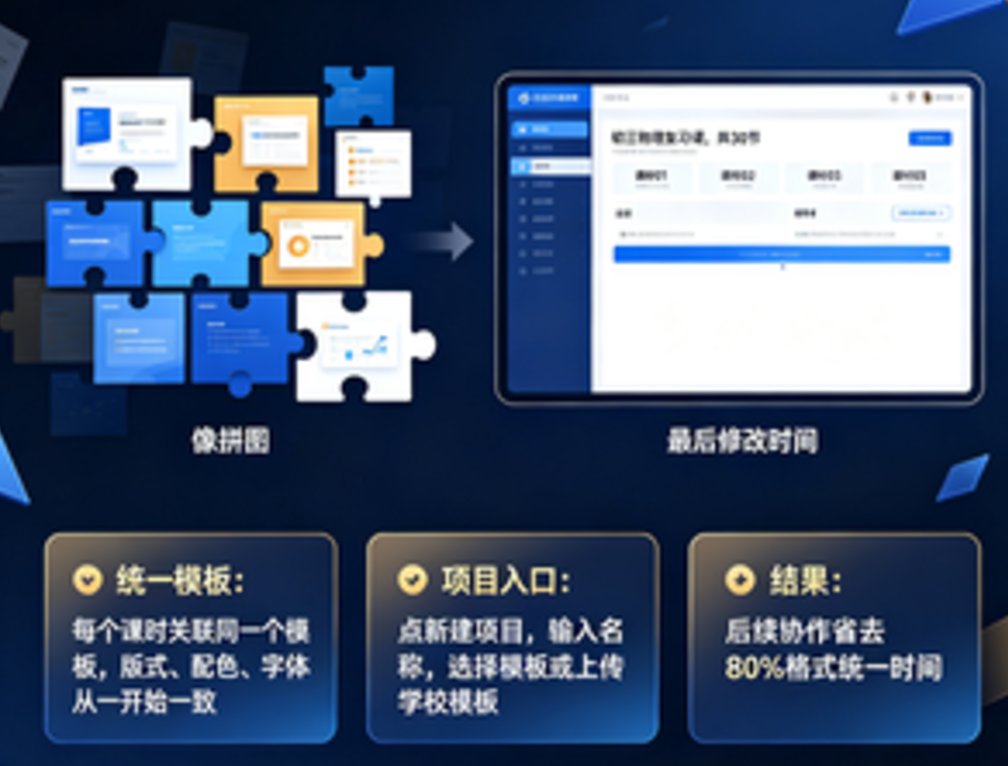
很多人做课件协作,习惯是“每个人先做自己的部分,最后合在一起”。结果呢?不同人的字体、配色、版式都不一样,拼起来像拼图,还得花大量时间统一。
课件帮的做法是:先创建一个项目,而不是一个文件。
在课件帮里,你可以创建一个“项目”,项目下包含多个课时或课件。比如“初三物理复习课(共30节)”,然后在这个项目里统一管理所有课时。每个课时都关联同一个模板,这样版式、配色、字体从一开始就是统一的。
别踩这个坑:不要直接在个人账号里新建PPT,然后分享链接。那样你只能分享单个文件,没法做权限和版本管理。项目模式才是协作的正确入口。
操作上,点“新建项目”,输入名称,选择模板(或上传自己学校的模板),然后系统会自动生成项目主页。在这里,你可以看到所有课时的列表,以及每个课时的进度、编辑者、最后修改时间。
结果: 所有课件从一开始就“长一个样”,后续协作省去了80%的格式统一时间。
02 邀请成员:别只用“分享链接”
你可能会说:“我用WPS/腾讯文档的分享链接,也能让别人看啊。”但问题是,分享链接只能控制“查看”或“编辑”两种权限,而且没法细分角色。
课件帮的协作邀请,支持三种角色:
| 角色 | 权限范围 | 适用场景 |
|---|---|---|
| 管理员 | 可编辑所有内容,可管理成员、设置权限、删除文件 | 项目负责人、教研组长 |
| 编辑者 | 可编辑课件内容,但无法修改模板样式、无法删除项目 | 普通教师、内容撰写者 |
| 查看者 | 只能浏览,不能修改 | 领导审阅、外部专家点评 |
举个例子:教研组长当管理员,负责统一模板和最终审核;三位教学老师当编辑者,各自负责不同章节的内容;教导主任当查看者,只负责最后看一眼。这样每个人只做自己该做的事,不会互相干扰。
偷偷告诉你:编辑者不能改模板,但可以局部调整字体大小或颜色——课件帮允许“课时级覆盖”,即在不破坏模板样式的前提下,对单页进行个性化调整。这样既保证了整体统一,又保留了灵活性。
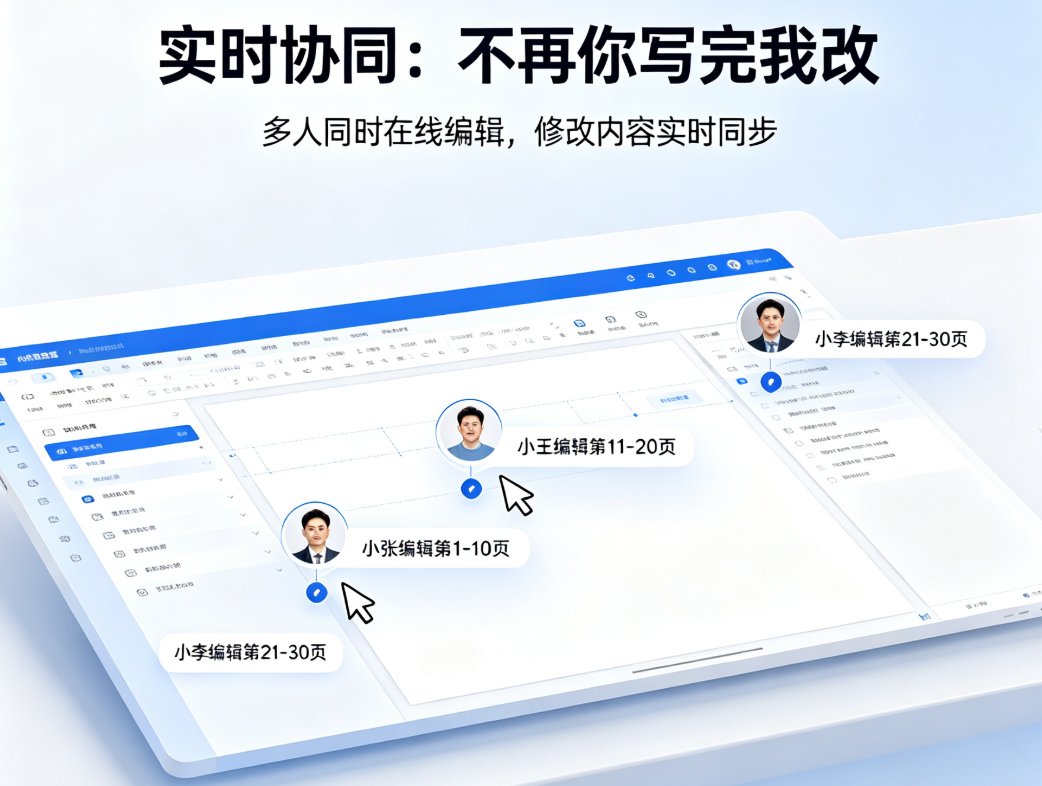
03 在线编辑:实时协同,不再“你写完我改”
以前协作,大家轮流改,改完发群里,另一人下载再改。现在课件帮支持多人同时在线编辑,就像Google Docs一样。
具体来说: - 每个人打开课件后,其他编辑者能看到谁在编辑哪一页。 - 修改内容会实时同步,不用手动保存。 - 如果两个人同时改同一页,系统会提示冲突,并让你选择保留哪个版本。
我实测了一下,三个人同时编辑,分别改不同的页面,完全没有卡顿或覆盖。这种“无锁编辑”体验,基本告别了“我的版本被覆盖了”的悲剧。
避坑提醒:虽然可以同时编辑,但不建议三个人同时改同一页——那样冲突概率高,反而浪费时间。建议分页协作,比如小张改第1-10页,小王改第11-20页,小李改第21-30页。
04 设置锁定:防止误操作的最后一道防线
即使有了权限和实时编辑,还是可能出现“编辑者不小心删了一页”或者“改了公式导致后面全乱”的情况。课件帮的“锁定课时”功能,就是专门防这个的。
在项目页面,你可以对某个课时或整个项目进行“锁定”。锁定后,所有编辑者只能查看,不能修改。只有管理员可以解锁。
什么时候用? - 当一个课时的内容已经定稿,等待审核时,管理员可以锁定它,防止被其他人误改。 - 当团队进行大规模模板更新时,先锁定所有课时,更新完模板后再统一解锁,避免内容与模板不同步。
说白了,就是给课件加把锁,只有钥匙的人(管理员)才能开。
05 版本管理:一键恢复,永不丢失
这是最让我安心的功能。课件帮会自动保存每一次修改的历史版本,并支持一键恢复到任意版本。
操作路径:在课件编辑界面,点击“版本历史”面板,你会看到类似时间线的列表,每条记录显示修改人、时间、操作摘要。你可以选择“恢复到这个版本”,系统会立即把课件内容替换成该版本。
举个例子:你发现今天早上编辑的内容被误删了,但后来又有其他老师做了修改。你只需要找到昨天晚上的版本,恢复它,而后续的修改不会丢失(课件帮会以新版本形式保留)。这意味着你可以“后悔”任意次。
建议团队养成一个习惯:每次重大修改后,手动保存一个版本并添加备注(比如“修改了练习题答案”)。这样后续查找更精准。
结果: 再也不用担心“误删”“覆盖”“找不到原版”了。团队协作的安全感,直接拉满。
额外建议:如何让协作更高效?
以上五步是最基础的“保姆级”流程。如果你想让团队协作效率再上一个台阶,这里有三个进阶技巧:
-
模板先设计,内容后填充:第一节课前,花30分钟设计好模板(封面、目录、正文、互动页、总结页),然后所有课时复用这个模板。这样后期修改样式时,一次性同步所有课时,省事。
-
利用“课时管理”面板:课件帮的项目下,可以按周/单元创建课时,并设置每个课时的负责人和截止时间。类似甘特图,清晰把控进度。
-
导出备份:虽然云存储可靠,但建议在项目完成后,导出为PDF或图片存档,以防网络问题。
常见问题
几个人同时编辑同一个课件,会不会互相覆盖?
课件帮支持实时协同编辑,多个编辑者可以同时修改不同页面,系统会自动合并冲突,避免直接覆盖。如果发生冲突,会提示手动选择保留哪个版本。
设置权限后,编辑者还能调整模板样式吗?
可以。在课件帮中,你可以为不同成员分配“编辑者”角色,允许他们修改内容,但模板样式(如字体、配色)可通过“模板锁定”功能固定,编辑者无法更改。这样既保证品牌统一,又保留内容灵活性。
误删了重要内容,怎么恢复?
课件帮的版本管理功能会保存每次修改的历史记录。你可以在“版本历史”面板中,一键恢复到任意之前的版本,包括删除内容的那个版本。建议团队协作时,每次重大修改后手动保存一个版本标记。
邀请外部成员协作,需要对方注册账号吗?
需要。课件帮的协作基于账号体系,被邀请者需要注册并登录课件帮账号。你可以通过链接分享或输入邮箱邀请,对方接受后即可加入项目。
最多能支持多少人同时协作?
课件帮目前没有明确限制同时在线人数,但根据实际使用,建议一个项目内同时编辑人数不超过10人,以避免网络延迟影响体验。对于大型团队,可以分小组协作,然后合并到主项目。
如果你也想试试这套方法,直接去课件帮官网(kejian365.com)创建一个项目,把组员拉进来,按照这五步走一遍。我保证,你用过一次就再也不想回到U盘传来传去的日子了。
想了解更多协作细节,可以看看我们之前的文章:《多人协作做课件:课件帮如何让小组备课效率翻倍?》 和 《多人协作做课件总怕误删?课件帮权限设置与版本管理防误操作》。